계산 항목이란, 서식 내에 설정할 수 있는 항목 타입 중 하나입니다.
계산 항목을 설정하면 신청시에 입력한 수치로 자동 계산을 할 수 있습니다.
목차
서식 내 계산 항목을 설정하기
1. 서식 등록화면의 「항목 설정」에서 항목을 추가합니다.
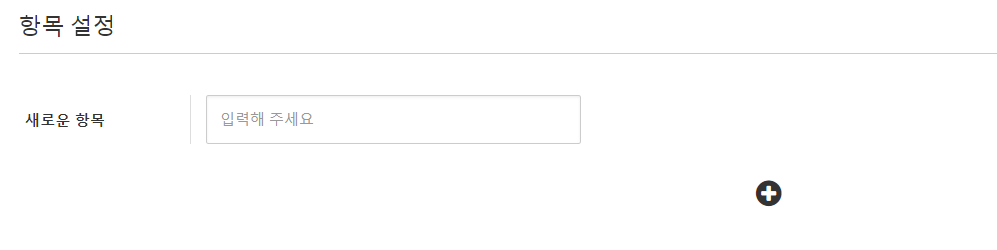
항목은 복수 추가가 가능합니다.  마크를 클릭하면 새로운 항목이 추가됩니다.
2. 「계산」타입 항목을 설정합니다.
「서식 항목 설정」대화창의「항목 타입」항목에서「계산」를 선택합니다.
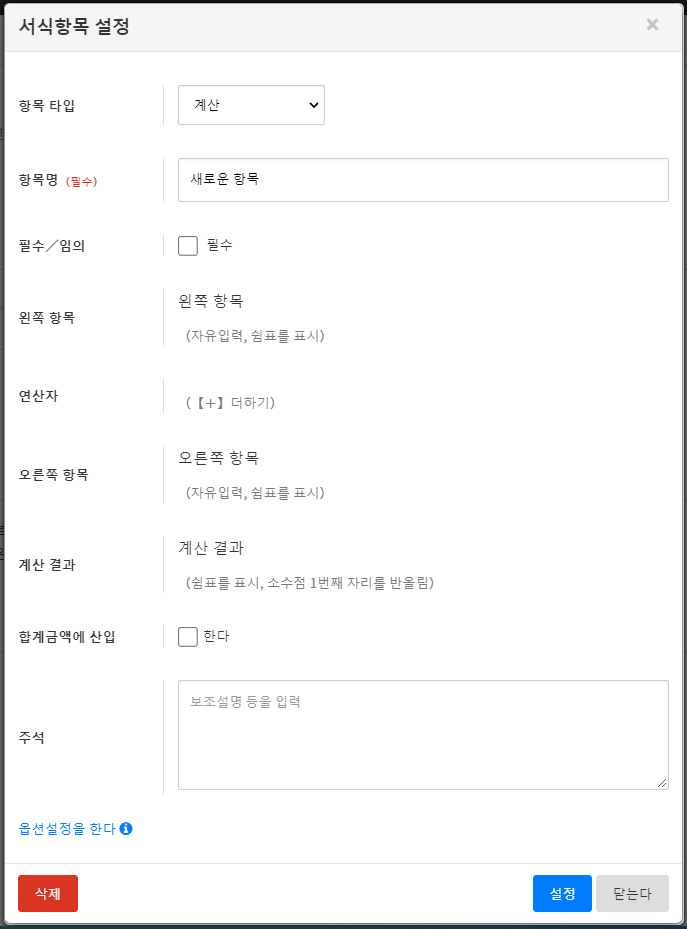
| 항목 | 개요 |
| 항목명 | 항목 이름을 입력합니다. |
| 임의/필수 | 항목의 입력을 필수/임의로 설정할 수 있습니다. |
| 왼쪽 항목 |
계산식의 왼쪽 항목을 설정합니다. 클릭을 통해 상세한 설정을 할 수 있습니다. 설정에 대한 상세한 내용은 여기를 참조해 주십시오. |
| 연산자 | 왼쪽 항목과 오른쪽 항목의 계산을 실시하는 연산자를 설정합니다. 【+】 덧셈, 【-】 뺄셈, 【×】 곱셈, 【÷】 나눗셈 중에서 선택할 수 있습니다. |
| 오른쪽 항목 | 계산식의 오른쪽 항목을 설정합니다. 클릭을 통해 상세한 설정을 할 수 있습니다. 설정에 대한 상세한 내용은 여기를 참조해 주십시오. |
| 계산 결과 | 계산식의 계산 결과가 표시되는 항목을 설정합니다. 설정에 대한 상세한 내용은 여기를 참조해 주십시오. |
| 주석 | 항목에 대한 설명문을 입력합니다. |
서식 항목 설정의 「왼쪽 항목」또는「오른쪽 항목」을 클릭하면 「계산 항목 설정:왼쪽 항목」또는「계산 항목 설정:왼쪽 항목」의 대화창이 표시됩니다.
좌우 각각의 항목의 상세를 설정할 수 있습니다.
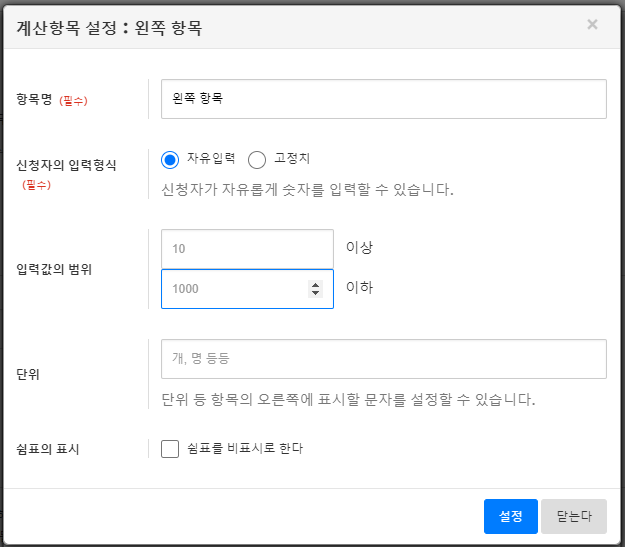
| 항목 | 개요 |
| 항목명 | 항목의 이름을 입력합니다. |
| 신청자의 입력 형식 | 신청자 본인에게 수치를 입력시킬지를 설정합니다. ・자유입력 신청자는 자유롭게 숫자를 입력할 수 있습니다. ・고정치 신청자는 숫자를 입력할 수 없습니다. 미리 지정된 숫자가 설정됩니다. |
| 고정치 | ※「신청자의 입력형식」에서「고정치」를 선택할 수 있습니다. 신청시에 표시되는 수치를 설정합니다. |
| 연산자 | 왼쪽 항목과 오른쪽 항목의 계산을 실시하는 연산자를 설정합니다. 【+】덧셈【-】 뺄셈【×】곱셈 【÷】나눗셈에서 선택할 수 있습니다. |
| 단위 | 신청시에 항목입력란의 오른쪽에 표시하고 싶은 문자를 입력합니다. |
| 쉼표의 표시 | 항목에 입력된 숫자의 쉼표 표시 여부를 설정할 수 있습니다. |
서식 항목의 「계산 결과」를 클릭하면 「계산 항목 설정:계산 결과」 대화창이 표시됩니다.
계산 결과로 표시되는 항목의 세부사항을 설정할 수 있습니다.
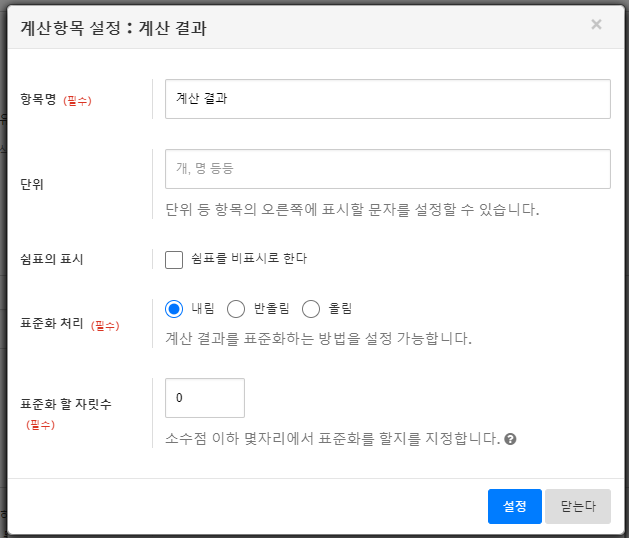
| 항목 | 개요 |
| 항목명 | 항목의 이름을 입력합니다. |
| 단위 | 신청시에 계산 결과표시란의 오른쪽에 표시하고 싶은 문자를 입력합니다. |
| 쉼표의 표시 | 항목에 입력된 숫자에 쉼표를 표시할지 여부를 설정할 수 있습니다. |
| 표준화 처리 | 계산 결과에서 반올림 자리수 이상의 끝수가 발생한 경우의 반올림 처리 방법을 설정할 수 있습니다. ・내림 반올림 자리수 이하를 버립니다. ・반올림 반올림 자리수 이하를 반올림 합니다. ・올림 반올림 자리수 이하를 올립니다. |
| 표준화 할 자릿수 | 소수점 이하 몇 자리수로 반올림 처리를 실시할지를 지정할 수 있습니다. 반올림 자리수를 「2」라고 설정했을 경우, 「123.45」와 같이, 소수점 이하 2 자리수로 반올림됩니다. 「20 자리수」까지 설정 가능합니다. |
설정한 내용의 표시를 확인하기
서식 내에 계산 항목을 설정한 경우, 각 항목은 아래와 같이 표시됩니다.
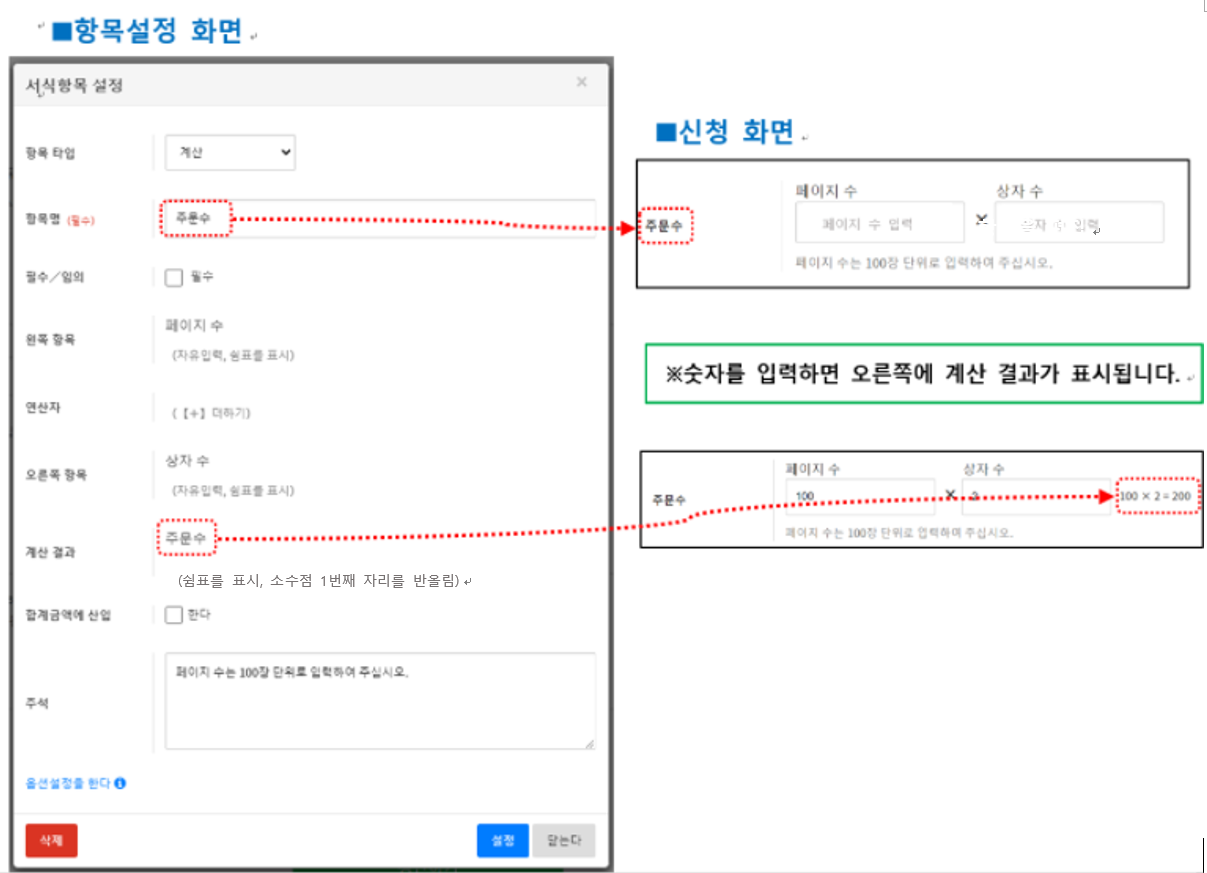
계산 항목은 명세표로도 이용하실 수 있습니다.
🔍관련 키워드
서식, 항목 설정, 프리 설정 항목, 선택 항목, 계산, 사칙연산, 덧셈, 뺄셈, 곱셈, 나눗셈