목차
Q. 서식을 삭제하거나 편집할 때 신청 데이터를 출력할 수 있나요?
A. 네. 서식을 삭제하거나 편집한 경우에도 해당 서식에서 작성한 신청 데이터를 CSV로 출력할 수 있습니다.
서식을 삭제한 경우와 편집한 경우에 대해 자세히 안내해 드립니다.
서식을 삭제한 경우
삭제한 서식으로 작성한 신청을 출력할 수 있습니다.
해당 내용은 「Admin」 「관리자」 「신청 관리자」 권한을 가지고 있는 유저만 조작이 가능합니다.
방법은 다음과 같습니다.
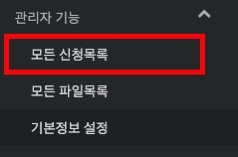
1. 좌측메뉴 「관리자 기능」 내 「모든 신청목록」 을 클릭합니다.
2. 「모두」 「진행중」등의 탭 우측에 표시된 를 클릭합니다.

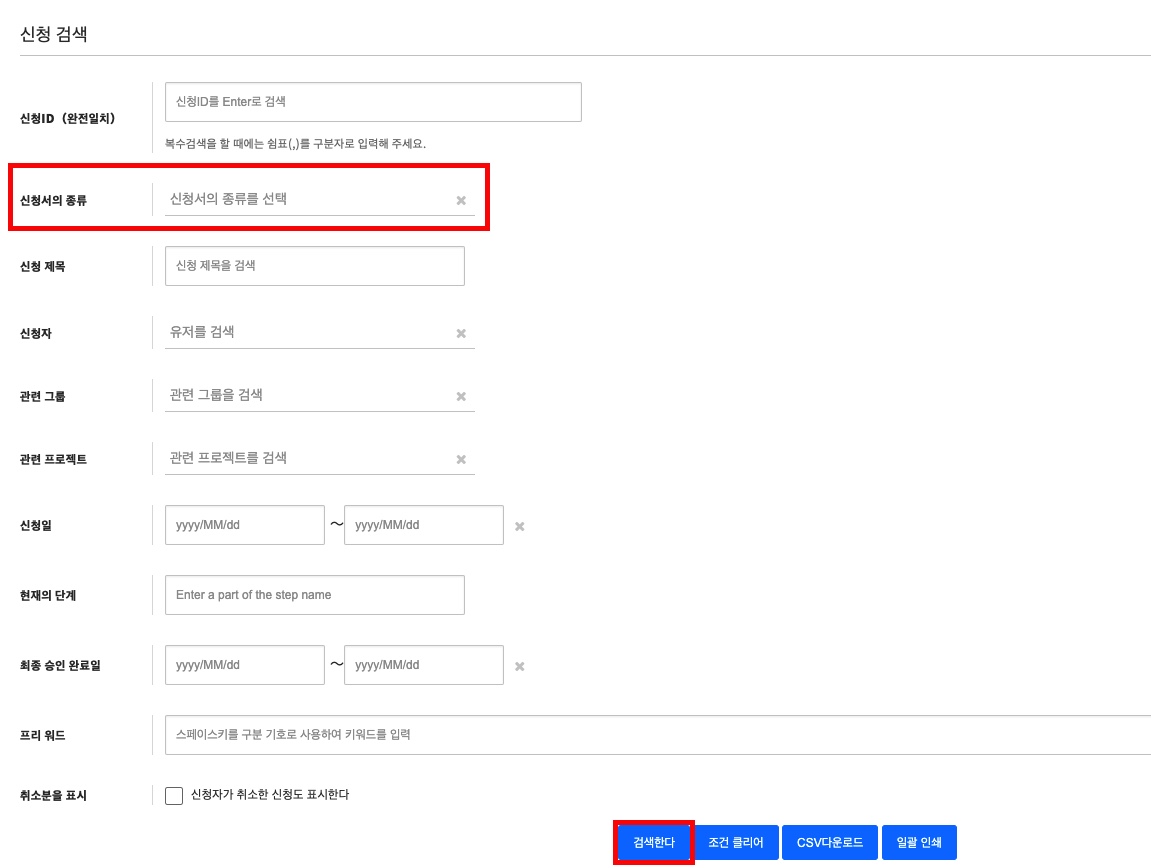
3. 「신청 검색」 화면에서 「신청서의 종류」 를 클릭합니다.
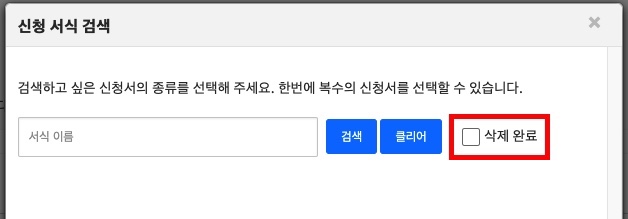
4. 표시된 「신청 서식 검색」 화면에서 「삭제 완료」 에 체크합니다.
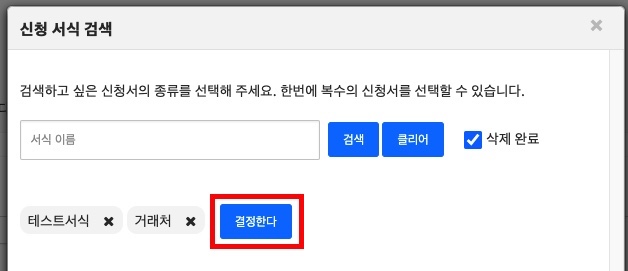
5. 서식을 선택하고 「결정한다」 를 클릭합니다.
「신청서의 종류」 를 선택하면 CSV다운로드가 가능합니다.
※복수 선택 가능합니다.
6. 「신청서의 종류」 외 검색 조건을 선택합니다.
추가 조건을 설정하는 경우 다른 항목을 입력한 후 「검색한다」 를 클릭하면 페이지 하단에 해당하는 신청서가 표시됩니다.
신청서 행을 클릭하면 신청서의 상세 내용을 확인할 수 있습니다.
7. 「CSV다운로드」 를 클릭합니다.
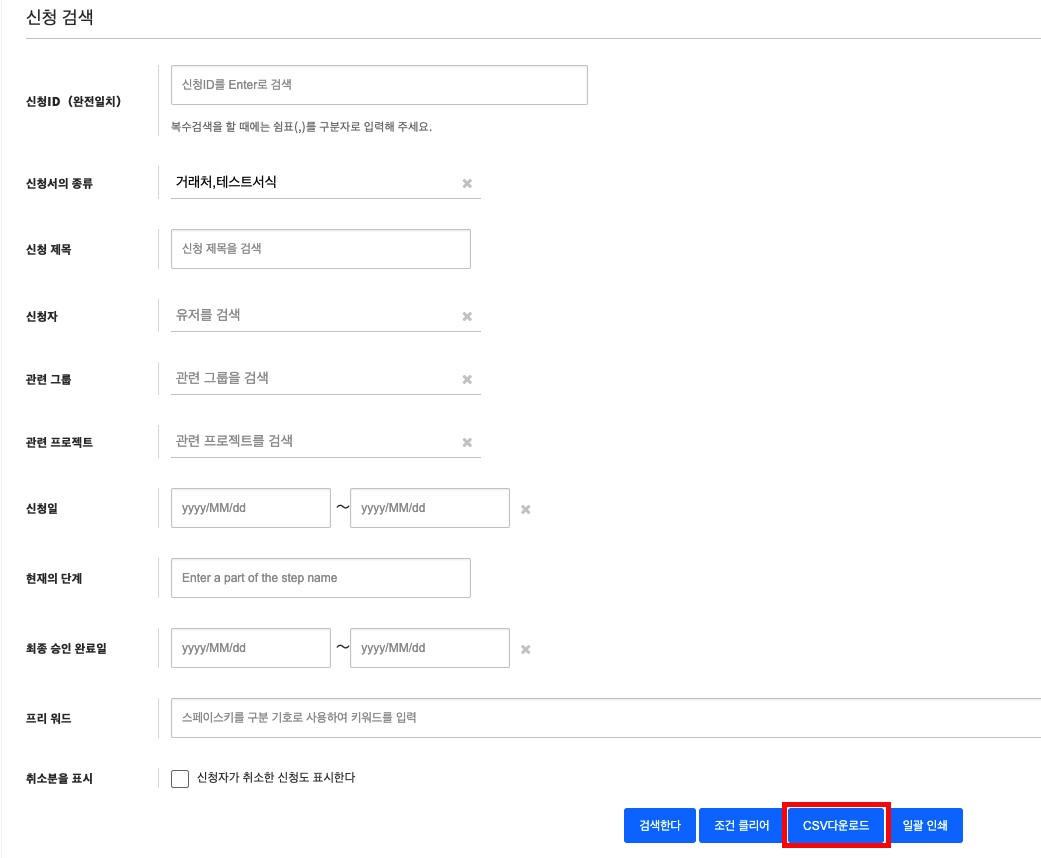
8. 출력 데이터의 출력 코드를 선택하고 「OK」 를 클릭합니다.
※utf-8 with BOM을 선택해 주세요.
신청서 다운로드가 시작됩니다.
「분할 다운로드 허용」 에 체크를 하면 신청이 100건마다 zip파일로 다운로드 됩니다.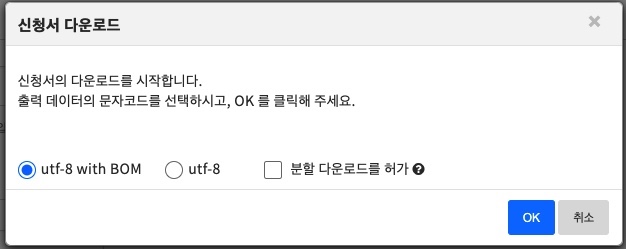
9. 신청 데이터의 zip파일이 다운로드됩니다.
다운로드 받은 zip파일내에 CSV데이터가 표시됩니다.
여러 서식의 신청을 일괄 다운로드 받은 경우 zip 파일 내에 각 서식의 CSV데이터가 각각 표시됩니다.
서식을 편집한 경우
편집한 서식으로 작성한 신청을 출력할 수 있습니다.
자세한 출력 방법은 여기를 참고해 주세요.
덧붙여 신청 데이터를 CSV로 출력할 때 출력되는 항목은 「출력시에 서식에 설정된 항목」 만 입니다.
서식내 항목을 추가할 경우 CSV데이터 내에서도 항목이 추가됩니다.
항목 추가 전 신청에 대해 추가한 항목의 데이터는 공란으로 분류됩니다.
서식내의 항목을 「삭제」 했을 경우, CSV데이터 내에서도 항목이 삭제됩니다.
삭제한 항목은 항목 자체 CSV데이터 내에 출력되지 않으므로 유의하시기 바랍니다.
🔍관련 키워드
신청서, 장표, 전표, 품의서, 양식, 양식, CSV, 데이터, 정보