잡캔 전자결재에서 신청서를 프린터로 출력하여 자료를 인쇄할 수 있습니다.
목차
신청서를 인쇄하기
신청서의 인쇄 순서는 아래와 같습니다.
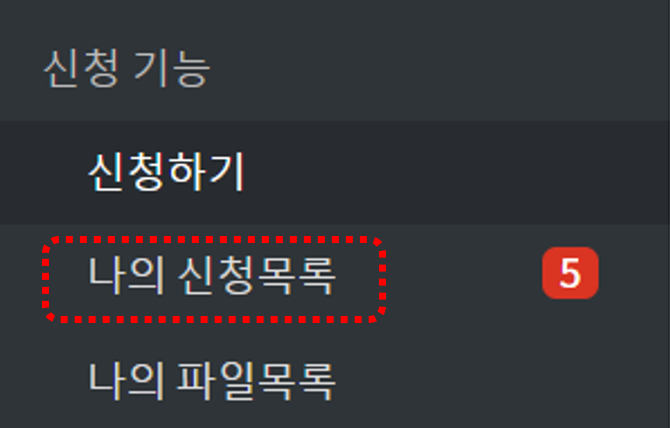
1. 좌측 메뉴 「신청 기능」 내 「자신의 신청 목록」 을 클릭합니다.
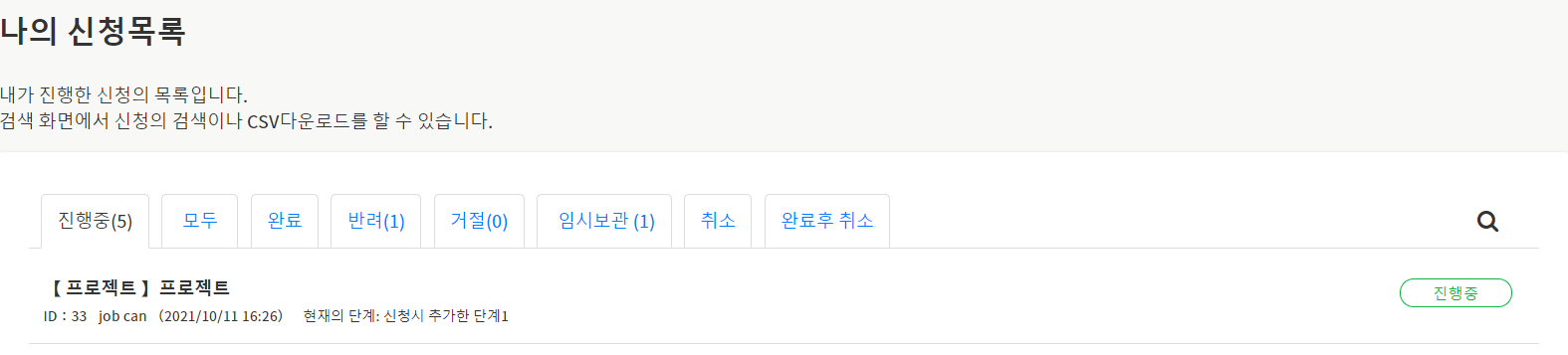
2. 자신의 신청이 신청서의 상태별로 표시됩니다.
각 탭을 클릭하여 인쇄하고자 하는 신청서를 표시합니다,.
우측 상단의 돋보기 표시를 클릭하면 다양한 조건으로 신청서를 검색할 수 있습니다.
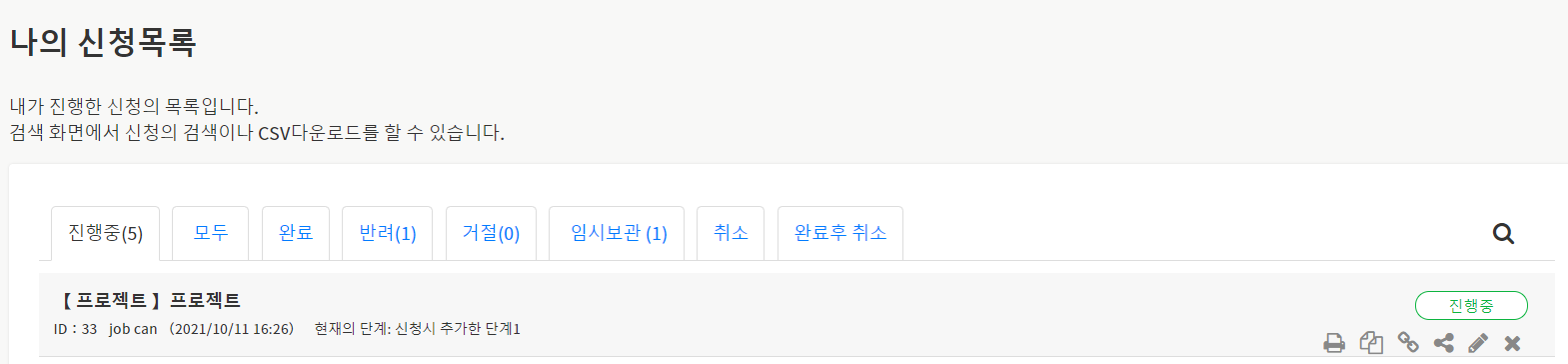
3. 인쇄하고자 하는 신청에 커서를 맞추면 우측의 아이콘이 표시됩니다.
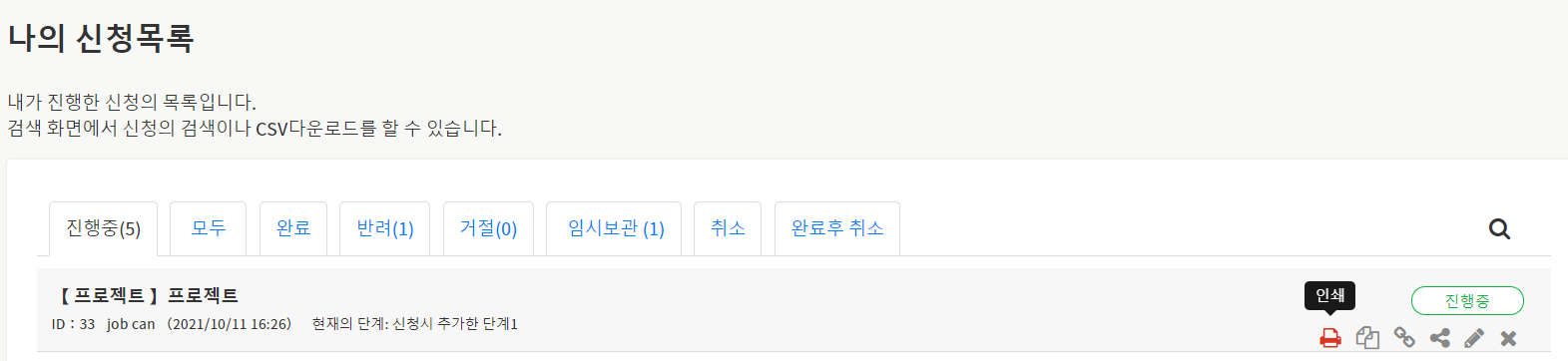
4.  마크를 클릭하면 브라우저의 인쇄 화면이 표시됩니다.
5. 프린터 설정을 확인 후, 인쇄를 진행합니다.
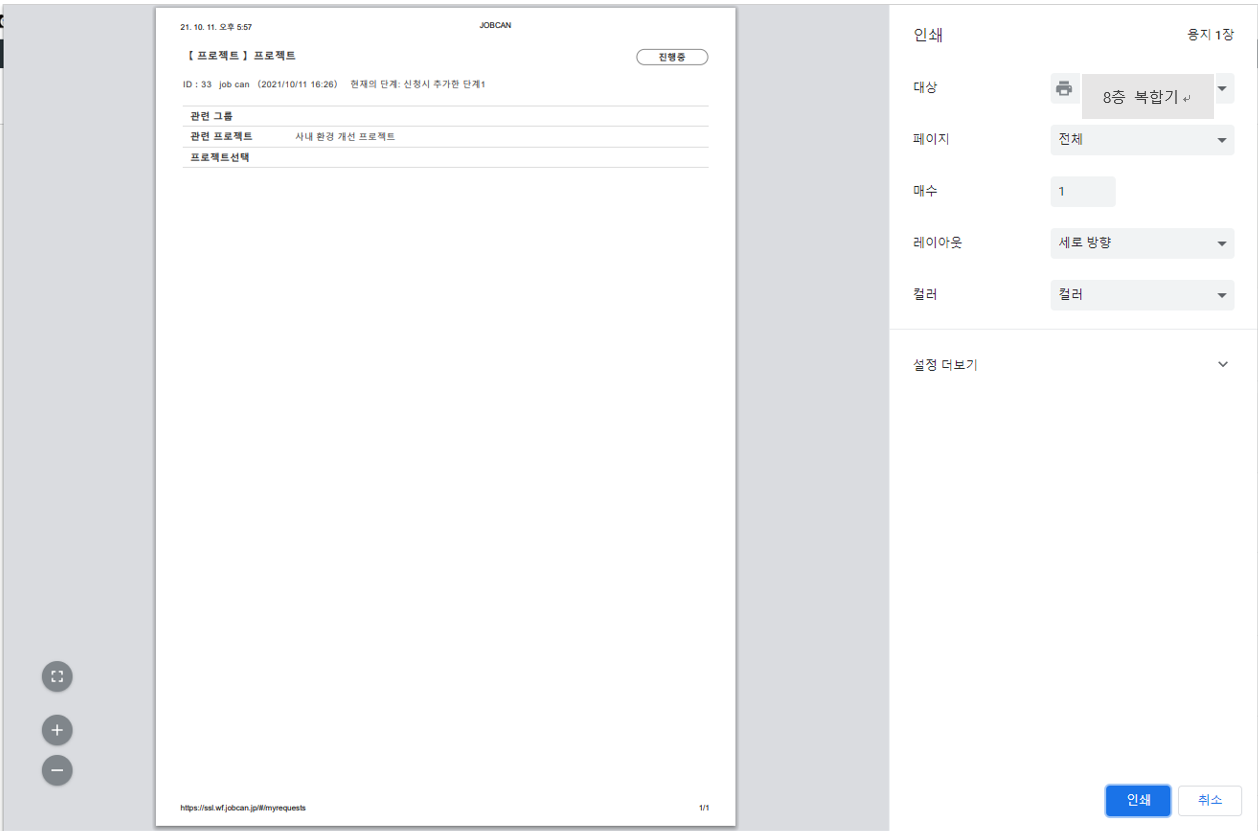
※ 인쇄 확인 화면이나 프린터 설정 화면은, 이용하시는 PC, 브라우저, 프린터 기종 등에 따라 다릅니다.
귀사내의 설정에 대해서는, 운용 담당자에게 확인하여 주십시오.
자신이 낸 신청 외의 신청 인쇄에 대해서는 Q. 타인의 신청서를 인쇄할 수 있습니까?를 확인하여 주십시오.
인쇄 레이아웃에 대해서는 Q. 인쇄 레이아웃을 변경할 수 있습니까?를 참조해 주십시오.
복수의 신청서를 일괄 인쇄하기
복수의 신청서를 일괄 인쇄하는 순서는 아래와 같습니다.
1. 좌측 메뉴 「신청 기능」 내 「자신의 신청 목록」 을 클릭합니다.
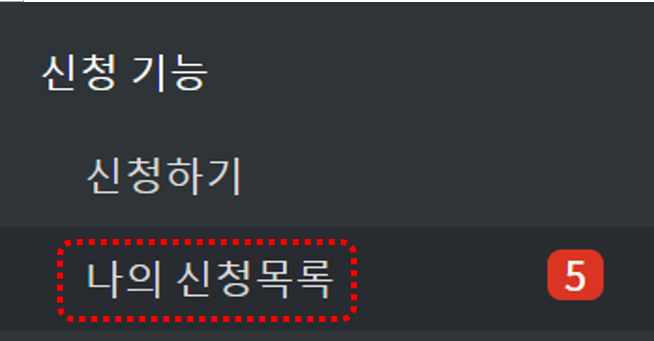
2. 나의 신청이 신청서 상태별로 표시됩니다.
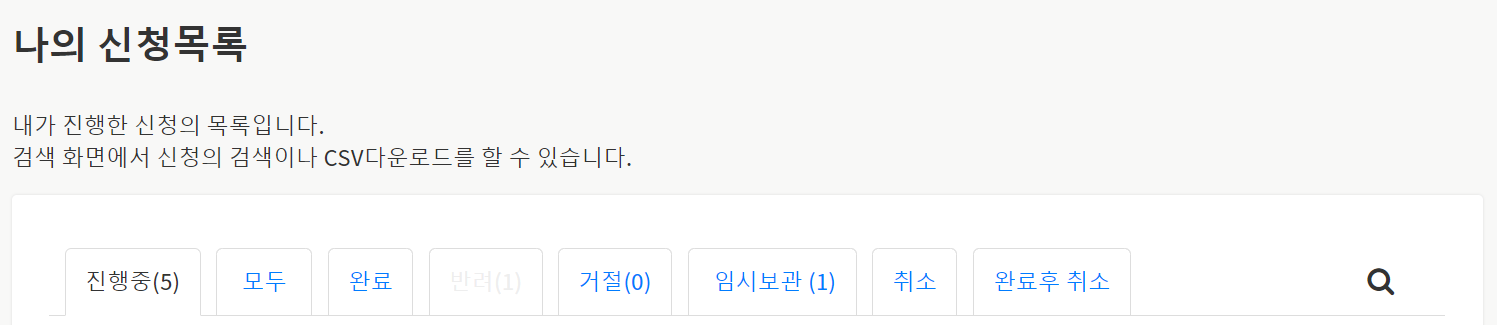
3. 「모든」「진행중」등의 탭 우측의 을 클릭합니다.
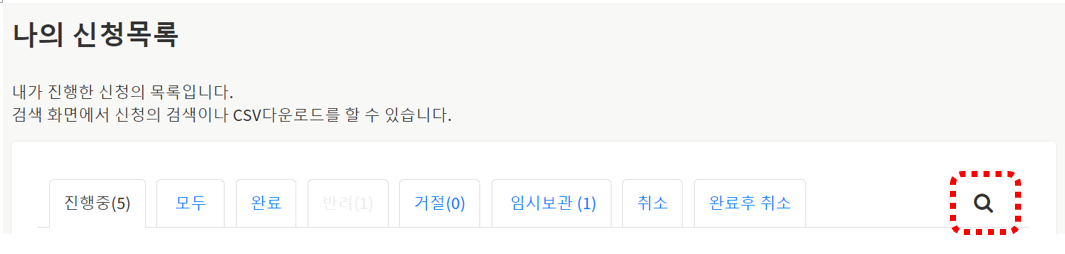
4. 「신청검색」 화면에표시된 「일괄인쇄」 를 클릭합니다.
검색 항목을 항목을 입력해 인쇄하는 신청을 좁힐 수 있습니다.
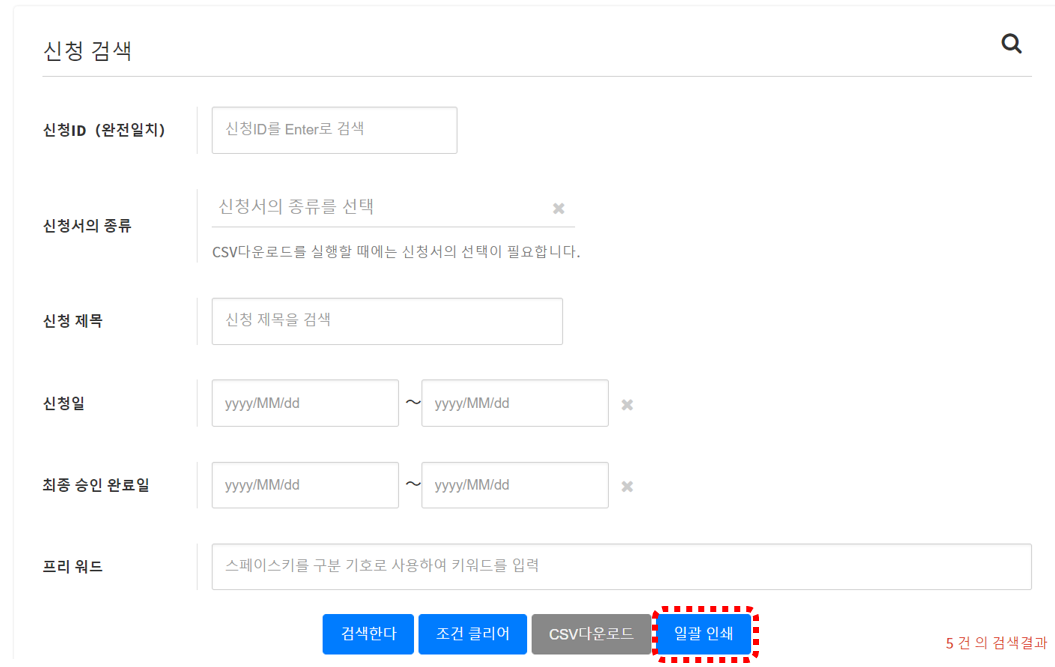
5. 인쇄를 위한 준비가 시작되니 준비가 완료될 때까지 기다려 주세요.
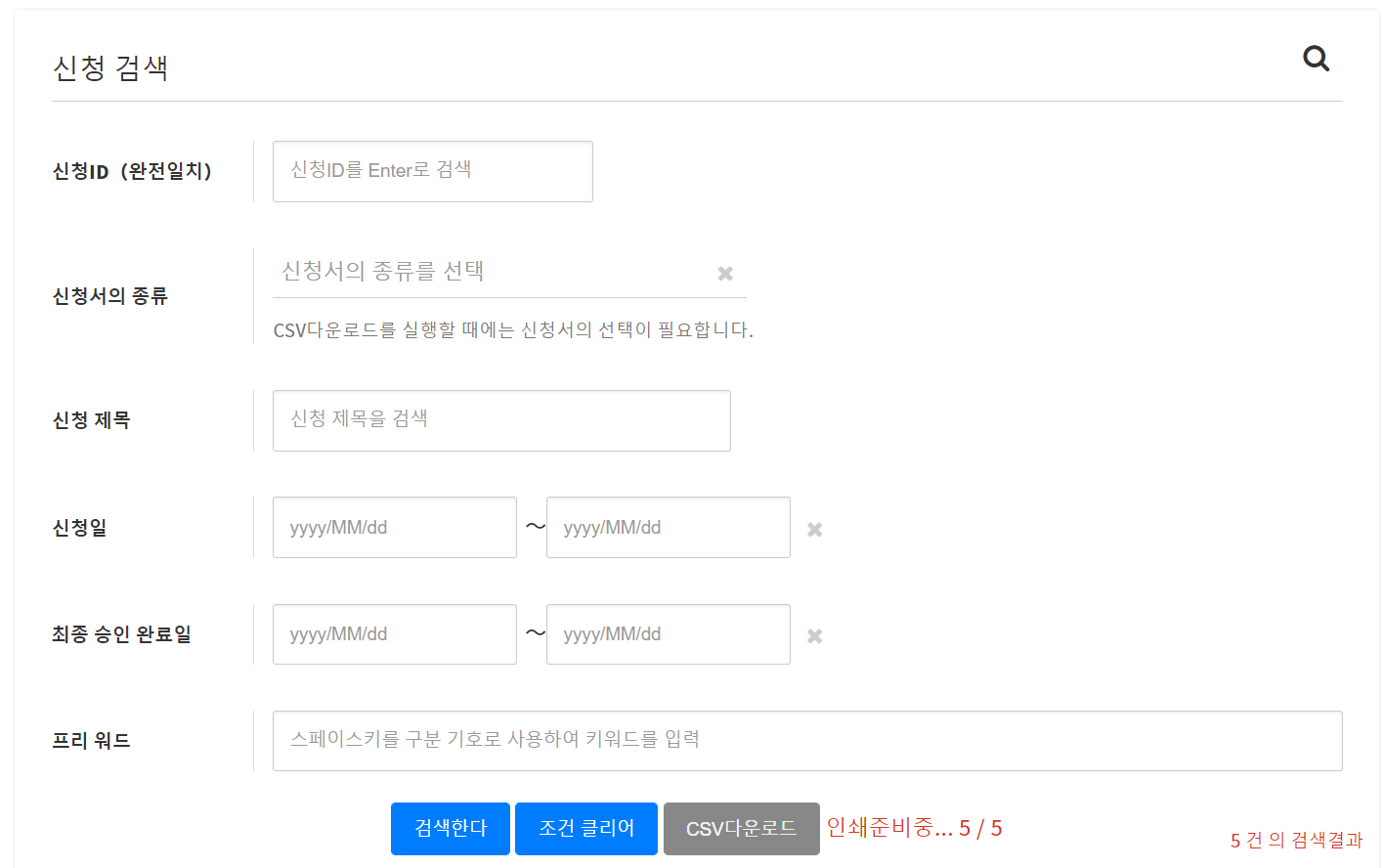
6. 인쇄의 준비가 완료하면 인쇄 확인 대화창이 표시되므로 프린터 설정을 확인 후, 인쇄를 실시합니다.
※ 인쇄 확인 화면이나 프린터 설정 화면은, 이용하시는 PC, 브라우저, 프린터 기종 등에 따라 다릅니다.
귀사내의 설정에 대해서는, 운용 담당자에게 확인하여 주십시오.
🔍관련 키워드
프린트, 프린트아웃, 출력