목차
유저가 로그인 비밀번호를 설정하기 위한 「초대 메일」 은 관리자로부터 사용자 등록 시 혹은 등록 후에 전송이 가능합니다.
또한, 초대 메일을 받은 유저의 대응 순서는 여기를 봐 주세요.
※이미 비밀번호를 설정하였으며, 초대 현황이 「유효화 완료」 상태인 유저에게는 초대 메일을 재발송 할 수 없습니다.
각각의 순서에 대해서, 아래와 같이 안내합니다.
유저 등록과 동시에 초대 메일을 발송하고자 하는 경우, 잡캔 전자결재 「유저」에서 등록이 필요합니다.
・유저를 1건씩 등록하는 경우
・유저를 CSV파일로 일괄 등록하는 경우
・미등록 유저룰 토대하는 경우
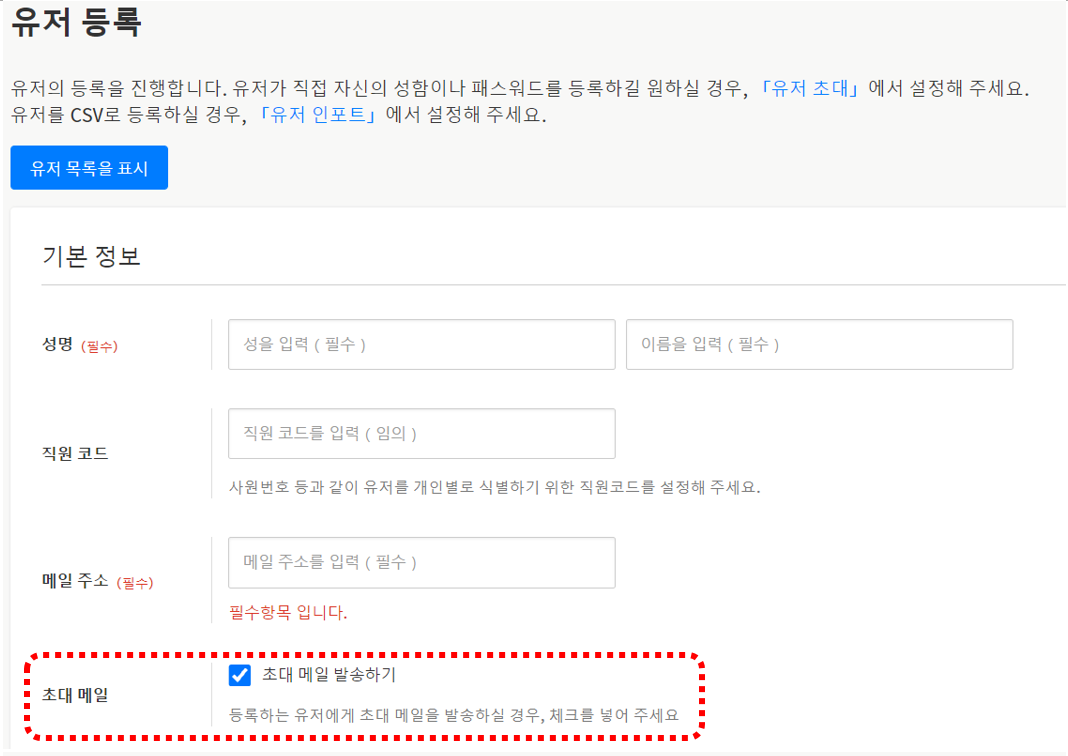
「유저 등록」 화면 내 「기본 정보」 의 「초대 메일 발송하기」 에 체크를 한 후 등록합니다.
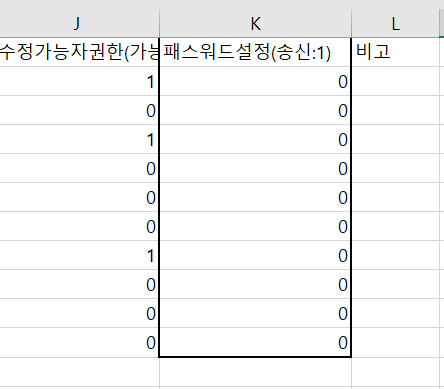
1.CSV파일 내 「패스워드 설정 (송신:1)」 열에 「1」 을 입력 후 저장합니다.
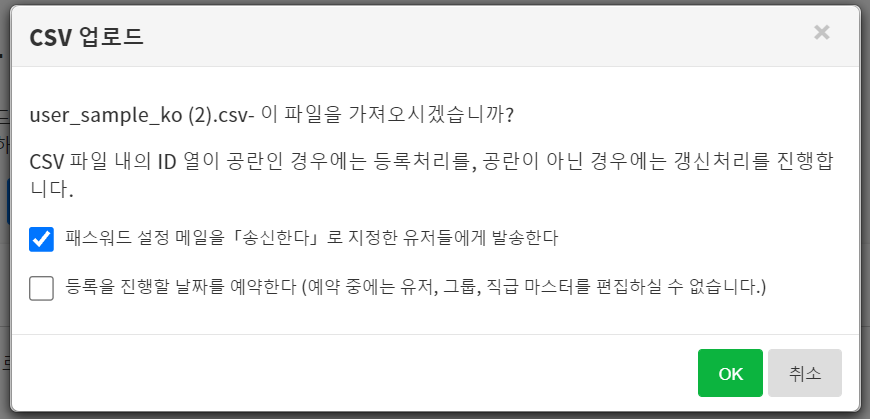
2.「유저 인포트」 화면 내 「CSV업로드」 버튼을 클릭 후, CSV파일을 선택하면 표시된 대화창이 표시됩니다.
「패스워드 설정 메일을 「송신한다」로 지정한 유저들에게 발송한다」 에 체크 후 「OK」 를 클릭합니다.
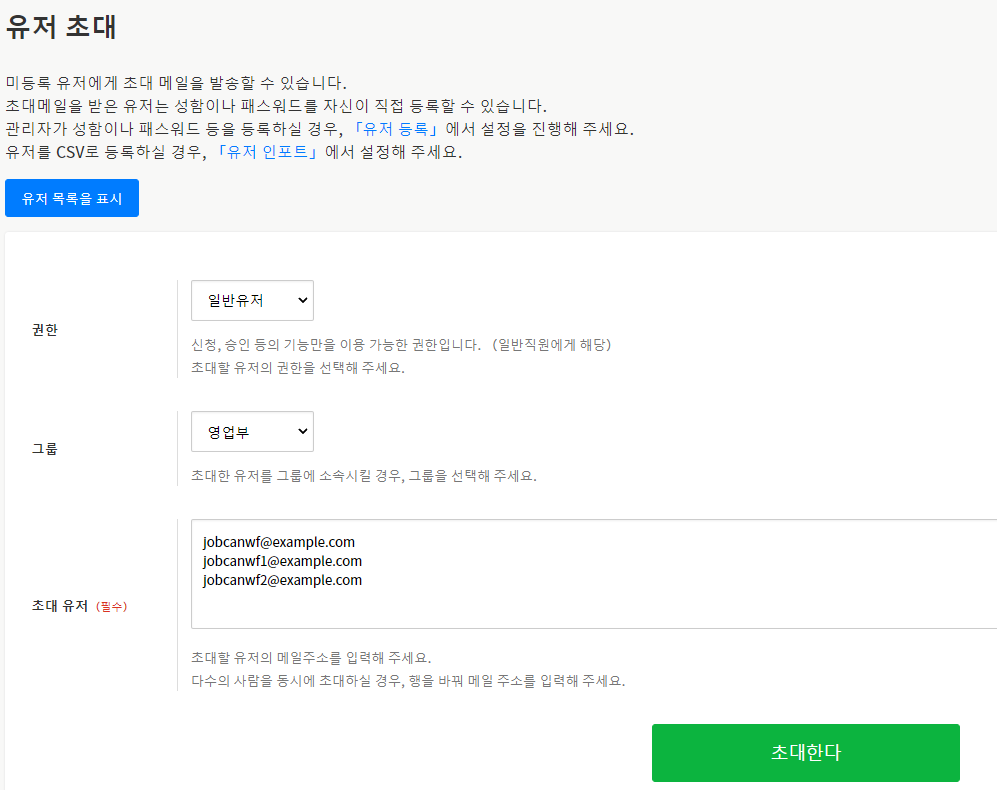
「초대 유저」 란에 입력한 메일 주소로 초대 메일이 발송됩니다.
또한, 공통 ID에서 「유저 목록」 에서 등록하는 경우, 관리자가 등록시에 유저의 패스워드를 설정하기 위해, 초대 메일을 발송할 수 없습니다.
유저 등록만 완료된 후에 초대 메일을 발송하고자 하는 경우, 「잡캔 공통 ID」 의 「유저 목록」 기능을 이용합니다.
※공통ID「유저 목록」은 공통 ID에서 「관리자」 권한 유저만 이용 가능합니다.
・초대 메일을 개별 발송하는 경우
・초대 메일을 일괄 발송 하는 경우
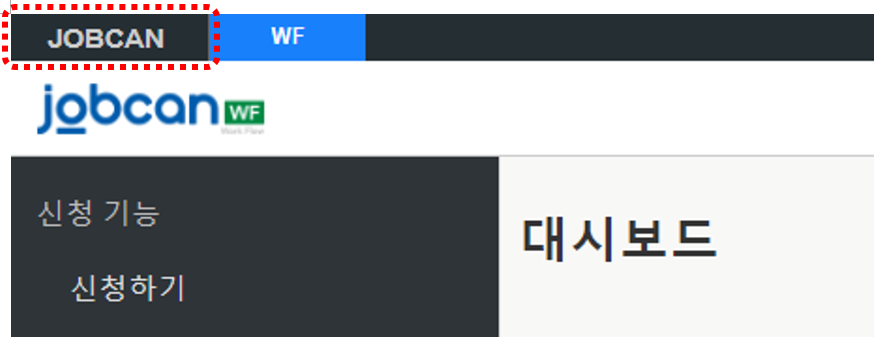
1. 잡캔 공통ID의 관리 화면으로 이동합니다. 각 서비스 좌측 상단에 표시된 「잡캔」버튼을 클릭하면 공통ID의 관리 화면이 표시됩니다.
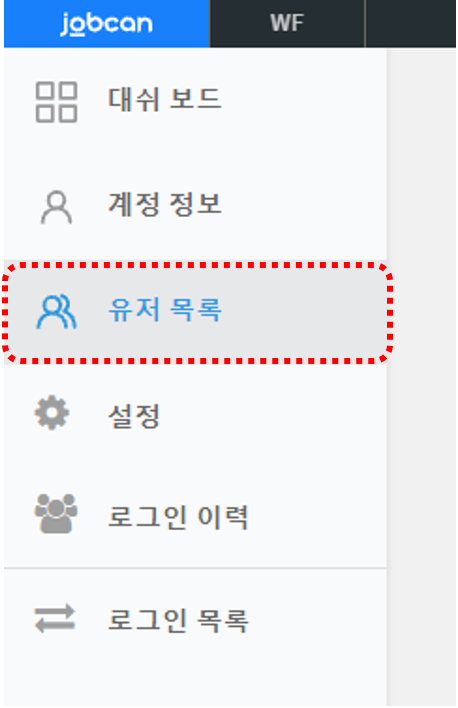
2. 공통ID 관리 화면 좌측 메뉴 「유저 목록」 을 클릭합니다.
3. 「유저 목록」 화면에서 초대 메일을 발송하고자 하는 유저를 클릭합니다.

4. 「유저 상세」 화면에서 「로그인」 항목에 표시되는 버튼을 클릭합니다.
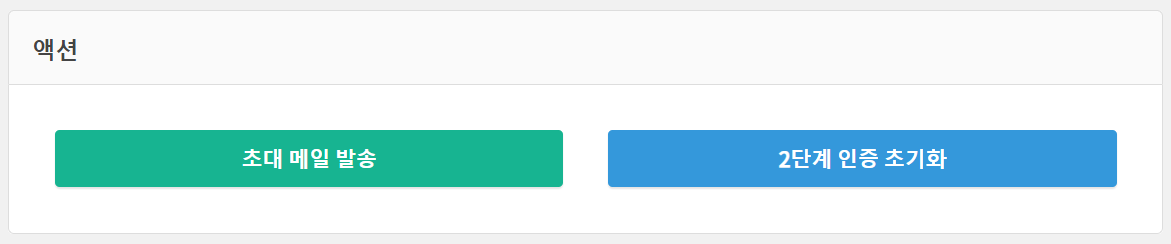
「초대 메일 발송」 버튼이 표시됩니다.
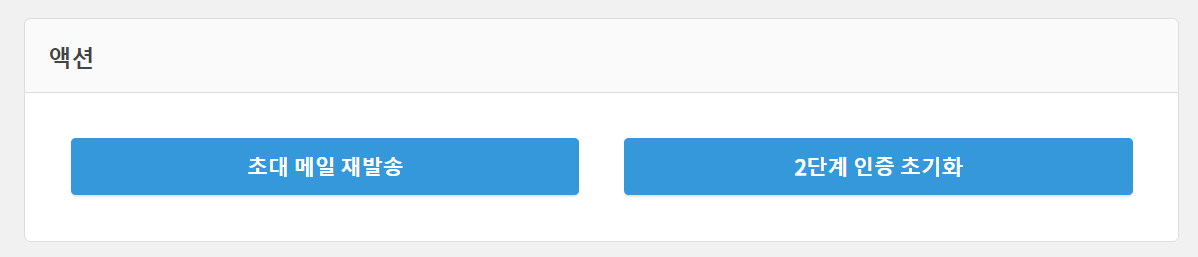
또한, 과거에 초대 메일을 발송 완료한 경우, 「초대 메일 재발송」 버튼이 표시됩니다.
※패스워드 설정이 완료된 경우,「패스워드 재설정 메일을 발송한다」가 표시됩니다.
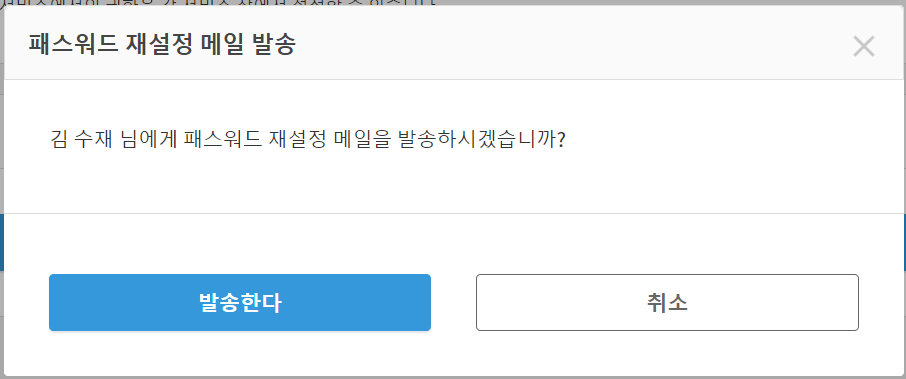
5. 아래와 같은 대화창이 표시되므로 「발송한다」을 클릭하여 해당 유저에게 초대 메일을 발송합니다.
【초대 메일을 일괄 발송하는 경우】
1. 잡캔 공통ID 관리자 화면으로 이동합니다. 각 서비스 좌측 상단에 표시된 「잡캔」버튼을 클릭하면 공통ID의 관리 화면이 표시됩니다.
2. 공통ID 관리 화면 좌측 메뉴「유저 목록」을 클릭합니다.
3.「유저 목록」화면에서 재설정 메일을 발송하고자 하는 유저에 체크를 표시합니다.

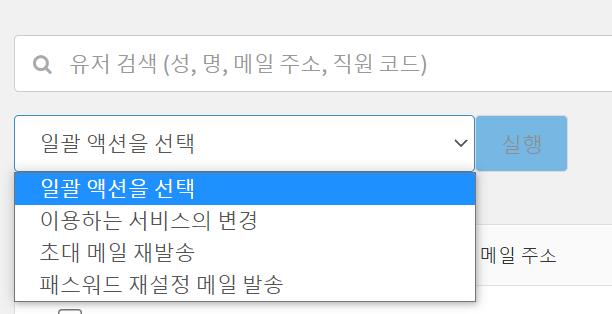
4.좌측 상단「일괄 액션을 선택」을 클릭하여 「초대 메일 재발송」을 선택 후, 「실행」을 클릭합니다.
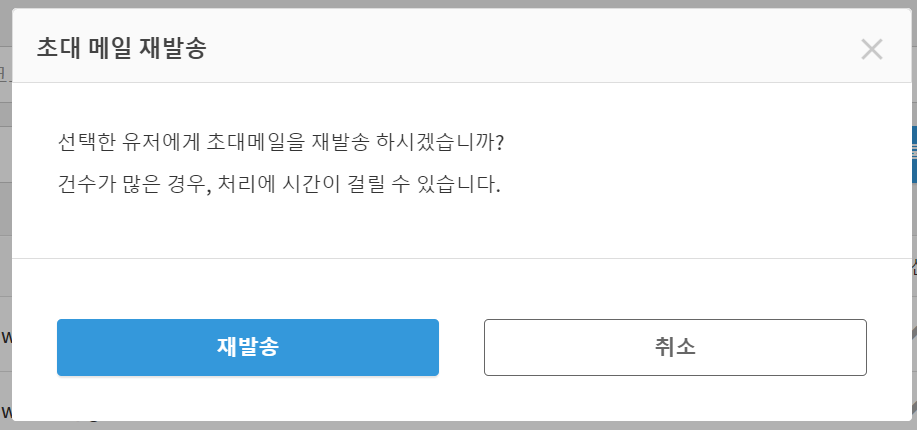
5. 아래와 같은 대화창이 표시되므로 「재발송」을 클릭하면 해당 유저에게 초대 메일이 발송됩니다.
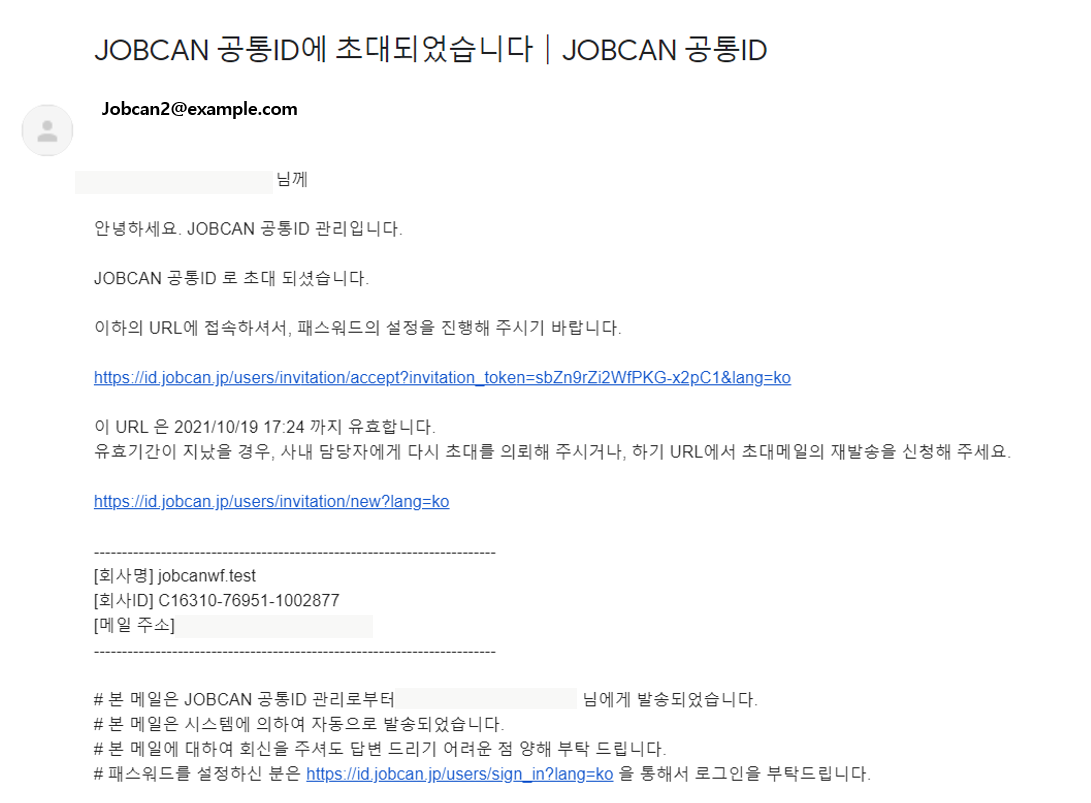
6. 해당 유저에게 아래와 같은 메일이 발송됩니다.
🔍관련 키워드
pass, password, ID, 직원 등록, 메일 통지