모든 파일 목록 화면에서 신청에 첨부된 파일을 목록으로 확인하거나 파일의 다운로드를 실시할 수 있습니다.
모든 파일 목록을 확인할 수 있는건, Admin・관리자의 유저뿐입니다.
목차
「모든 파일 목록」 에서 신청에 이용된 첨부 파일을 확인할 수 있습니다.
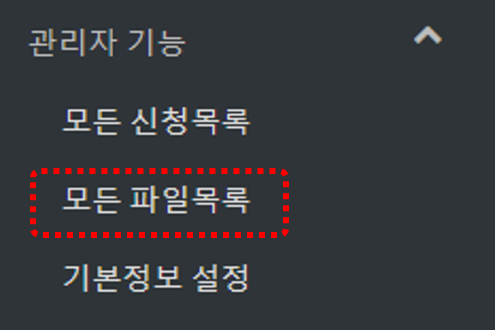
1. 좌측 메뉴 「관리자 기능」 내 「모든 파일 목록」 을 클릭합니다.
2. 「모든 파일 목록」 화면이 표시됩니다.
계정 내에서 실시한 신청에 첨부된 파일이 목록에 표시됩니다.
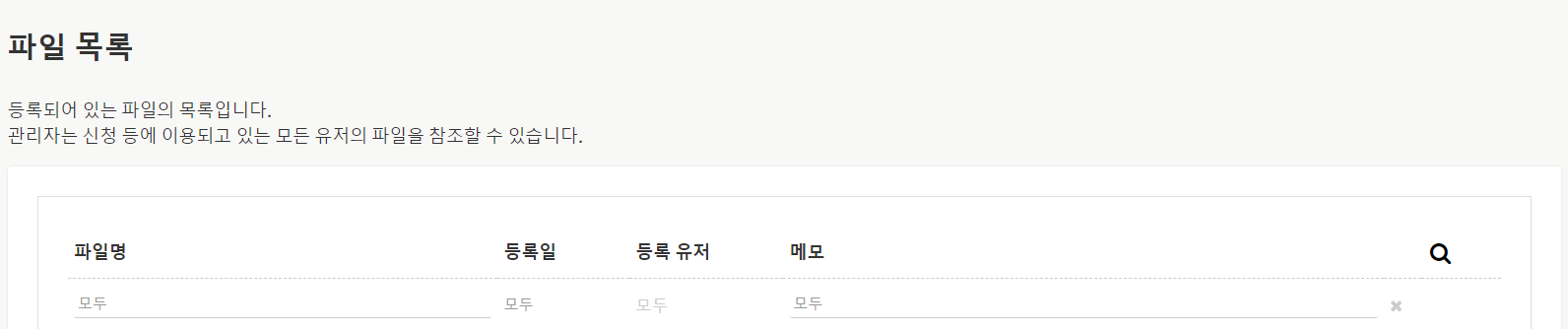
3.  을 클릭하면, 검색 항목이 표시됩니다.
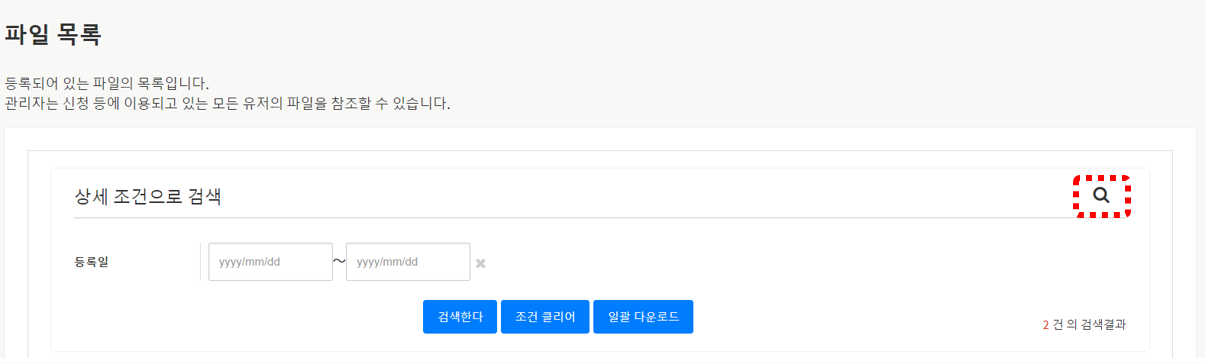
| 항목명 | 개요 |
| 등록일 | 잡캔에 업로드된 날짜를 검색할 수 있습니다. |
모든 파일 목록에서 다운로드하기
「모든 파일 목록」 에서 파일을 다운로드할 수 있습니다.
파일의 다운로드는 아래 두가지 방법으로 가능합니다.
파일을 1건씩 다운로드하기
파일을 1건씩 다운로드하는 방법은 아래와 같습니다.
1. 좌측 메뉴 「관리자 기능」 내 「모든 파일목록」 을 클릭합니다.
2. 「모든 파일목록」 화면이 표시됩니다.
계정 내에서 실시한 신청에 첨부된 파일을 목록으로 표시됩니다.
을 클릭하면, 등록일로 검색을 실시할 수 있습니다.
3. 각 파일 우측에 표시된  을 클릭하여, 다운로드를 실시합니다.

복수의 파일을 일괄 다운로드하기
복수의 파일을 일괄로 다운로드하는 방법은 아래와 같습니다.
1. 좌측 메뉴 「관리자 기능」 내 「모든 파일목록」 을 클릭합니다.
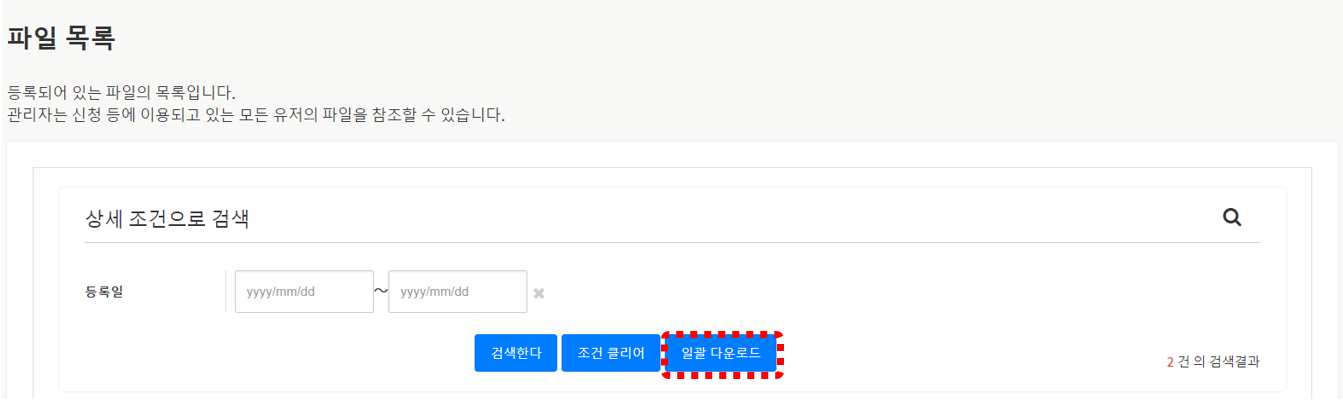
2. 「모든 파일목록」 상단의 을 클릭합니다.
3. 「상세 조건으로 검색」 화면이 표시되므로, 「일괄 다운로드」 를 클릭합니다.
다운로드할 파일의 「등록일」 로 파일을 검색할 수 있습니다.
4. 다음과 같은 대화창이 표시되므로, 「생성한다」 를 클릭합니다.
일괄 다운로드는 1유저당 1일 5회까지 가능합니다.
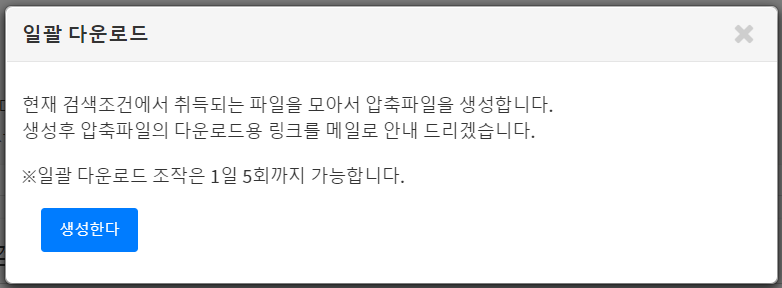
5. 다음과 같은 메세지가 표시되며, 첨부 파일의 압축 데이터가 생성됩니다.

6. 데이터 생성이 완료되면, 일괄 다운로드를 실시한 유저에게, 데이터 다운로드 링크가 첨부된 메일이 발송됩니다.
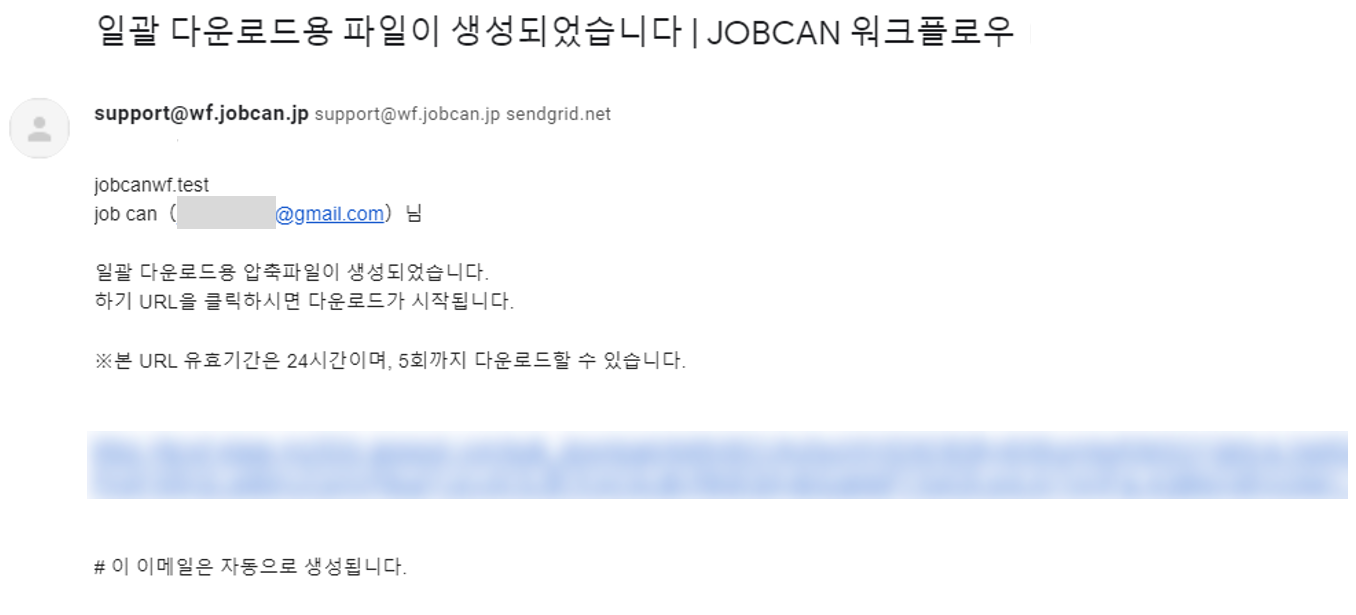
7. 메일에 기재된 링크를 클릭하면, 압축 데이터의 다운로드를 실시할 수 있습니다.
URL의 유효기간은, 생성 후 24시간입니다.
한 URL로, 5회까지 다운로드가 가능합니다.
🔍관련 키워드
업로드, 첨부 파일, 데이터