목차
Q. 선택 내용에 따라 표시하는 항목을 변경할 수 있나요?
A. 네. 신청 시에 선택된 항목에 따라 그 후에 표시되는 항목을 변경할 수 있습니다.
단,「표시의 조건 항목」 으로 선택할 수 있는 타입은 「선택 버튼」 과 「선택 메뉴」 항목만 가능합니다.
[표시의 조건 항목] 을 설정하고, [표시를 제어하고 싶은 항목] 의 「옵션 설정」 에서, 표시 조건을 설정할 수 있습니다.
선택 내용에 따라 표시되는 항목을 변경하는 방법은, 아래와 같습니다.
「선택 버튼」 과 「선택 메뉴」 를 사용하여, 선택 내용에 의해 표시되는 항목을 변경하기 위한 설정 방법에 대하여, 구체적인 예를 통해 설명하겠습니다.
【예】
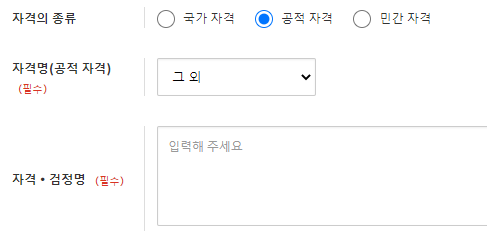
설정한 「자격의 종류」 라는 항목의 선택지에서 「공적 자격」을 선택한 경우, 「자격명(공적 자격)」이라는 선택 버튼 항목을 표시합니다.
또한, 그 중에서 「그 외」 를 선택했을 경우에, 「자격·검정명」 이라는 복수행 텍스트 항목을 표시합니다.
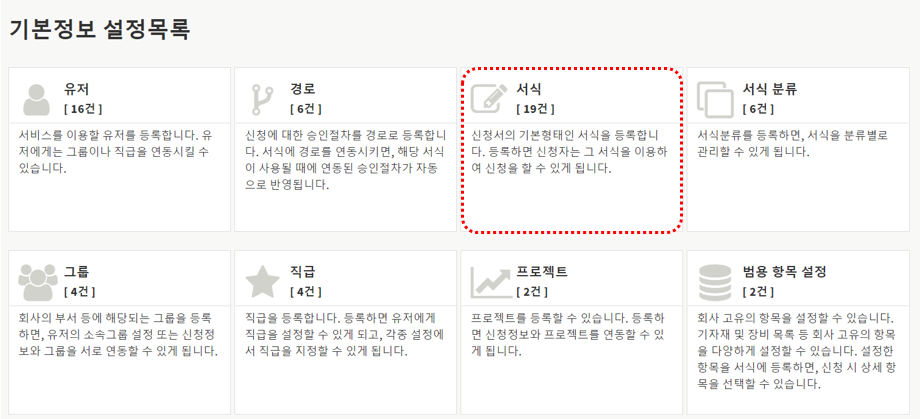
1. 좌측 메뉴 「관리자 기능」 에서 「기본정보 설정」 를 클릭하여, 목록 화면에서 「서식」 을 선택합니다.
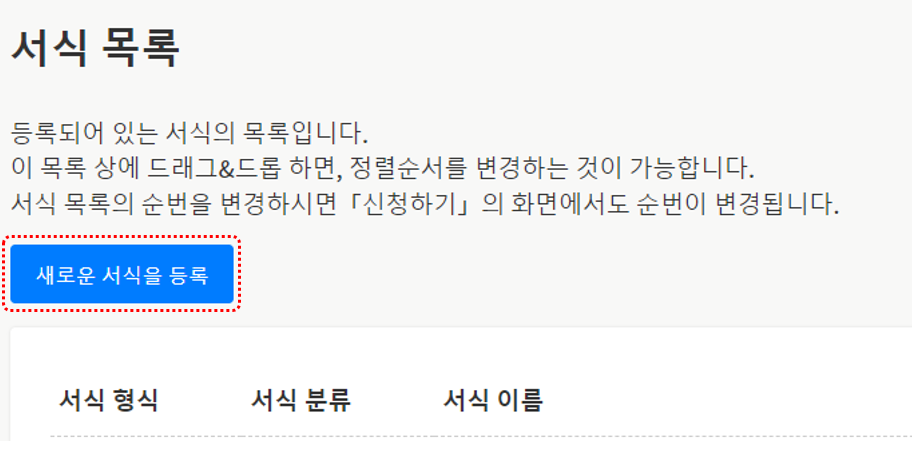
2. 서식 목록 화면에서 「새로운 서식을 등록」 또는 편집하고자 하는 서식을 클릭합니다.
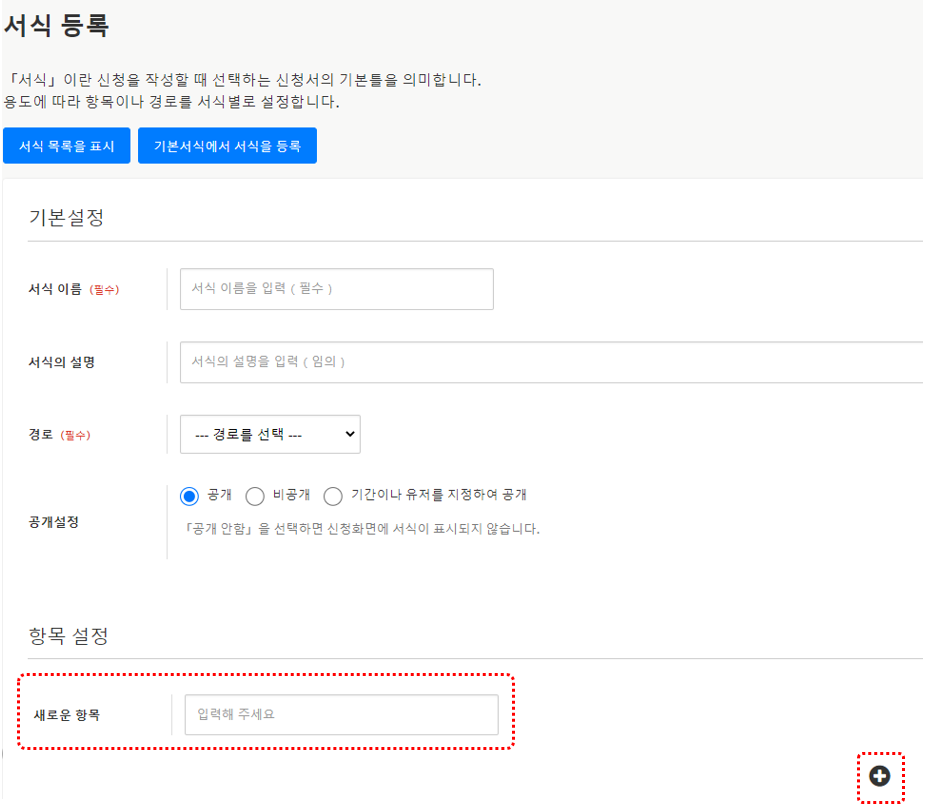
3. 항목 설정 란의 「새로운 항목」 또는  을 클릭합니다.
4. [표시 조건 항목] 을 설정합니다.
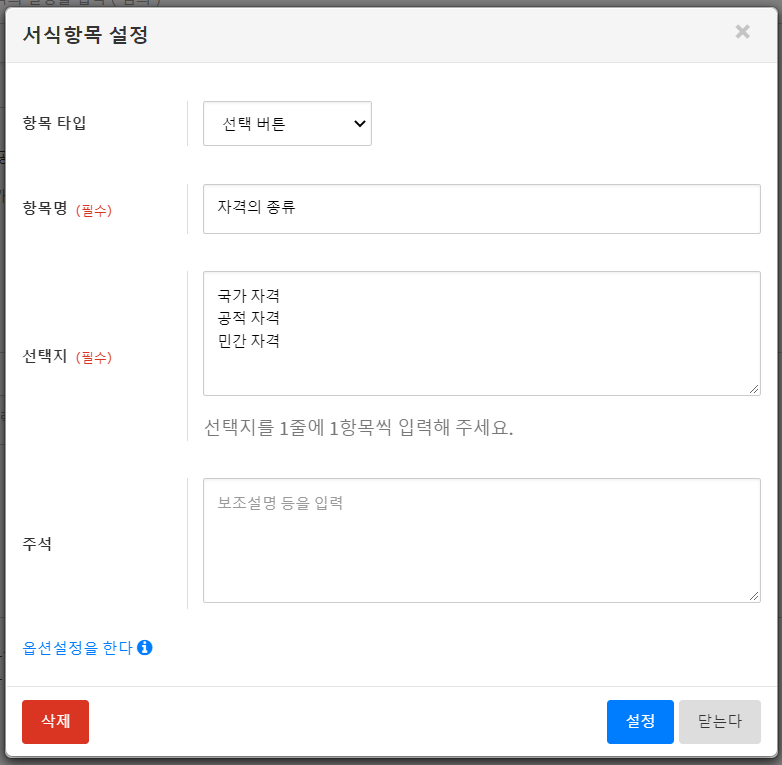
서식 항목 설정 화면의 「항목 타입」에서 선택 버튼 또는 선택 메뉴를 선택합니다.
항목명이나 선택지를 입력 후, 「설정」을 클릭합니다.
아래 화면의 경우, [표시 조건 항목]으로서, 「자격의 종류」 라는 항목명의 선택 버튼 항목을 작성합니다.
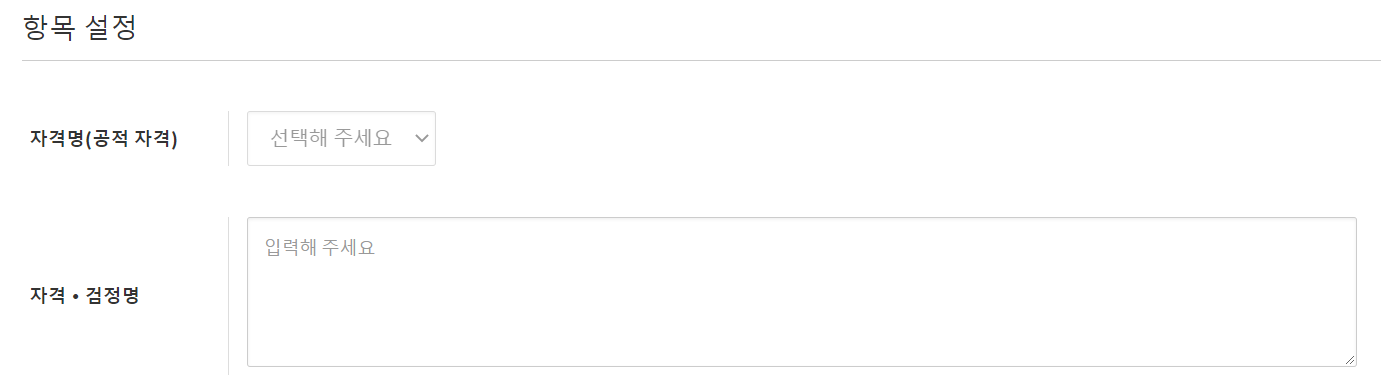
5. 항목 설정/프리 설정 항목란의 을 클릭 후, [표시를 제어하고 싶은 항목]을 추가합니다.
상기 예시의 경우, [표시를 제어하고싶은 항목]이 2개 있으므로, 「자격명(공적 자격)」 과 「자격・검정명」의 2항목을 작성합니다.
「자격명(공적 자격)」 항목은, [표시 조건 항목]이기도 하므로, 「선택 버튼」 이나 「선택 메뉴」 항목 중 하나로 설정합니다.
6. 필요한 항목의 작성 후, 항목의 표시 제어 설정을 실시합니다.
서식 항목 설정의 대화창에 표시되는 「옵션설정을 한다」를 클릭합니다.
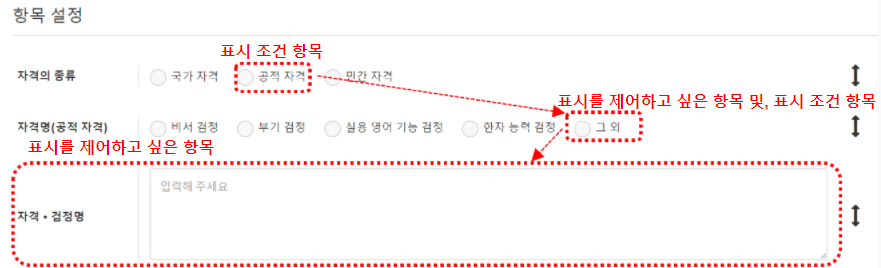
설정하고 싶은 항목의 제어 구조는 아래와 같습니다.
①「자격의 종류」 에서 「공적 자격」 을 선택한 경우,
「자격명(공적 자격)」 라는 선택 버튼 항목을 표시합니다.
②「자격명(공적 자격)」중에서 「그 외」 를 선택한 경우에
「자격・검정명」 라는 복수행 텍스트 항목을 표시합니다.
우선,
①「자격의 종류」 에서 「공적 자격」 을 선택한 경우,
「자격명(공적 자격)」 라는 선택 버튼 항목을 표시하는 설정을 실시합니다.
「자격명(공적 자격)」 서식 항목 설정 대화창 하단에 표시된
「옵션설정을 한다」 를 클릭합니다.
7. 옵션 설정에서, 표시 조건이나 필수 조건 설정을 실시합니다.
[표시 조건 항목]인 「자격의 종류」 항목에서 「공적 자격」 을 선택한 경우,
[표시를 제어히고 싶은 항목]인 「자격명(공적 자격)」 항목을 표시하기 위해서는, 아래의 설정을 실시합니다.
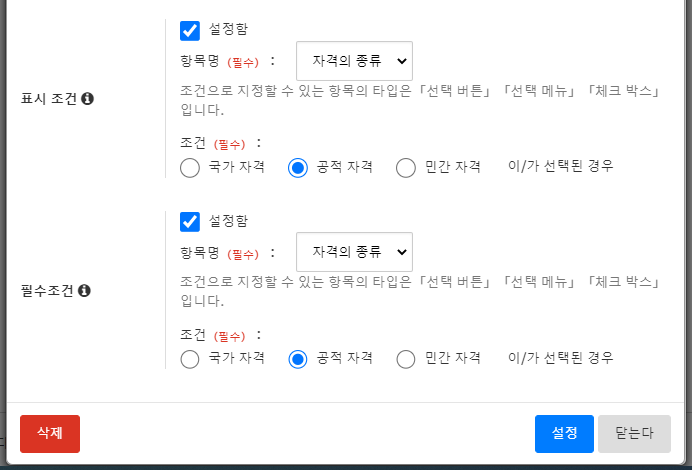
설정 가능한 조건은 아래와 같습니다.
| 항목명 | 개요 |
| 표시 조건 | 「신청자가 입력한 항목값이, 선택 버튼/선택 메뉴/체크 박스 항목에서 지정한 조건을 만족하는 경우에만 본 서식 항목을 표시합니다」라는 설정을 실시합니다. |
| 필수 조건 | 「신청자가 입력한 항목값이, 선택 버튼/선택 메뉴/체크 박스 항목으로 설정한 조건을 만족하는 경우에만, 본 서식 항목을 필수 사항으로 설정」라는 설정을 실시합니다. |
옵션 설정 완료 후, 파란색 「설정」버튼을 클릭하면, 해당 항목이 저장됩니다.
상기 순서6, 7와 같이,
②「자격명(공적 자격)」 중에서 「그 외」 를 선택한 경우,
「자격・검정명」 라는 복수헹 텍스트 항목을 표시합니다.
에 대해서도「옵션 설정」 을 실시합니다.
[표시 조건 항목]인 「자격명(공적 자격)」 의 항목에서 「그 외」 를 선택한 경우,
[표시를 제어하고 싶은 항목]인 「자격・검정명」항목을 표시하기 위해서는, 아래와 같은 설정을 실시합니다.
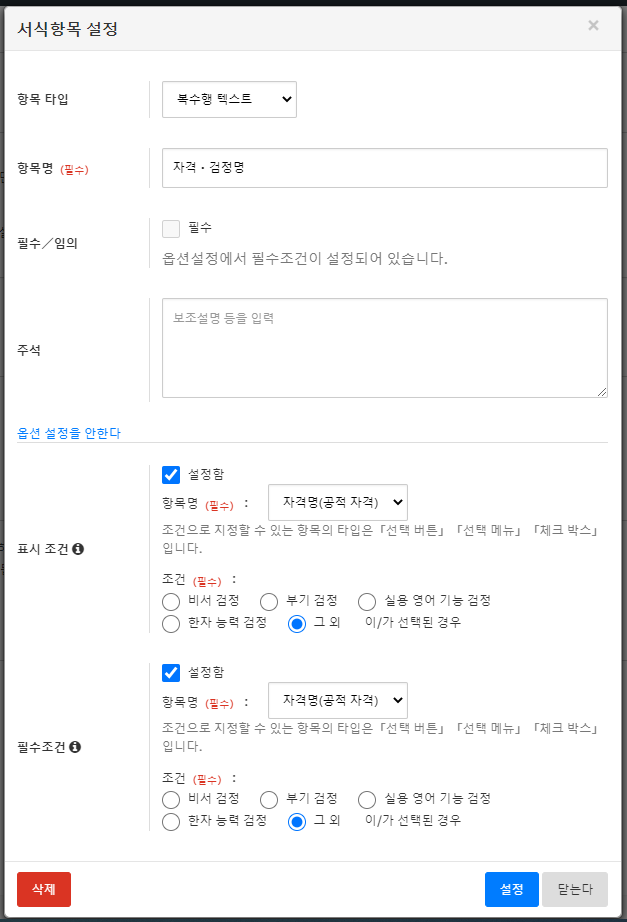
8. 항목의 설정 후, 서식을 갱신하면 표시 제어 설정이 완료됩니다.
상기의 조건으로 설정을 실시하면 실제 신청 화면에서는 아래와 같이 표시됩니다.
디폴트 표시
↓
「자격의 종류」에서 「공적 자격」을 선택한 경우의 표시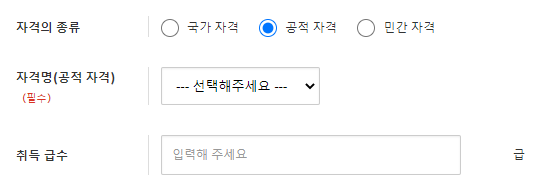
↓
「자격명(공적 자격)」 에서 「그 외」 를 선택 한 경우의 표시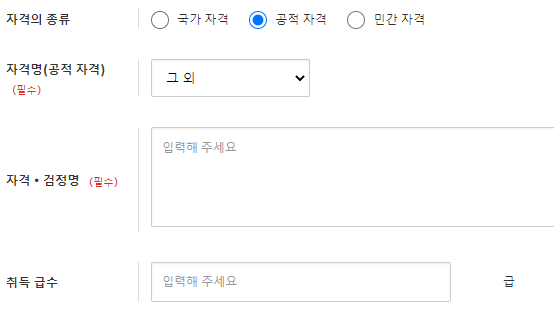
「체크박스」 를 사용하여, 선택 내용에 따라 표시하는 항목을 변경하기 위한 설정 방법에 대해, 구체적인 예시를 사용하여 설명합니다
※[표시 조건으로 설정하는 항목]을 설정하기까지의 순서에 대해, 「선택 버튼과 선택 메뉴를 사용한 설정 방법」 의 순서1〜3을 참조하여 주십시오.
【예】
설정한 「사무실 용품」 이라는 항목의 선택지를 선택한 경우, 선택된 선택지의 계산 항목을 표시합니다.
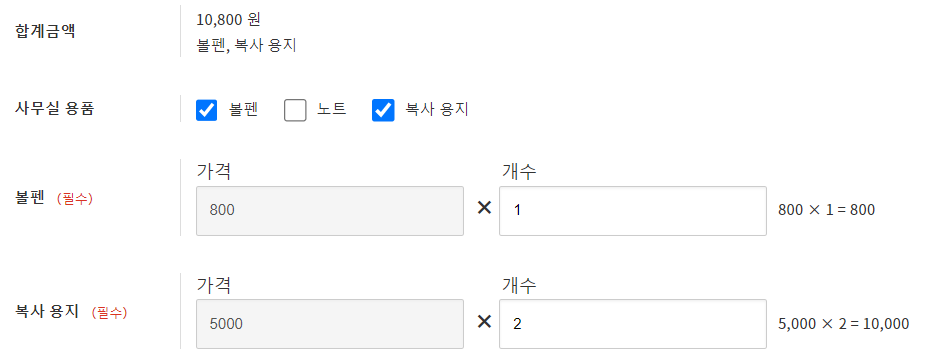
1. [표시 조건으로 설정하는 항목]을 설정합니다.
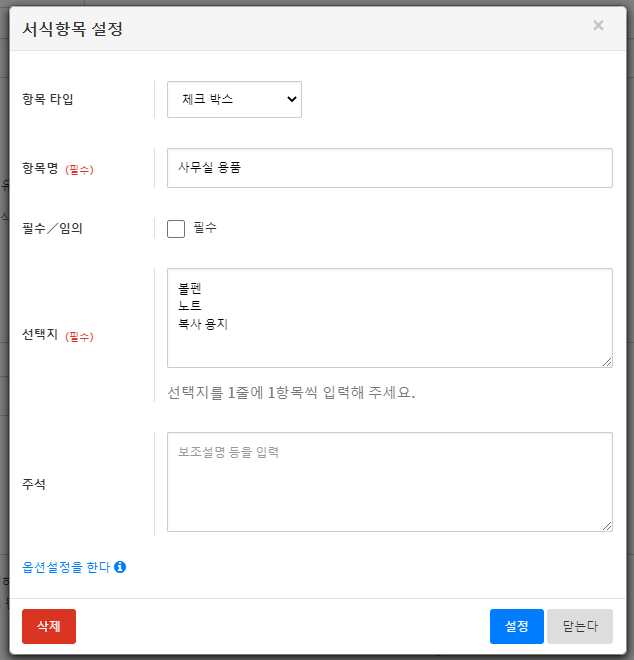
서식 항목 설정 화면의 「항목 타입」 에 체크 박스를 선택합니다.
항목명이나 선택지를 입력 후, 「설정」 을 클릭합니다.
아래 화면의 경우, [표시 조건 항목]으로서, 「사무실 용품」 이라는 항목명에 체크 박스 항목을 작성합니다.
2. 항목 설정/프리 설정 항목을 클릭 후, [표시를 제어하고 싶은 항목]을 추가합니다.
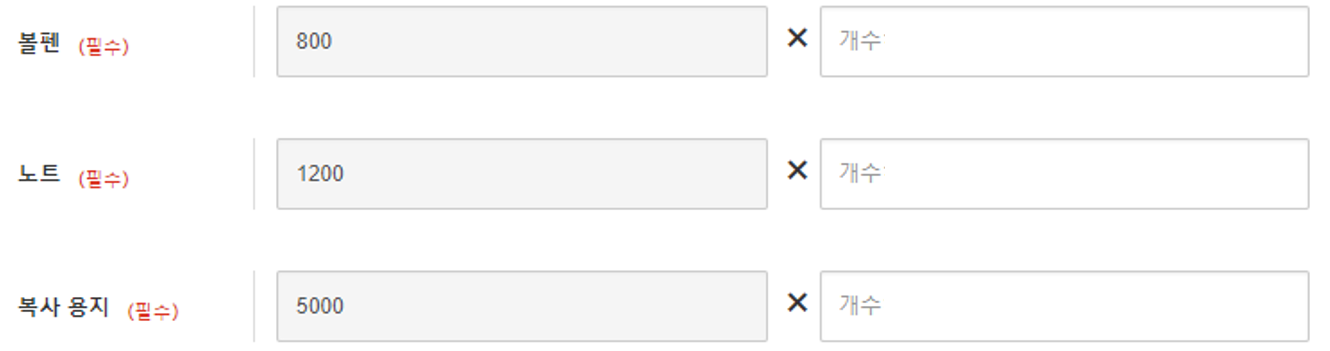
상시 예시의 경우, [표시를 제어하고 싶은 항목]이 3개 있으므로, 「볼펜」 과「노트」 ,「복사 용지」 의 3항목 모두 작성합니다.
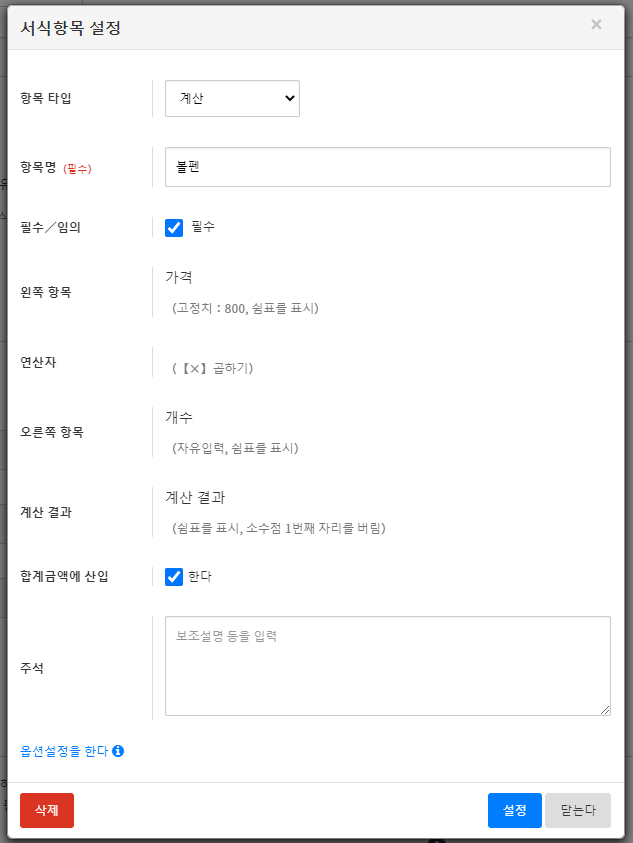
3. 필요한 항목의 작성 후、항목의 표시 제어 설정을 실시합니다.
설정하고 싶은 항목의 제어 구조로 「사무실 용품」 선택지가 선택된 경우, 대상 계산 항목을 표시하는 대상의 계산 항목을 표시합니다.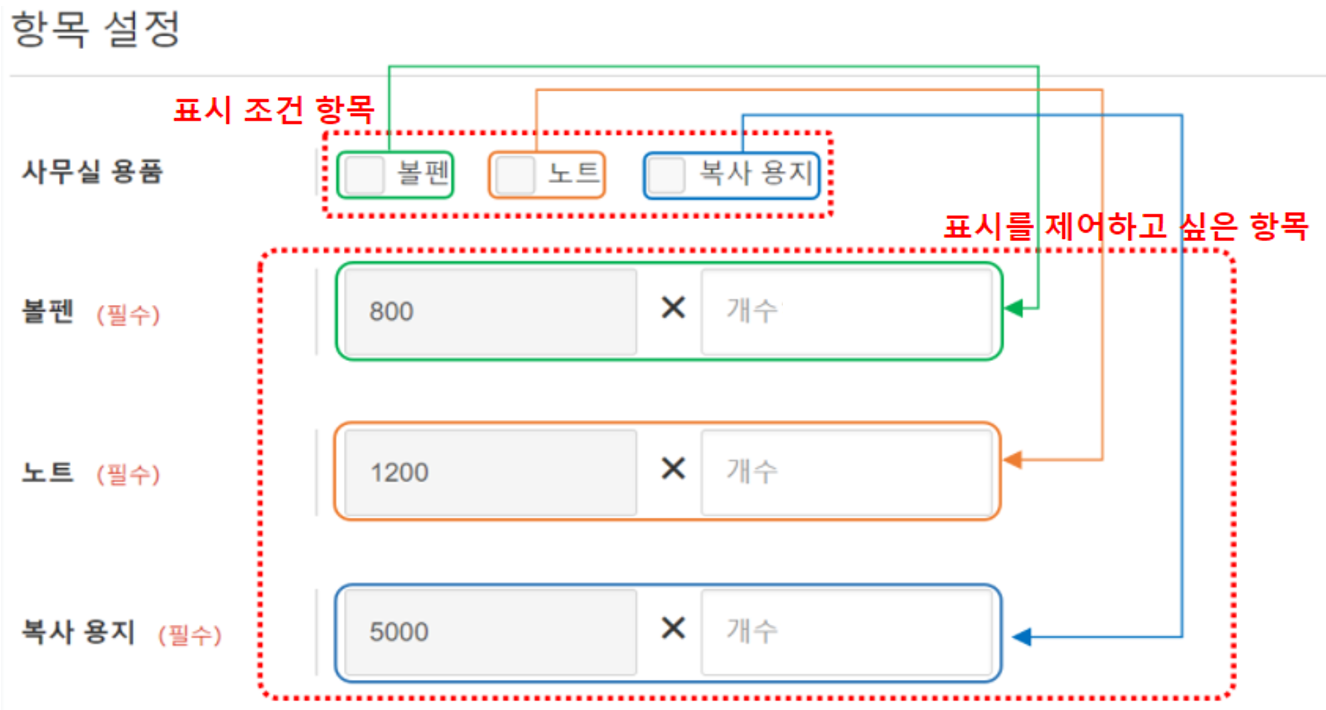
서식항목 설정 대화창 하단에 표시된, 「옵션설정을 한다」 를 클릭합니다.
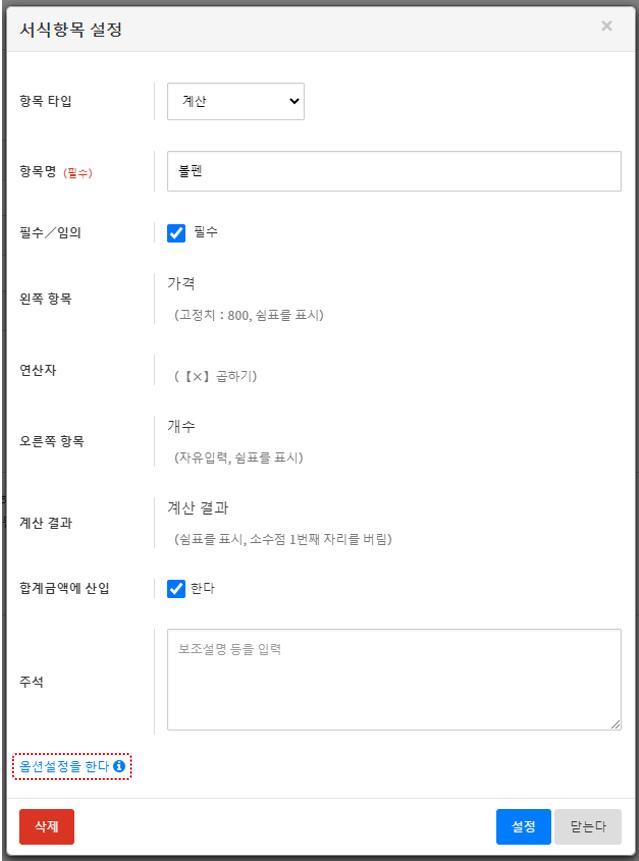
4. 옵션 설정에서, 표시 조건이나 필수 조건의 설정을 실시합니다.
[표시 조건 항목]인 「사무실 용품」의 항목에서 「볼펜」 을 선택한 경우,
[표시를 제어하고 싶은 항목]인 「볼펜」 항목을 표시하기 위해, 아래와 같은 설정을 실시합니다.
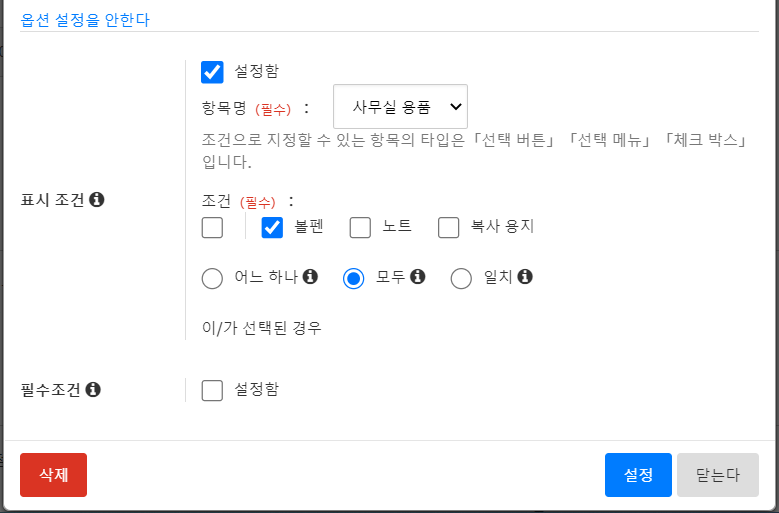
설정할 수 있는 조건은 아래와 같습니다.
※표시 조건・필수 조건의 설명에 대해서는,「선택 버튼과 선택 메뉴를 사용한 설정 방법」의 순서 7을 참조하여 주십시오.
| 항목명 | 개요 |
| 어느하나 | 설정한 선택값 중, 어느 하나 이상이 선택된 경우, 항목을 표시합니다. 【예】조건에 「볼펜」,「노트」 를 정한 경우, 「볼펜」 또는 「노트」가 1개 이상 선택된 경우, 항목을 표시합니다. |
| 모두 | 설정한 선택값 모두가 선택된 경우, 항목을 표시합니다. 【예】조건에 「볼펜」 ,「노트」 를 설정한 경우, 「볼펜」 과「노트」 가 선택된 경우, 항목을 표시합니다. |
| 일치 |
설정한 선택값이 모두 선택되며, 미선택값까지 일치하는 경우, 항목을 표시합니다. 【예】조건에 「볼펜」, 「노트」를 설정한 경우, 「볼펜」 과 「노트」 를 선택, 「복사 용지」가 미선택된 경우, 항목을 표시합니다. |
옵션 설정 완료 후, 파란색 「설정」버튼을 클릭하면, 해당 항목이 저장됩니다.
「노트」,「복사 용지」 에 대해서도, 동일한 순서로 설정을 실시합니다.
5. 항목의 설정 후, 서식을 갱신하면, 표시 제어의 설정이 완료됩니다.
상기의 조건으로 설정을 실시하면, 실제 신청 화면에서는 아래와 같이 표시됩니다.
디폴트 표시
↓
「사무실 용품」에서 「볼펜」을 선택힌 경우의 표시
↓
「사무실 용품」 에서 「볼펜」 ,「노트」 를 선택한 경우의 표시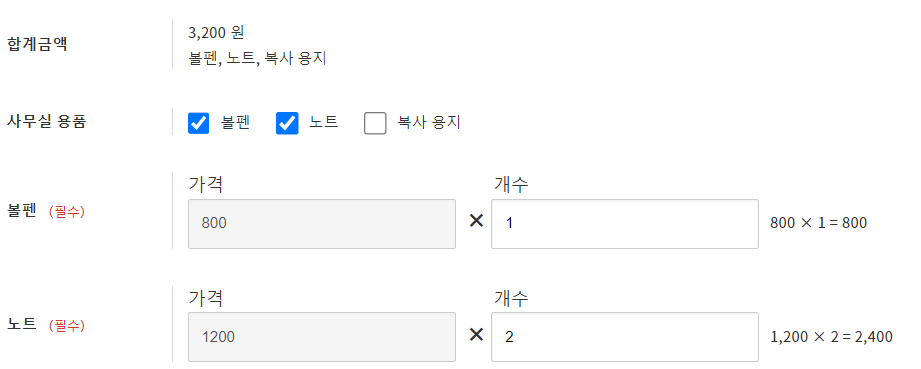
입력 금액에 따라 표시하는 항목을 변경하는 방법
「숫자 입력」 등의 항목은, [표시 조건으로 설정하는 항목]으로서 선택할 수 없으므로, 입력된 금액에 따라 항목을 변경할 수 없습니다.
입력 금액에 따라, 표시되는 항목을 변경하고 싶은 경우, 아래의 방법을 시도하여 주십시오.
「선택 버튼」 또는 「선택 메뉴」항목에서 , 「○○원 이상」 「○○원 이하」 라는 설정을 작성하여, 그 이후의 항목의 표시 제어를 실시하면, 선택된 금액대에 따라 표시 항목을 변경할 수 있습니다.
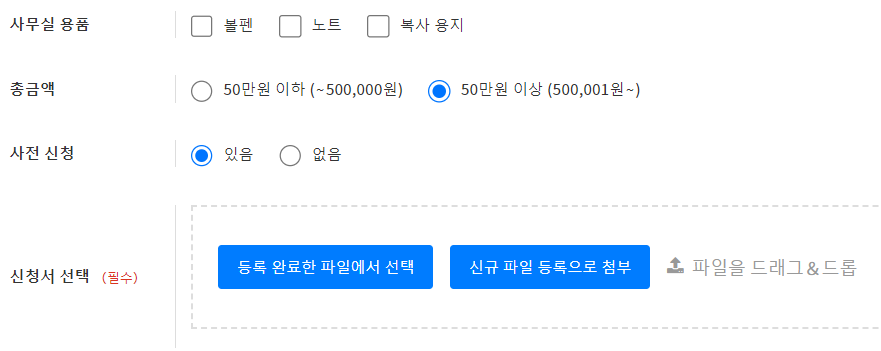
상기의 경우, 「금액」 항목에서 「50만원 이상(500,001원~)」 을 선택한 경우,
「사전 신청」 항목을 표시하고,「사전 신청」 항목에서 「있음」 을 선택한 경우,
「신청서 선택」 항목을 표시하는 설정을 실시합니다.
🔍관련 키워드
옵션 설정, 표시 제어, 항목 변경, 자동 변경, 자동 전환, 자동 제한