JOBCAN 전자결재에서는 신청 데이터를 CSV 형식으로 다운로드할 수 있습니다.
「모든 신청 목록」 「참조 가능한 신청목록」 화면에서 다운로드할 수 있습니다.
모든 신청 데이터를 다운로드 할 수 있는 사용자의 권한은 Admin, 관리자, 신청 관리자입니다.
목차
신청 데이터를 CSV다운로드 하기
Admin, 관리자, 신청 관리자인 사용자는 모든 신청 데이터를 서식 별로 CSV 다운로드 할 수 있습니다.
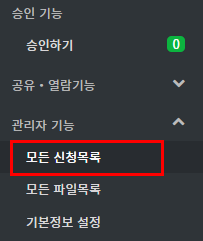
1. 좌측 메뉴 「관리자 기능」 내 「모든 신청목록」 항목을 클릭합니다.
2. 「모두」 「진행중」 등의 탭 우측에 있는 을 클릭합니다.

3. 「신청 검색」 화면이 표시되면, 다운로드 하는 「신청서 종류」 를 선택합니다.
「신청서 종류」 를 선택하면 CSV 다운로드가 가능합니다.
※복수선택 가능합니다.
추가 조건을 설정할 경우 다른 항목을 입력한 후 「검색하기」 를 클릭하면 페이지 하단에 해당 신청서가 표시됩니다.
신청서 행을 클릭하면 신청서의 상세 내용을 확인할 수 있습니다.
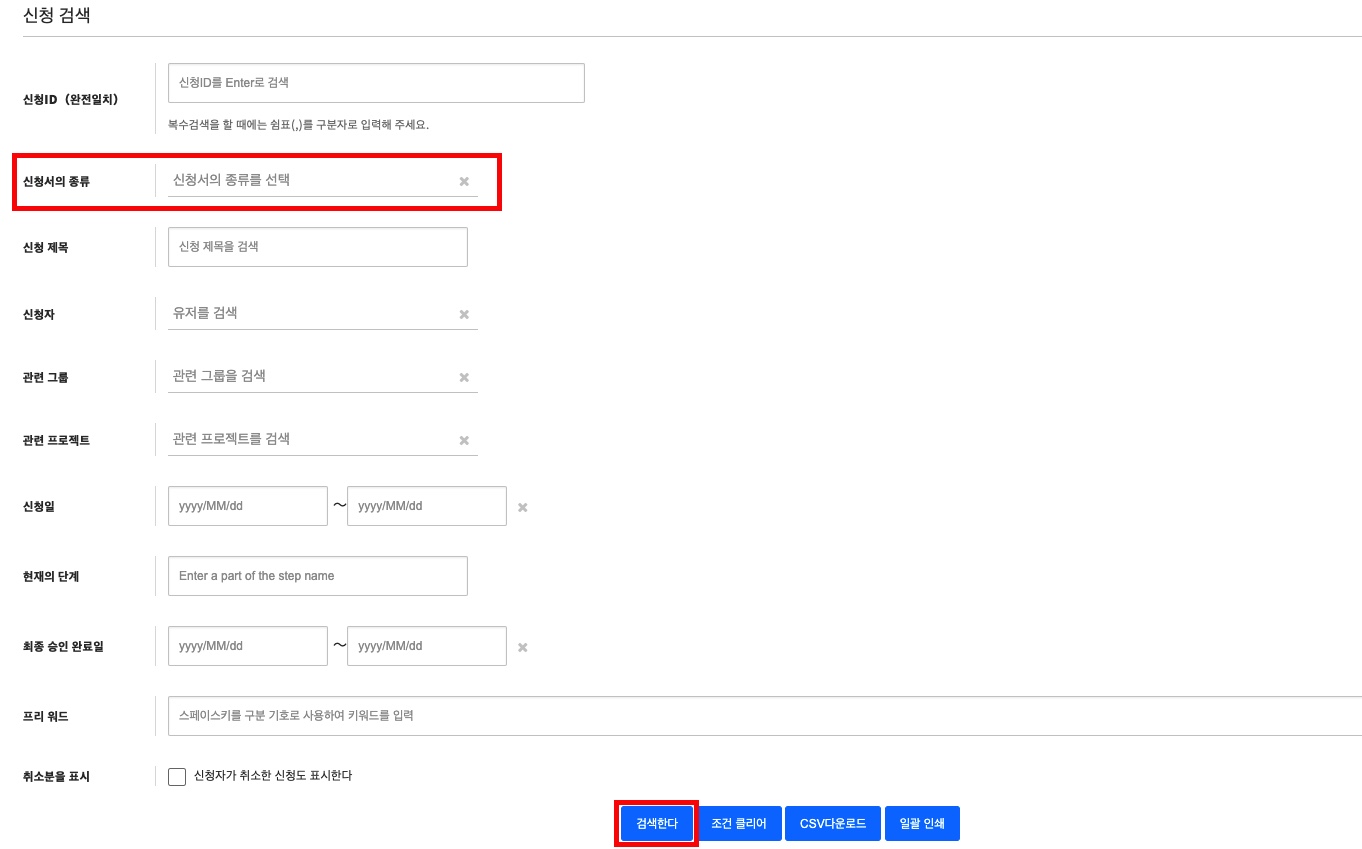
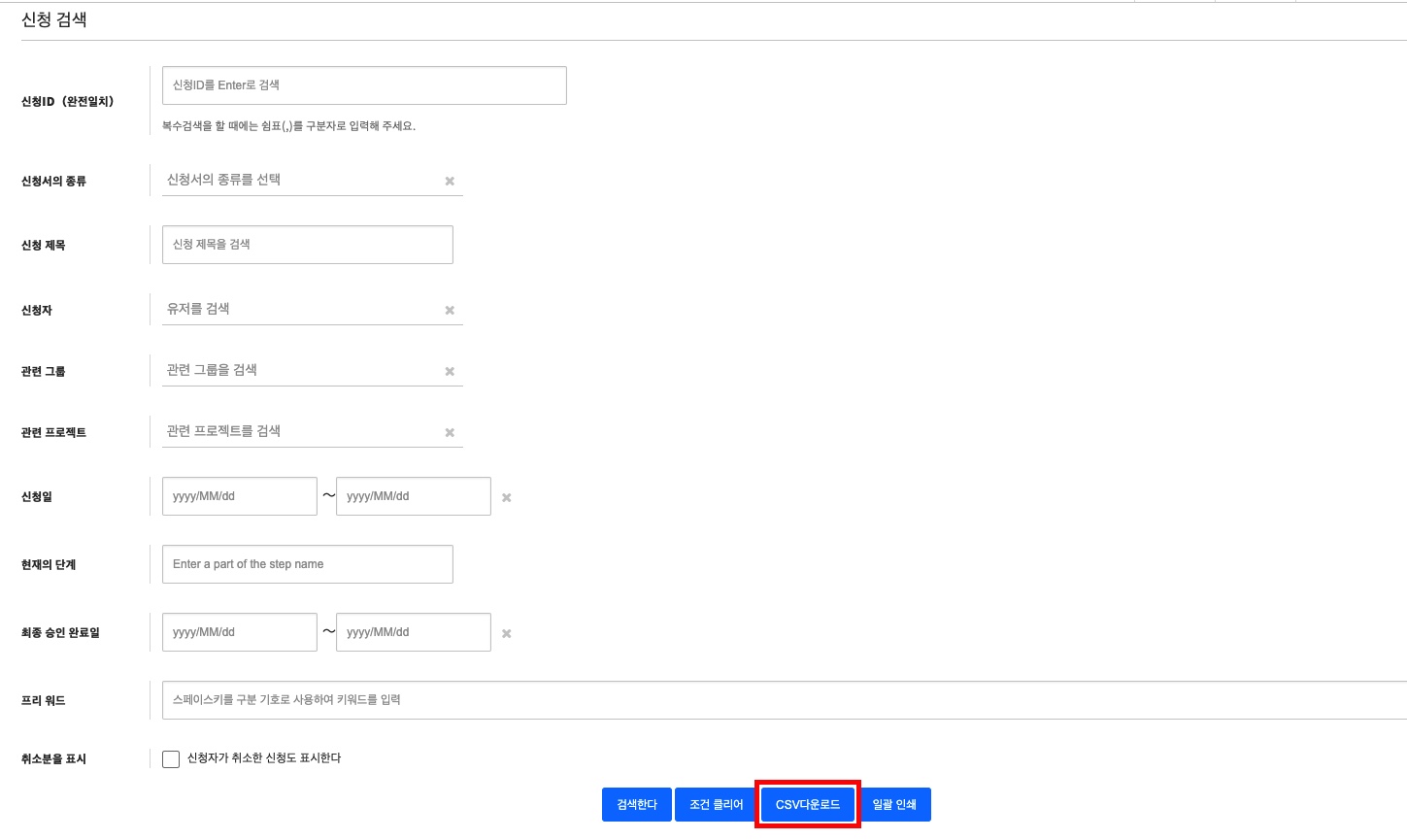
4. 「CSV다운로드」 를 클릭합니다.
5. 출력 데이터 utf-8 with BOM 코드를 선택하고 「OK」 를 클릭합니다.
신청서 다운로드가 시작됩니다.
「분할 다운로드 허용」 에 체크를 하면 신청이 100건마다 zip파일로 다운로드 됩니다.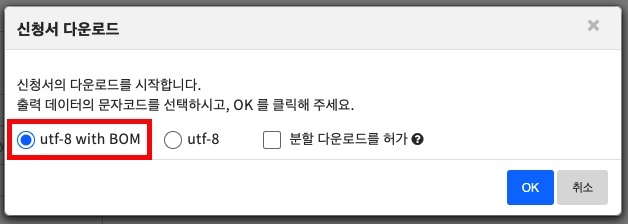
6. 신청 데이터의 zip파일이 다운로드 됩니다.
다운로드한 zip파일 내에서 CSV데이터가 표시됩니다.
복수의 서식 신청을 일괄 다운로드한 경우, zip파일 내에 각 서식의 CSV데이터가 각각 표시됩니다.
CSV데이터에 출력된 항목
신청한 서식 종류에 따라 출력되는 항목이 다릅니다.
아래의 종류의 서식에 대해서 출력 항목과 상세를 설명드립니다.
|
항목명 |
개요 |
| 신청ID | 신청서의 ID가 표시됩니다 |
| 신청 상태 |
다운로드 시점에서 신청서의 상태가 표시됩니다. 진행중:승인대기중인 상태 |
| 최종 승인일 | 신청이 「완료」 의 경우, 최종 승인날짜와 시간이 표시됩니다. |
| 승인자 | 이미 승인된 승인자의 이름과 승인날짜와 시간이 표시됩니다. |
| 서식 | 신청서의 서식명이 표시됩니다. |
| 타이틀 | 신청서의 타이틀이 표시됩니다. |
| 신청자 메일 주소 | 신청자의 메일 주소가 표시됩니다. |
| 신청자 코드 | 신청자에게 설정된 직원 코드가 표시됩니다. |
| 신청자명 (성) | 신청자의 성이 표시됩니다. |
| 신청자명 (명) | 신청자의 이름이 표시됩니다. |
| 신청일시 | 신청한 날짜와 시간이 표시됩니다. |
| 관련 그룹명 | 「관련 그룹」 으로 선택한 그룹이 표시됩니다. |
| 관련 프로젝트 명 | 「관련 프로젝트」 에서 선택한 프로젝트가 표시됩니다. |
| 각 추가 항목 |
추가 항목에 신청 시 입력한 내용이 표시됩니다. |
| 코멘트 | 신청서의 승인 상황 란에 코멘트 한 유저명, 입력한 내용, 입력일과 날짜가 표시됩니다. |
🔍관련 키워드
다운로드, 출력, CSV