범용 항목을 등록함으로써 폼에 항목으로 설정할 수 있습니다.
범용 항목를 서식에 설정하는 방법에 대해서는 여기를 참조해 주십시오.
목차
범용 항목 등록하기
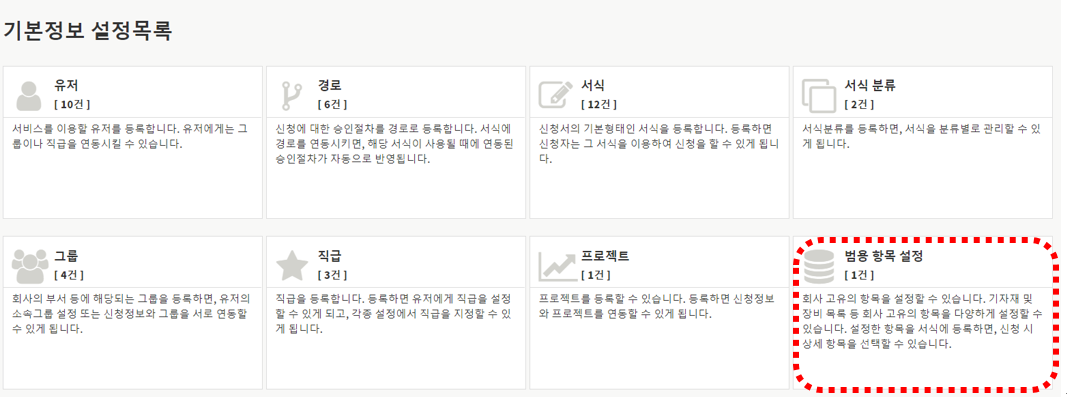
1. 좌측 메뉴「관리자 기능」의「기본 정보 설정」을 선택후, 목록 화면에서「범용 항목 설정」을 선택합니다.
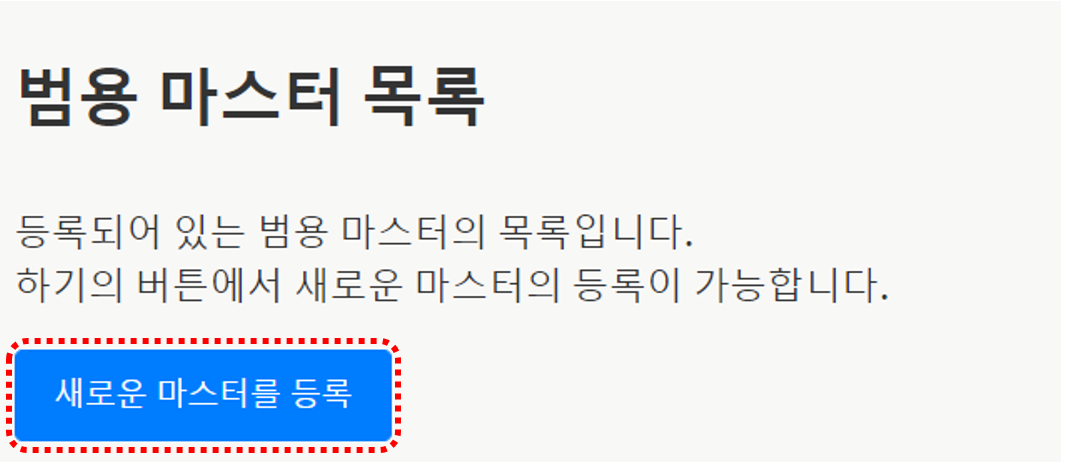
2. 상단의「새로운 항목을 등록」을 클릭합니다.
3. 범용 항목 기본정보를 입력합니다.
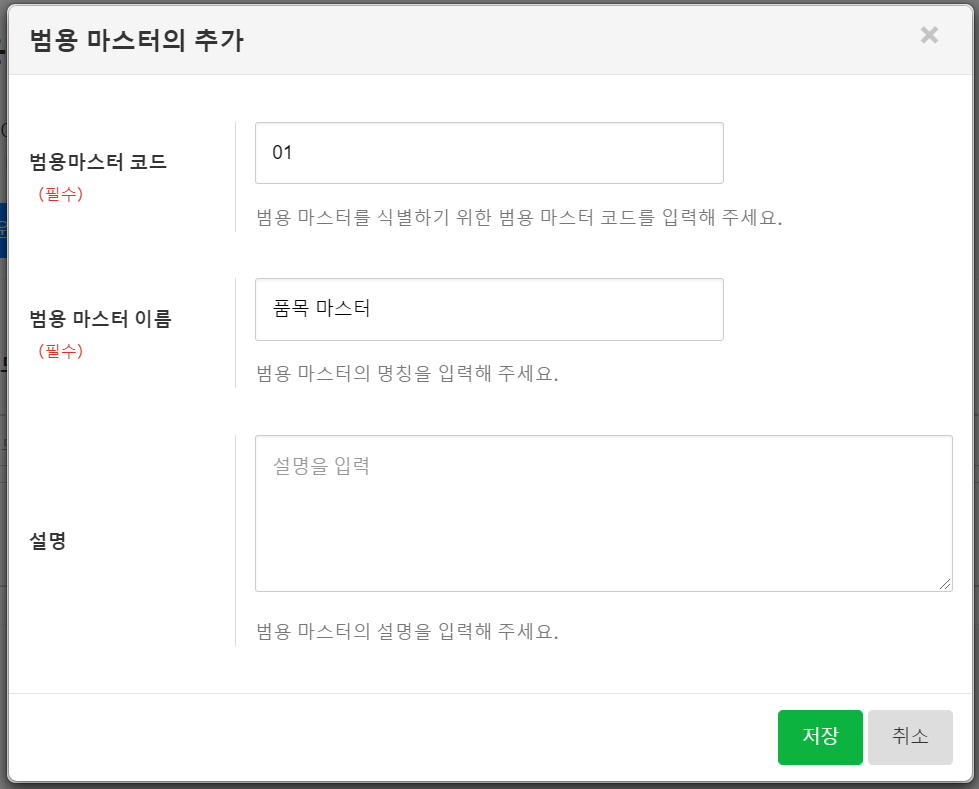
| 항목명 | 조건 | 개요 |
| 코드 | 필수 | 등록하는 범용 항목를 식별하는 코드를 입력합니다. |
| 명칭 | 필수 | 등록하는 범용 항목의 명칭을 입력합니다. |
| 설명 | 임의 | 등록하는 범용 항목의 설명을 입력합니다. |
「저장」을 클릭하면 범용 항목의 등록이 완료됩니다.
4. 범용 항목 등록 후, 범용 항목 레코드를 등록합니다.
범용 항목을 편집하기
등록한 범용 항목의 기본정보를 변경할 수 있습니다.
1. 좌측 메뉴「관리자 기능」의「기본 정보 설정」을 선택후, 목록 화면에서「범용 항목 설정」을 선택합니다.
2. 「범용 항목 목록」화면에서 편집하고자 하는 범용 항목을 선택합니다.
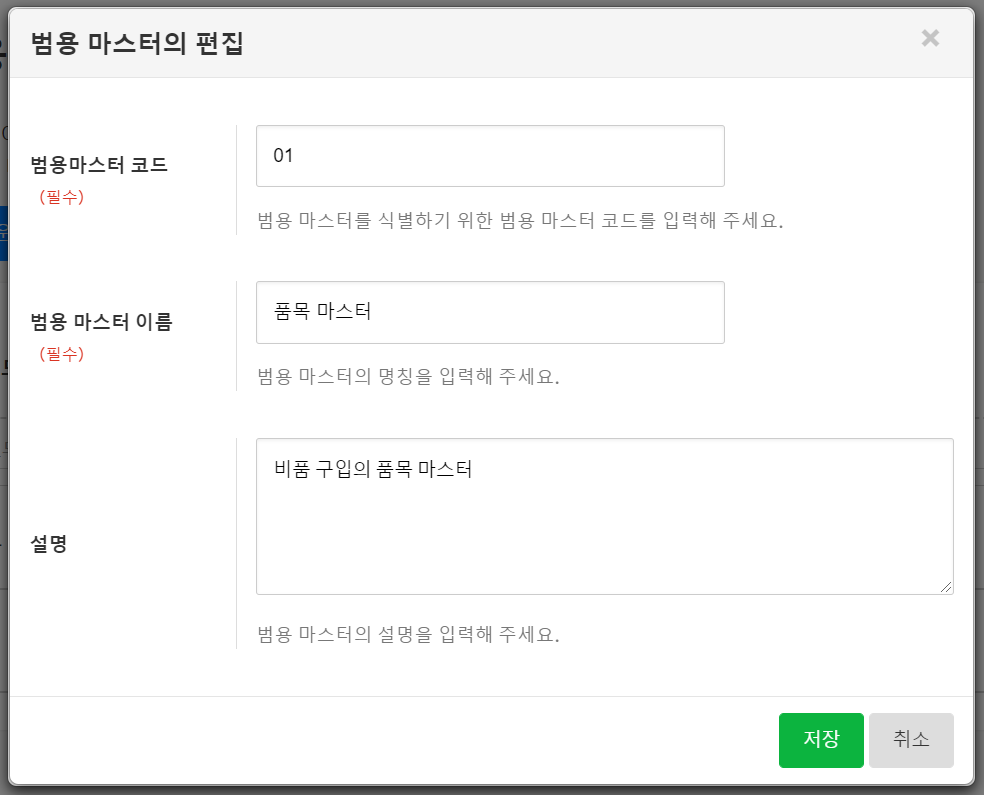
3. 갱신하고자 하는 항목을 편집 후, 「저장」을 선택합니다.
범용 항목을 삭제하기
등록한 범용 항목을 삭제할 수 있습니다.
1. 좌측 메뉴「관리자 기능」의「기본 정보 설정」을 선택후, 목록 화면에서「범용 항목 설정」을 선택합니다.
2. 「범용 항목 목록」화면에서 삭제하고자 하는 범용 항목에 커서를 맞춥니다.
3. 우측에 표시되는 아이콘 을 클릭합니다. 삭제한 정보를 복구할 수 없습니다.

4. 아래와 같은 대화창이 표시되므로, 「네」를 클릭하면 삭제가 완료됩니다.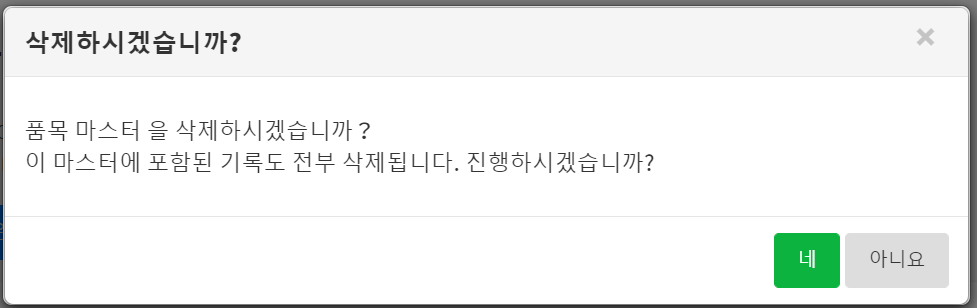
🔍관련 키워드
항목, 항목 설정, 서식