잡캔 전자결재에서 범용 항목이란, 「회사의 독자적인 항목」 를 의미합니다.
범용 항목의 레코드를 등록하면 서식 항목으로 설정한 범용 항목을 선택지로 표시시킬 수 있습니다.
목차
범용 항목 레코드를 등록하기
범용 항목 레코드 등록은 아래 두가지 방법으로 가능합니다.
- 관리 화면에서 1건씩 등록하는 방법
- CSV파일로 일괄 등록하는 방법
이 페이지에서는 관리 화면에서 1건씩 등록하는 방법을 소개합니다.
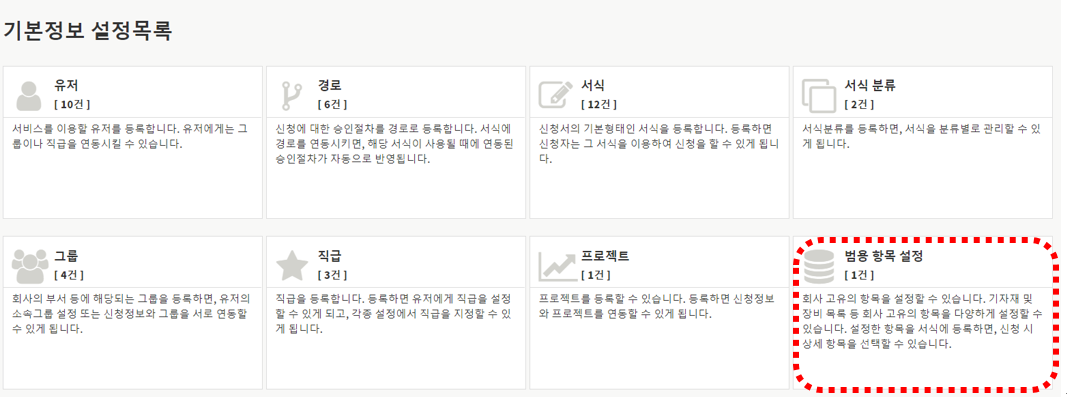
1.좌측 메뉴 「관리자 기능」 의 「기본정보설정」 을 선택후, 목록 화면에서 「범용 항목 설정」 을 선택합니다.
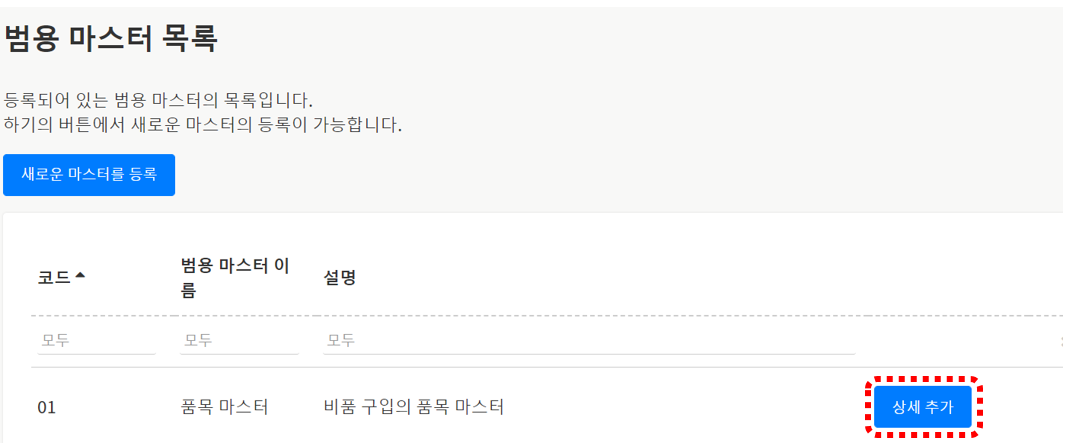
2. 「범용 항목 목록」 화면에서 레코드를 등록하는 범용 마스터를 선택합니다.
레코드를 등록하는 범용 항목의 우측에 표시되는 「상세 추가」 를 클릭합니다.
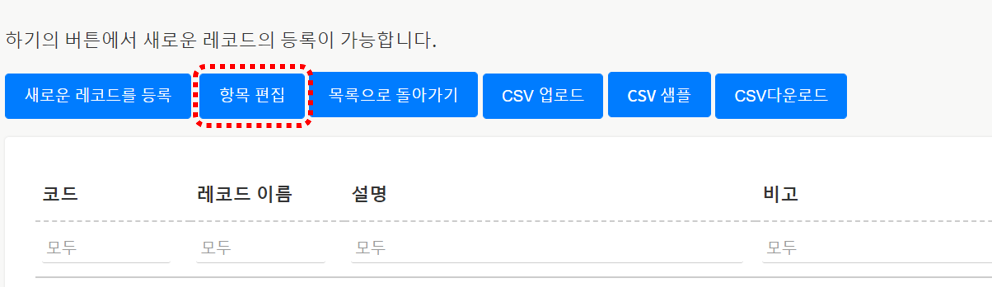
3. 레코드 항목을 편집하는 경우, 상단의 「항목 편집」을 클릭합니다.
4. 「레코드 항목 편집」화면에서 레코드 항목의 추가나 항목명의 설정을 실행합니다.
「항목을 추가」 를 클릭하면 레코드 항목을 추가할 수 있습니다.
항목은 최대 5건까지 추가 가능합니다.
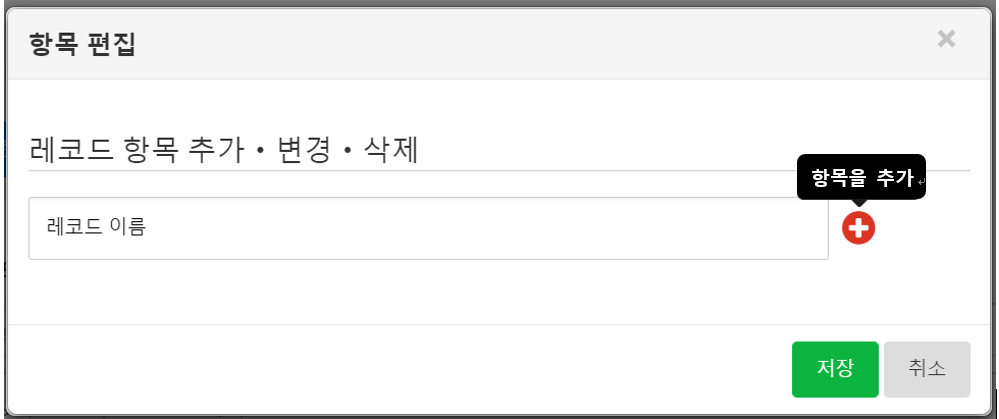
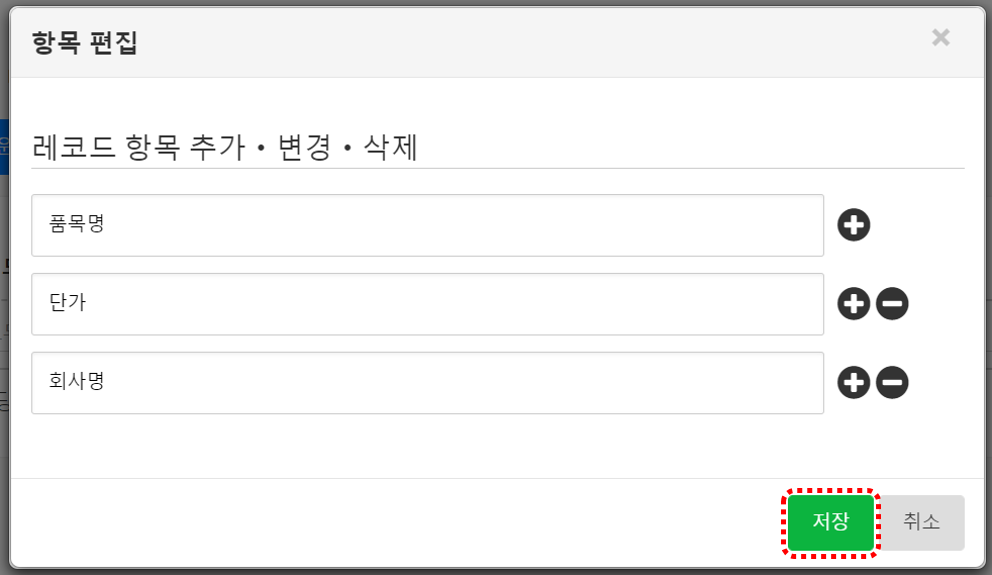
항목을 추가한 경우, 항목명을 입력합니다.
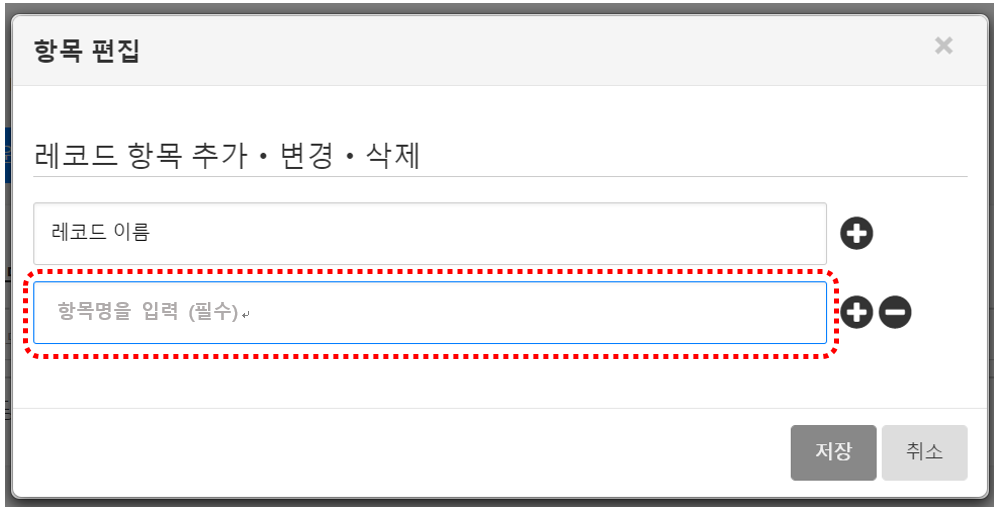
레코드명도 편집할 수 있습니다.
설정이 완료된 후, 「저장」 버튼을 클릭합니다.
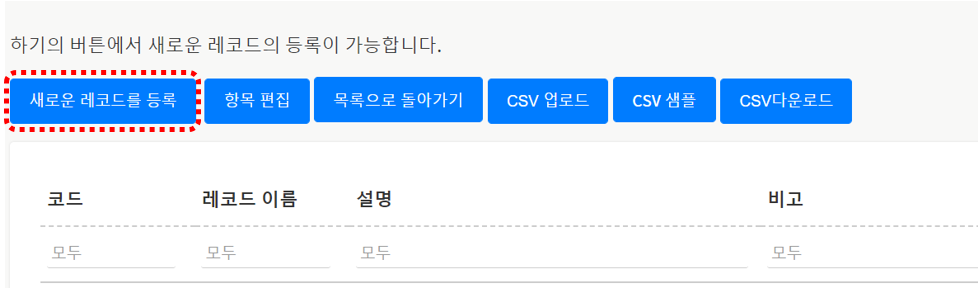
5. 상단의「새로운 레코드를 등록」 을 클릭합니다.
6. 레코드의 기본정보를 입력합니다.
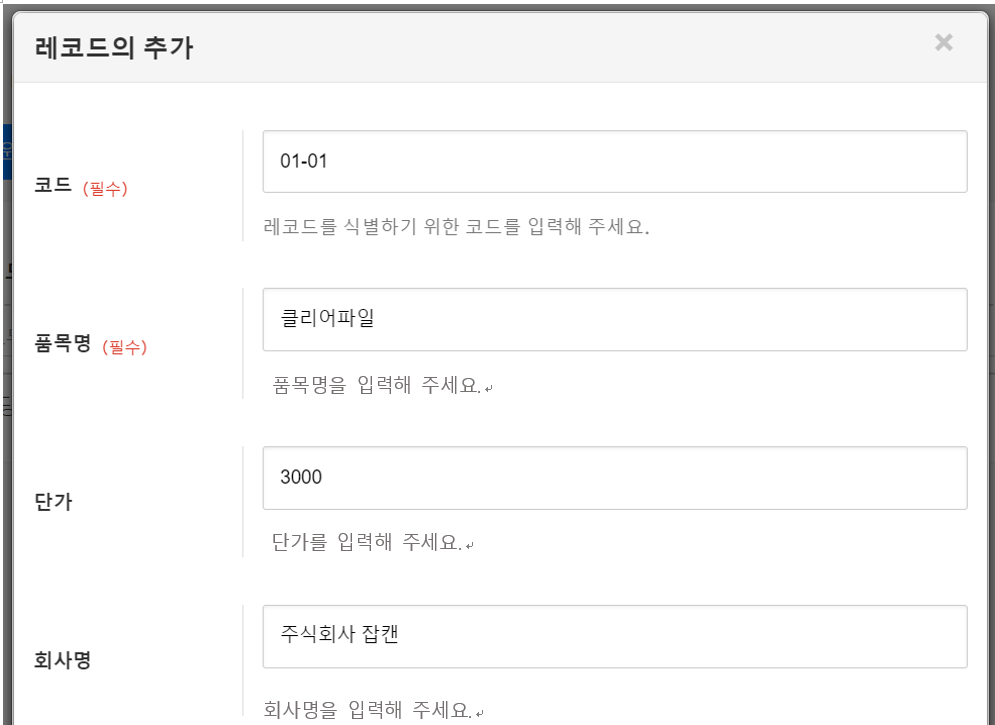
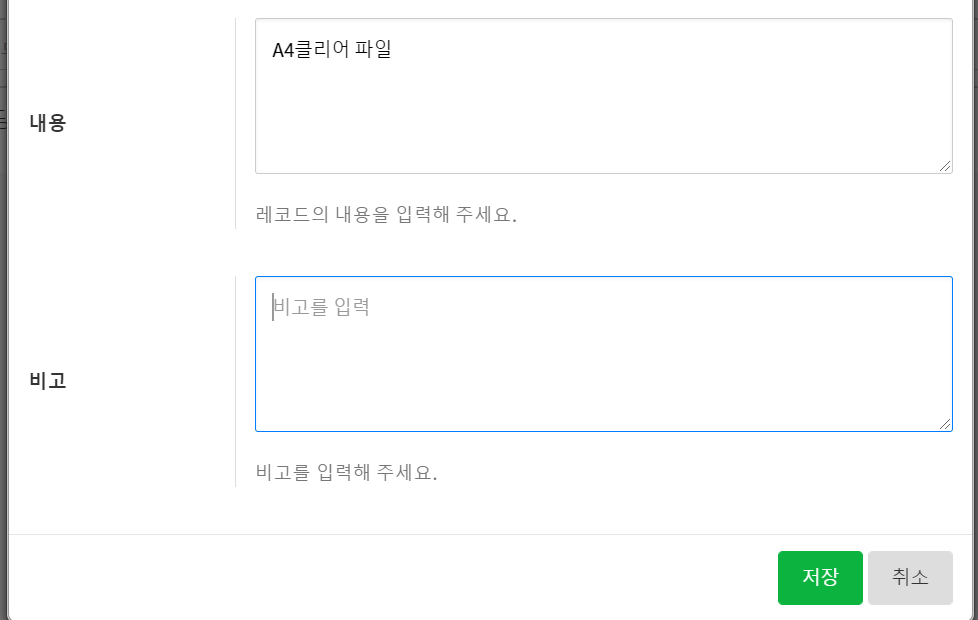
| 항목명 | 조건 | 개요 |
| 코드 | 필수 | 등록하는 레코드를 식별하는 코드를 입력합니다. |
|
품목명 |
필수 | 등록하는 레코드의 명칭을 입력합니다. |
| 단가 | 임의 | 등록하는 레코드의 단가에 대해 입력합니다. |
| 내용 | 임의 | 등록하는 레코드의 내용을 입력합니다. |
| 비고 | 임의 | 등록하는 레코드의 비고를 입력합니다. |
※「품목명」 「항목명」 에 대해서는 고객측에서 설정한 명칭이 표시됩니다.
7. 필요한 항목을 입력한 후, 저장을 클릭하면 등록이 완료됩니다.
범용 항목의 레코드를 편집하기
등록한 범용 항목 레코드의 기본정보를 변경할 수 있습니다.
1. 좌측 메뉴 「관리자 기능」 의 「기본정보설정」 을 선택후, 목록 화면에서 「범용 항목 설정」 을 선택합니다.
2. 「범용 항목 목록」 화면에서 레코드를 편집하는 범용 항목를 선택합니다.
레코드를 편집하는 범용 항목의 우측에 표시되는 「상세추가」 를 클릭합니다.
3. 등록된 레코드 목록화면에서 편집하고자 하는 레코드를 클릭합니다.
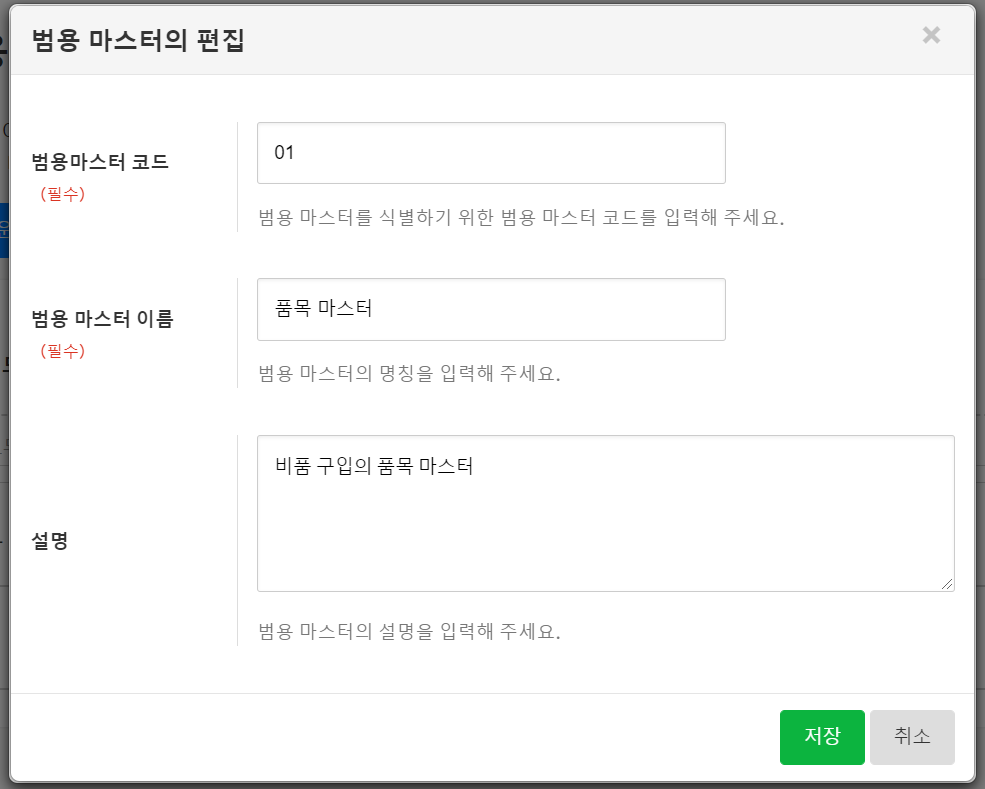
4. 변경하고자 하는 항목을 편집 후, 「저장」 을 클릭합니다.
범용 항목을 삭제하기
등록한 범용 항목 레코드를 삭제할 수 있습니다.
1. 좌측 메뉴 「관리자 기능」 의 「기본정보설정」 을 선택후, 목록 화면에서 「범용 항목 설정」 을 선택합니다.
2. 「범용 항목 목록」 화면에서 레코드를 삭제하고자 하는 범용 마스터를 선택합니다.
레코드를 삭제하고자 하는 범용 항목의 우측에 표시되는 「상세 추가」 를 클릭합니다.
3. 등록된 레코드 목록 화면에서 삭제하고자 하는 레코드에 커서를 맞춥니다.
4. 우측에 표시되는 아이콘 을 클릭합니다. 삭제한 정보는 복구할 수 없습니다.

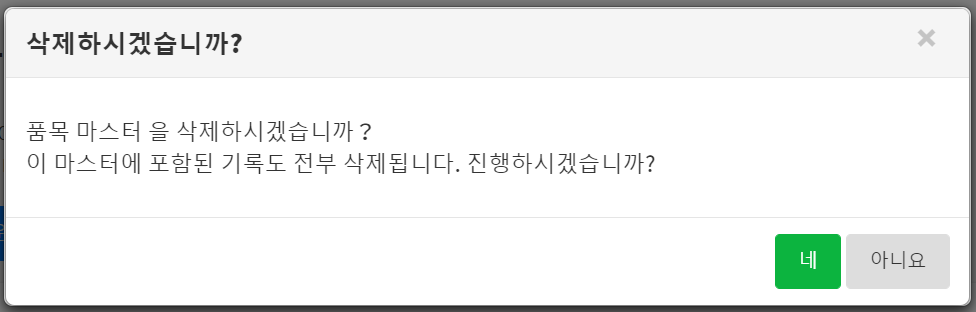
5. 아래와 같은 대화창이 표시되므로, 「네」 를 클릭해 삭제를 완료합니다.
🔍관련 키워드
항목, 항목 설정, 서식