나의 파일 목록에서 자신이 신청에 이용한 파일목록을 확인하거나 파일을 업로드할 수 있습니다.
목차
나의 파일목록을 확인하기
「나의 파일 목록」 에서 자신이 신청에 이용한 첨부 파일을 확인할 수 있습니다.
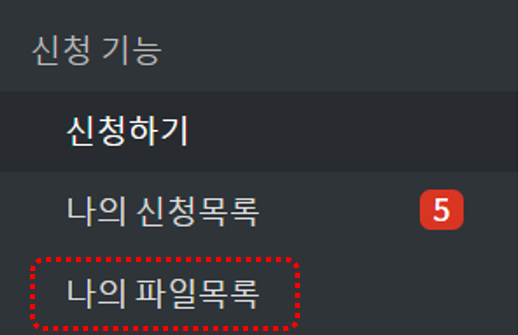
1. 좌측 메뉴 「신청 기능」 내의 「나의 파일목록」 을 클릭합니다.
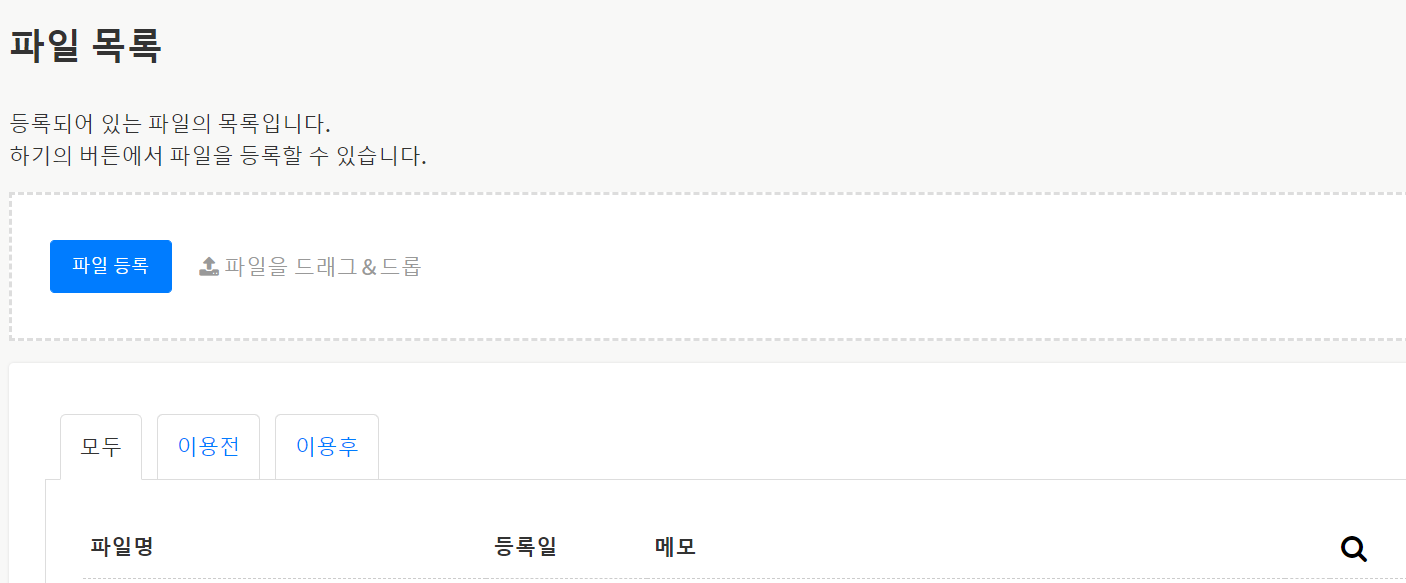
2. 「나의 파일목록」 화면이 표시됩니다. 디폴트에서는 「모두」 탭이 표시됩니다.
각 탭을 클릭하면 신청에 이용한지의 여부를 확인할 수 있습니다.
 을 클릭하면 등록일 등으로 검색이 가능합니다.
나의 파일목록에 업로드하기
「나의 파일목록」 에서 파일을 업로드하는 방법은 아래와 같습니다.
1. 좌측 메뉴 「신청 기능」 내의 「나의 파일목록」 을 클릭합니다.
2. 「나의 파일목록」 화면이 표시됩니다. 「모두」 탭이 기본으로 표시됩니다.
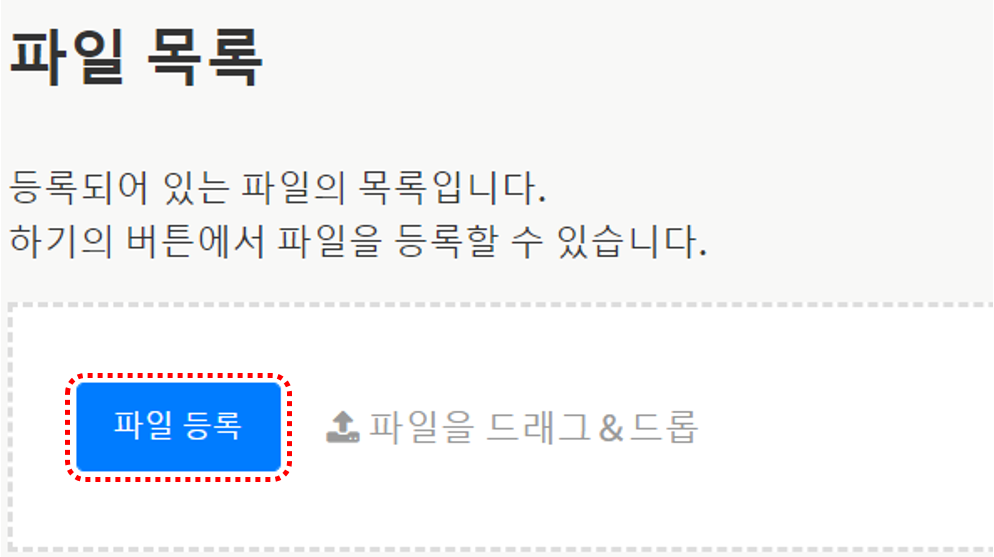
3. 상단에 표시되어 있는 「파일 등록」 을 클릭하거나, 해당 부분에 파일을 드래그&드롭하여 업로드 합니다.
4. 「파일 등록」 대화창이 표시됩니다. 파일명을 입력할 수 있습니다.
「파일명」 은 업로드 후, 신청에 이용하면 편집하실 수 없게 됩니다.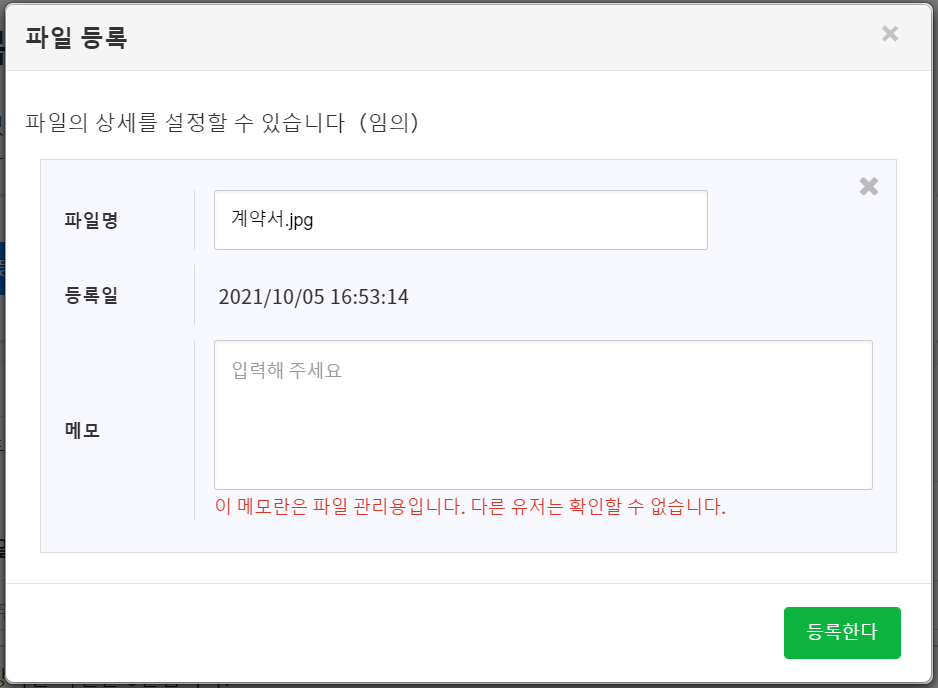
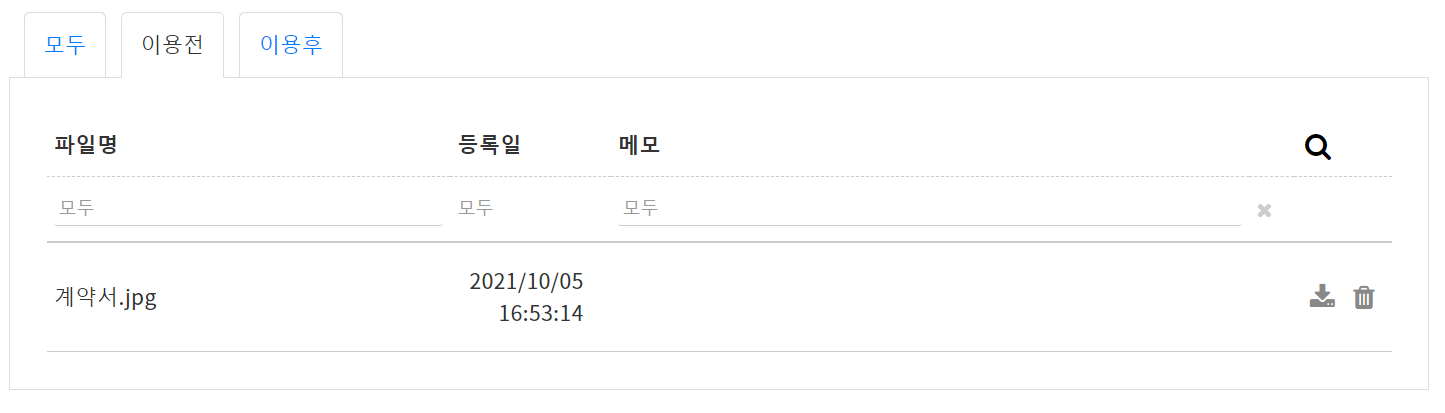
4. 업로드한 파일이 파일 목록의 「이용전」 탭에 표시됩니다.
업로드한 파일은 신청시에 첨부 파일로 이용할 수 있습니다.
나의 파일 목록에서 다운로드하기
「나의 파일목록」 에서 파일을 다운로드하는 방법은 아래와 같습니다.
1. 좌측 메뉴 「신청 기능」 내의「나의 파일목록」 을 클릭합니다.
2. 「나의 파일목록」 화면이 표시됩니다. 「모두」 탭이 기본으로 표시됩니다.
각 탭을 클릭하면 신청에 이용한지의 여부를 확인할 수 있습니다.
을 클릭하면 등록일 등으로 검색이 가능합니다.
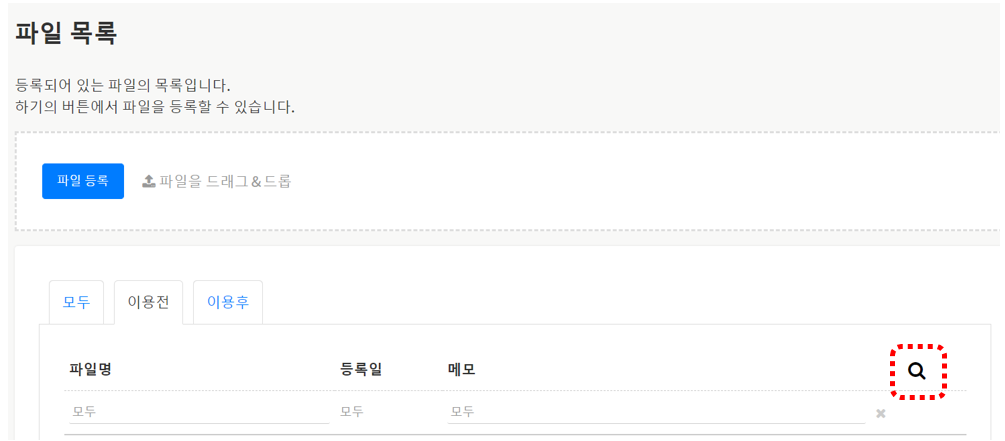
3. 각 파일의 우측에 표시되는  을 클릭하여 다운로드합니다.

나의 파일목록에서 삭제하기
「나의 파일목록」 에서 업로드한 파일을 삭제하는 방법은 아래와 같습니다.
신청에 이용되지 않은 파일만 삭제할 수 있습니다.
1. 좌측 메뉴 「신청 기능」 내의 「나의 파일목록」 을 클릭합니다.
2. 「나의 파일목록」 화면이 표시됩니다. 「모두」 탭이 기본으로 표시됩니다.
각 탭을 클릭하면 신청에 이용한 적이 있는지 확인할 수 있습니다.
을 클릭하면 등록일이나 발행일 등으로 검색할 수 있습니다.
3. 각 파일의 우측에 표시되는  을 클릭합니다.
※신청에 이용된 파일을 삭제할 수 없습니다.

4. 아래와 같은 대화창이 표시되며, 「네」 를 클릭하면 삭제가 완료됩니다.
삭제한 파일은 복구하실 수 없습니다.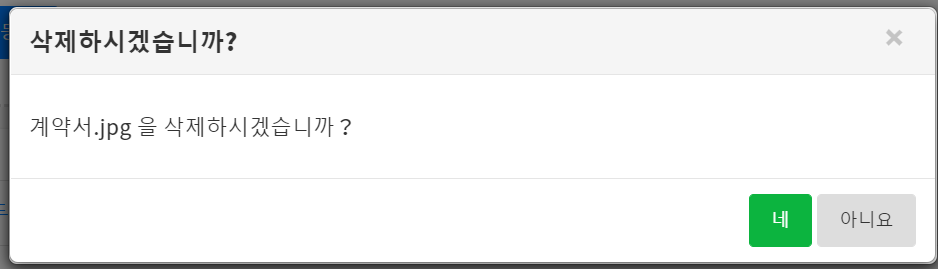
🔍관련 키워드
업로드, 첨부 파일, 데이터, 부착, 증표, 전자 증표