잡캔 전자결재에서는 스마트폰 브라우저에서 승인을 실행할 수 있습니다.
목차
스마트폰 브라우저에서 승인을 실행할 신청을 확인하기
자신이 승인자로 설정된 신청을 확인합니다.
1. 이용하는 스마트폰에서 Web 브라우저에 접속합니다.
2. 잡캔 공통ID 로그인 화면을 표시합니다.
PC버전과 동일하게 URL로 접속하면 스마트폰용 페이지가 표시됩니다.
3. 잡캔 공통 ID의 로그인 ID(유저로 등록한 메일 주소)와 패스워드를 입력해 로그인을 실행합니다.
패스워드가 불명확한 경우, 패스워드 재설정을 실행하여 주십시오.
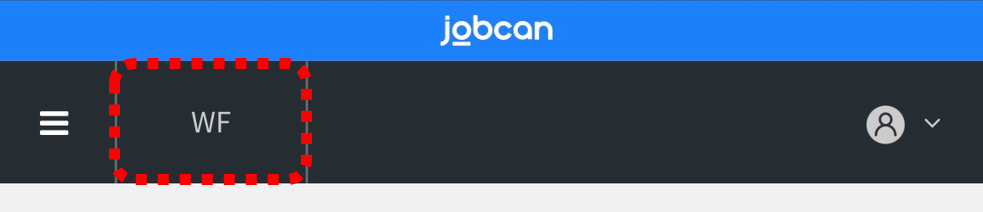
4. 잡캔 공통ID에 로그인 후, 화면 좌측 상단의 링크 목록에서 「WF」 을 클릭합니다.
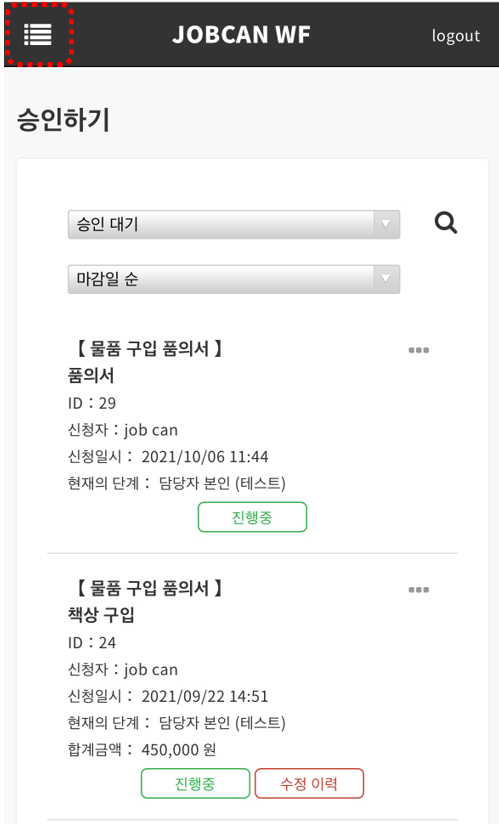
5. 「JOBCAN WF」 화면이 표시되므로 좌측 상단의 메뉴 버튼을 클릭합니다.
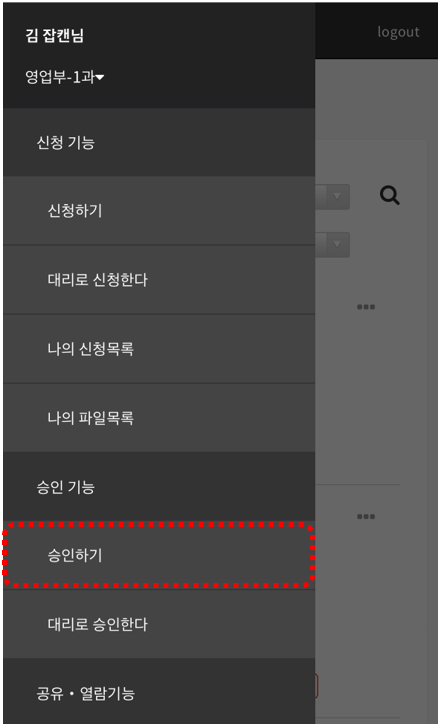
6. 메뉴가 표시되므로 「승인하기」 를 선택합니다.
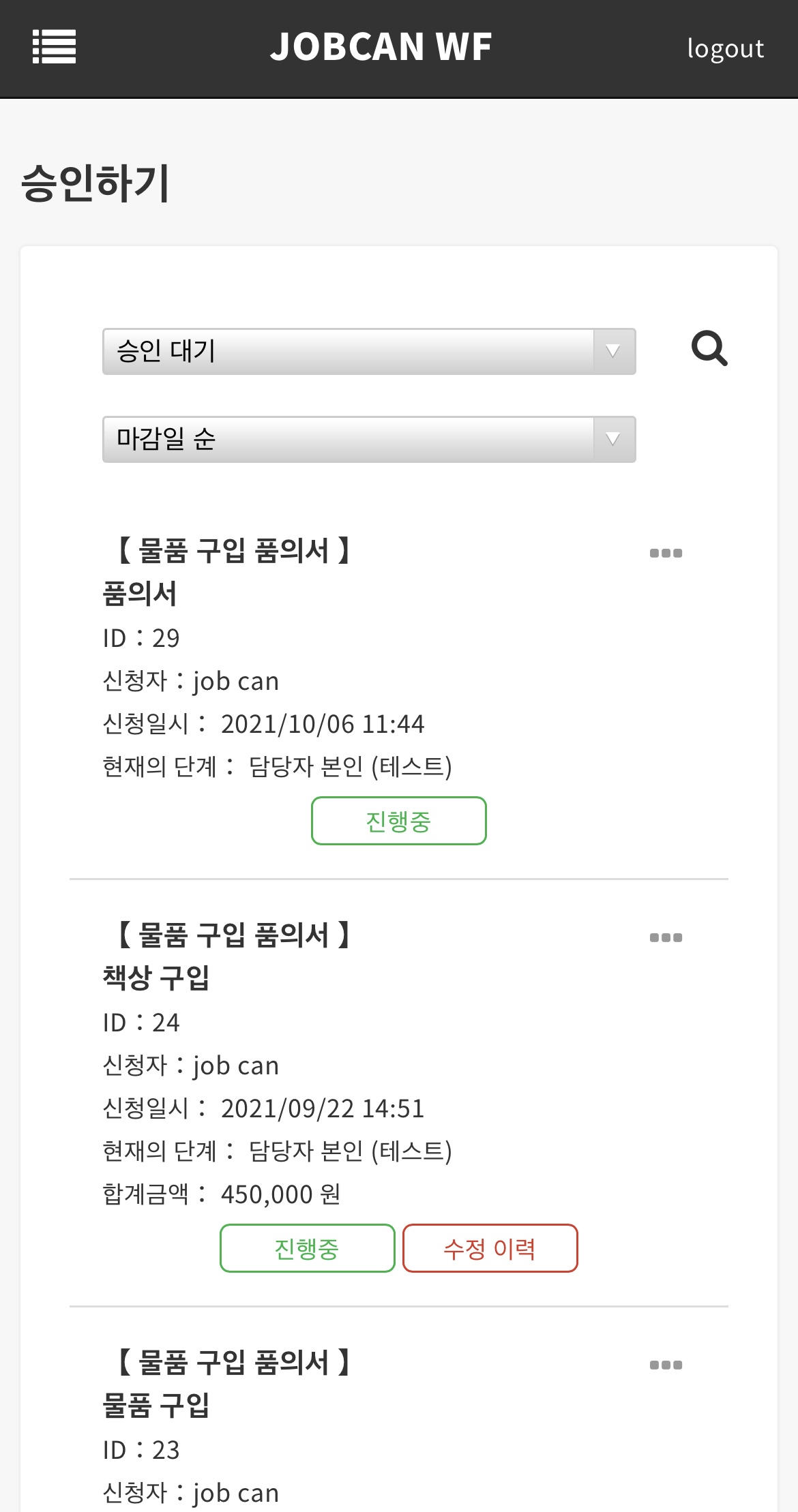
7. 자신이 승인해야 할 신청이 표시되므로 내용을 확인하고자 하는 서식을 클릭합니다.
「승인 대기」 로 되어있는 선택 메뉴를 「완료」 혹은「거절」 등, 승인 상황별로 표시할 수 있습니다.
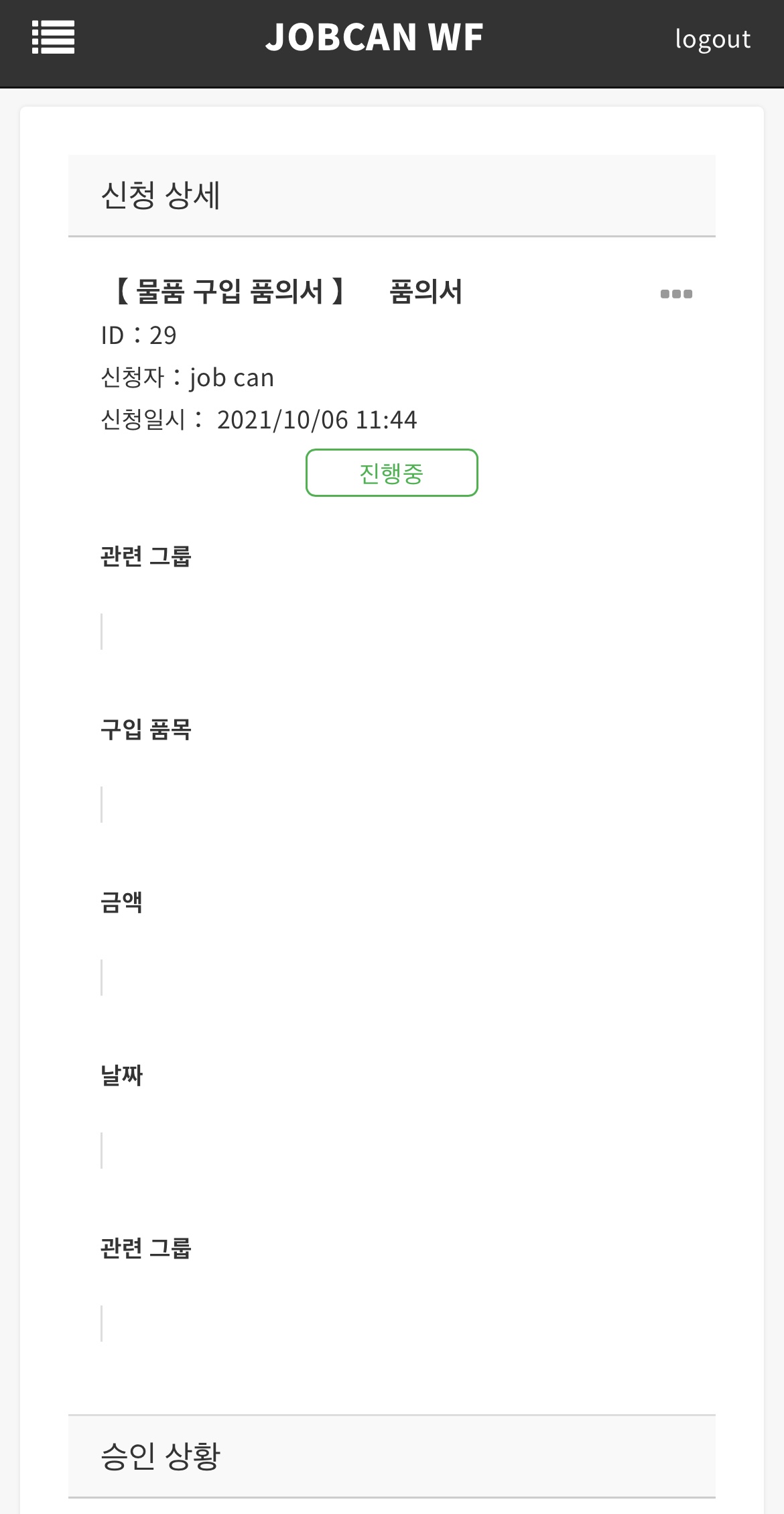
8. 신청의 상세 내용이 표시되므로 내용을 확인합니다.
스마트폰 브라우저에서 승인하기
신청의 목록 화면이나 상세 화면에서 신청의 승인을 실행합니다.
1. 이용하는 스마트폰에서 Web 브라우저에 접속합니다.
2. 잡캔 공통ID 로그인 화면을 표시합니다.
PC버전과 동일하게 URL로 접속하면 스마트폰용 페이지가 표시됩니다.
3. 잡캔 공통 ID의 로그인 ID(유저로 등록한 메일 주소)와 패스워드를 입력해 로그인을 실행합니다.
패스워드가 불명확한 경우, 패스워드 재설정을 실행하여 주십시오.
4. 잡캔 공통ID에 로그인 후, 화면 좌측 상단의 링크 목록에서 「WF」 을 클릭합니다.
5. 「JOBCAN WF」 화면이 표시되므로 좌측 상단의 메뉴 버튼을 클릭합니다.
6. 메뉴가 표시되므로 「승인하기」 를 선택합니다.
7. 자신이 승인해야 할 신청이 표시되므로 내용을 확인하고자 하는 서식을 클릭합니다.
「승인 대기」로 되어있는 선택 메뉴를 「완료」 혹은「거절」 등, 승인 상황별로 표시할 수 있습니다.
8. 상세 내용을 확인 후, 승인을 실행합니다.
승인을 실행하지 않고 코멘트만 작성할 수도 있습니다
「승인하기」를 클릭하면 해당 신청을 승인할 수 있습니다.
해당 단계 내의 승인 조건이 [누군가 한 명이 승인] 으로 설정된 경우 다음 승인 단계로 이동하며, [모두의 승인이 필요]로 설정된 경우, 전원이 승인을 실행하여야 다음 단계로 이동합니다.
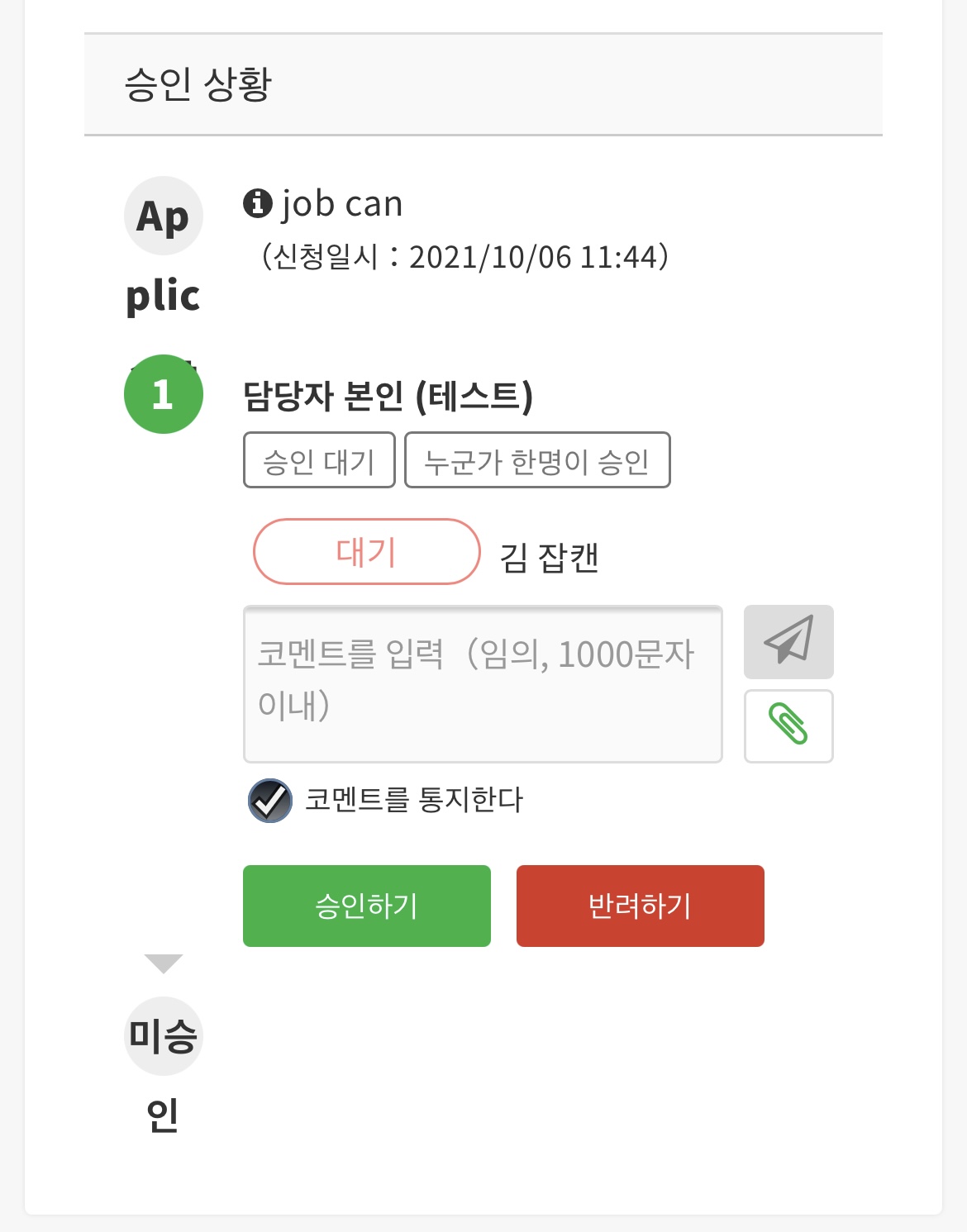
또한, 목록 화면 우측의 메뉴에서도 승인을 실행할 수 있습니다.
승인하고자 하는 신청의 우측에 표시된 「・・・」 을 클릭합니다.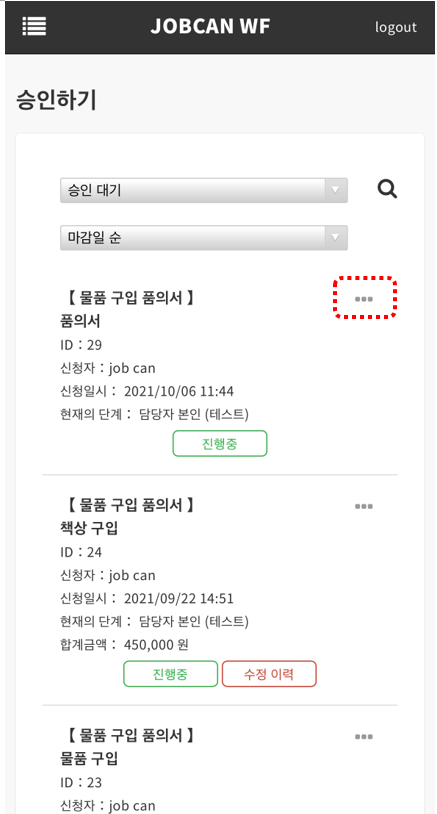
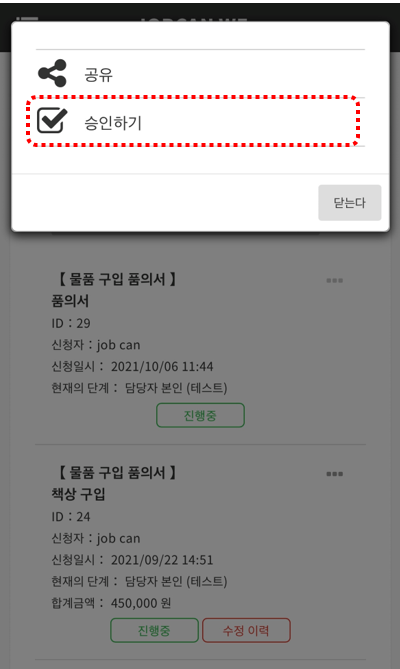
아래와 같이 승인 대화창이 표시되므로 「승인하기」 를 클릭하면 승인이 완료됩니다.
스마트폰 브라우저에서 반려하기
신청의 상세 화면에서 신청의 반려를 실행합니다.
1. 이용하는 스마트폰에서 Web 브라우저에 접속합니다.
2. 잡캔 공통ID 로그인 화면을 표시합니다.
PC버전과 동일하게 URL로 접속하면 스마트폰용 페이지가 표시됩니다.
3. 잡캔 공통 ID의 로그인 ID(유저로 등록한 메일 주소)와 패스워드를 입력해 로그인을 실행합니다.
패스워드가 불명확한 경우, 패스워드 재설정을 실행하여 주십시오.
4. 잡캔 공통ID에 로그인 후, 화면 좌측 상단의 링크 목록에서 「WF」 을 클릭합니다.
5. 「JOBCAN WF」 화면이 표시되므로 좌측 상단의 메뉴 버튼을 클릭합니다.
6. 메뉴가 표시되므로 「승인하기」를 선택합니다.
7. 자신이 승인해야 할 신청이 표시되므로, 반려하고자 하는 신청을 클릭합니다.
8. 상세 내용을 확인 후, 반려를 실행합니다.
반려를 실행하지 않고 코멘트만 작성할 수 있습니다.
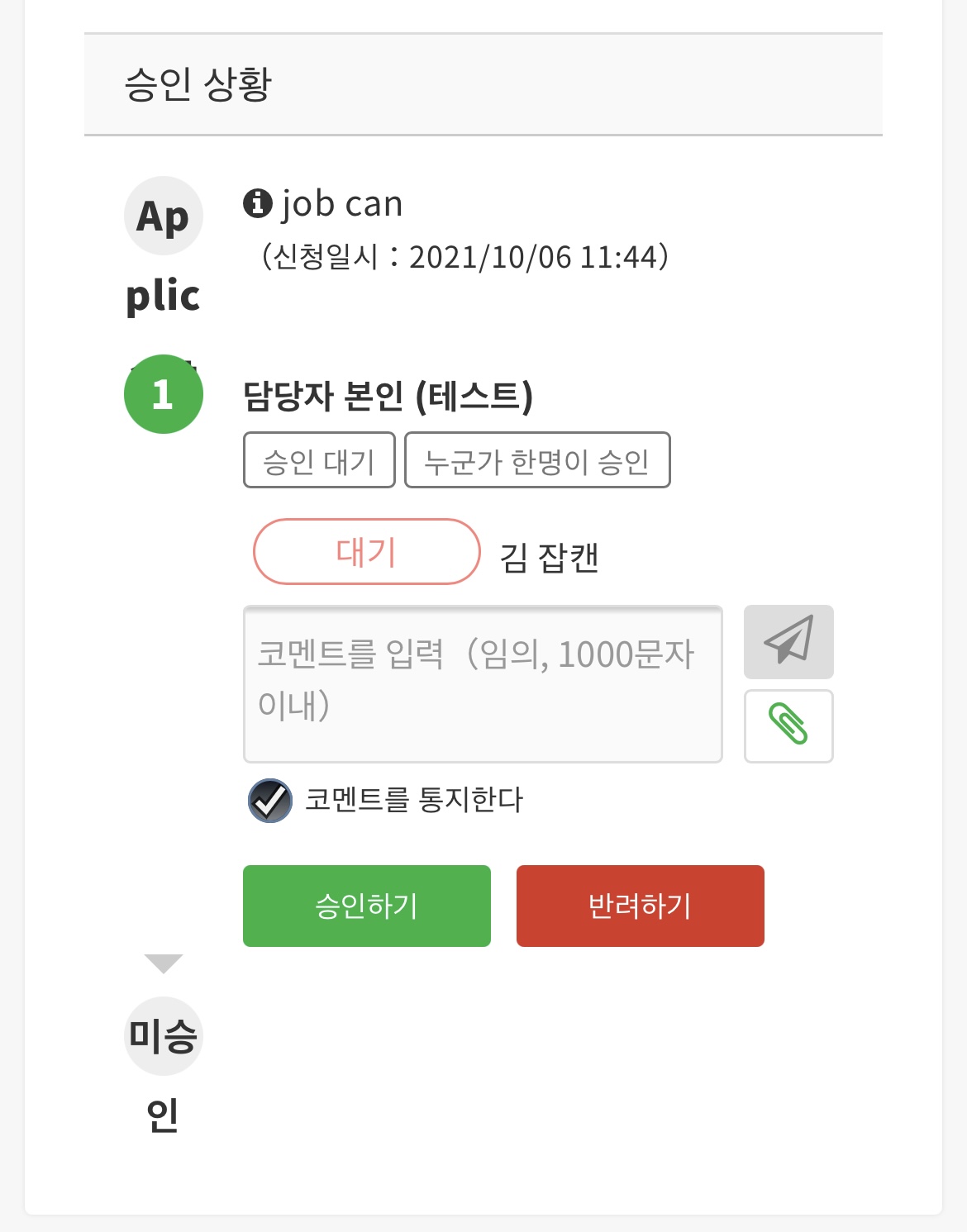
「반려하기」 를 클릭하면 반려 혹은 거절을 선택할 수 있는 화면이 표시됩니다.
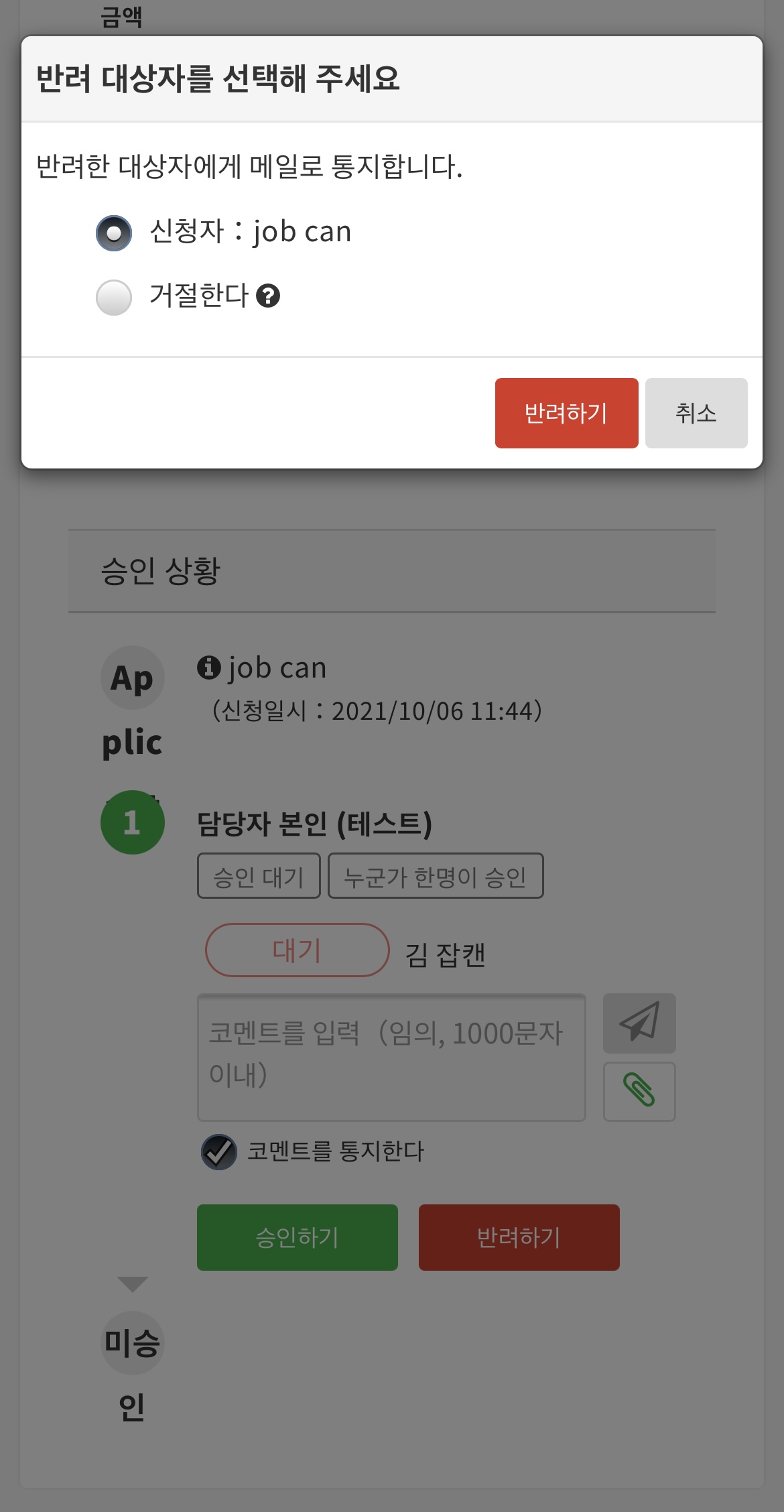
「반려하기」 를 실행하는 경우, 반려처를 선택할 수 있습니다.
신청자에게 반려를 하는 것은 물론, 경로 도중에 반려를 실행할 수도 있습니다.
스마트폰 브라우저에서 거절하기
신청 상세 화면에서 신청의 거절을 실행합니다.
1. 이용하는 스마트폰에서 Web 브라우저에 접속합니다.
2. 잡캔 공통ID 로그인 화면을 표시합니다.
PC버전과 동일하게 URL로 접속하면 스마트폰용 페이지가 표시됩니다.
3. 잡캔 공통 ID의 로그인 ID(유저로 등록한 메일 주소)와 패스워드를 입력해 로그인을 실행합니다.
패스워드가 불명확한 경우, 패스워드 재설정을 실행하여 주십시오.
4. 잡캔 공통ID에 로그인 후, 화면 좌측 상단의 링크 목록에서 「WF」 을 클릭합니다.
5. 「JOBCAN WF」 화면이 표시되므로 좌측 상단의 메뉴 버튼을 클릭합니다.
6. 메뉴가 표시되므로 「승인하기」를 선택합니다.
7. 자신이 승인해야 할 신청이 표시되므로, 반려하고자 하는 신청을 클릭합니다.
8. 상세 내용을 확인 후, 반려를 실행합니다.
반려를 실행하지 않고 코멘트만 작성할 수 있습니다.
「거절」을 클릭하면 반려 혹은 거절을 선택할 수 있는 화면이 표시됩니다.
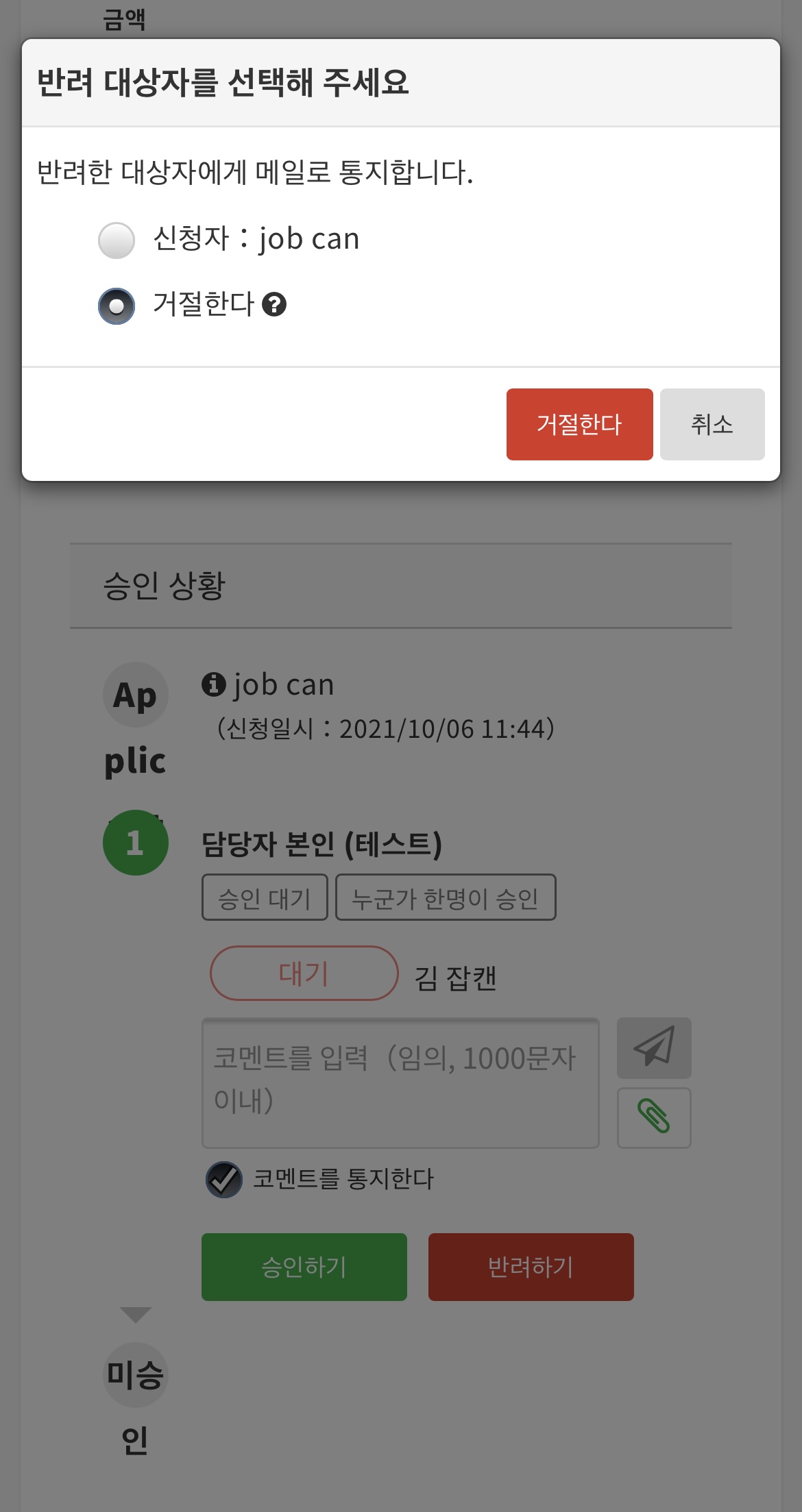
「거절」 을 실행한 경우, 신청자는 해당 신청을 재신청 할 수 없습니다.
🔍관련 키워드
스마트폰, 휴대폰, 핸드폰, 어플리케이션, 어플, 모바일, iPhone, 아이폰, iPad, 아이패드, 안드로이드, 허가, 결재