잡캔 전자결재에서의 「경로」란 회사의 「승인 루트」를 의미합니다.
기본 설정에서는 신청을 진행할 때 신청자는 서식에 설정된 경로를 편집할 수 있습니다.
신청 시 경로편집을 원치 않을 경우 서식 설정을 통해 신청자의 경로편집을 제한할 수 있습니다.
목차
신청시에 경로 편집을 제한하기
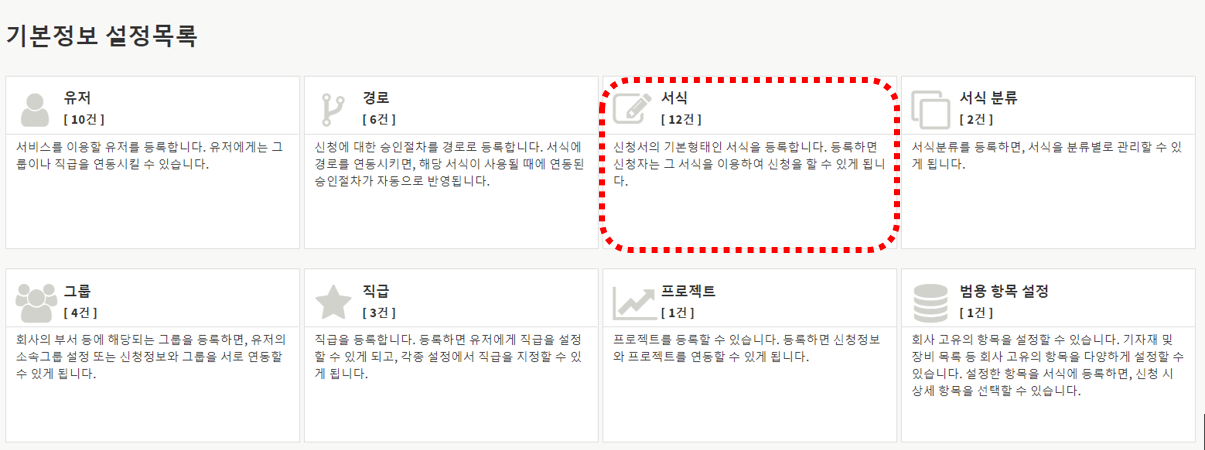
1. 좌측 메뉴「관리자 기능」의 「기본 정보설정」을 선택 후, 목록 화면에서 「서식」을 선택합니다.
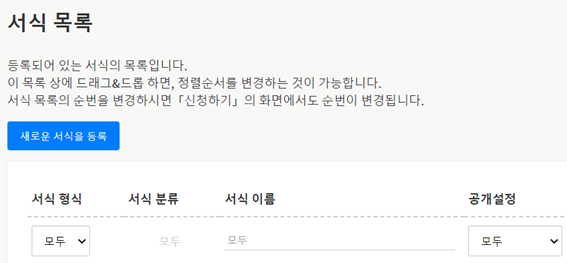
2. 서식 목록 화면 상단의 「새로운 서식 등록」 또는 편집하고자 하는 서식을 클릭합니다.
※1건도 등록이 되어 있지 않은 경우는, 순서1에서 「서식」 을 선택한 직후에 순서3의 「서식 등록」 화면이 표시됩니다.
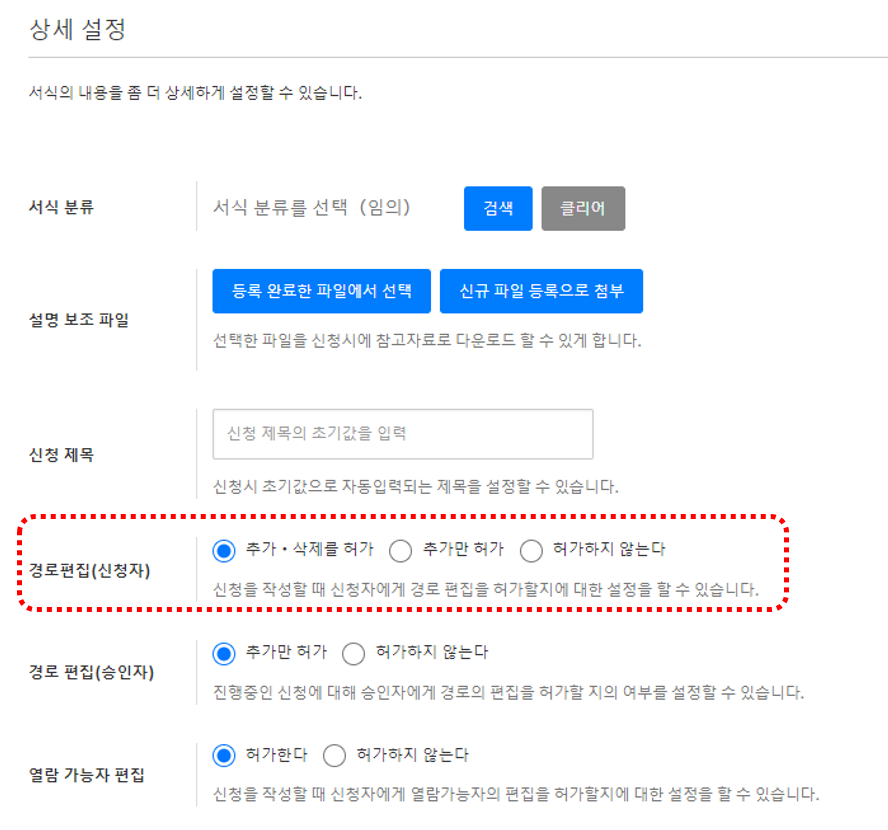
3. 서식 등록 화면의 「상세설정」 란의 「경로 편집(신청자)」 항목에서 「허가하지 않는다」 또는 「추가만 허가」 를 선택합니다.
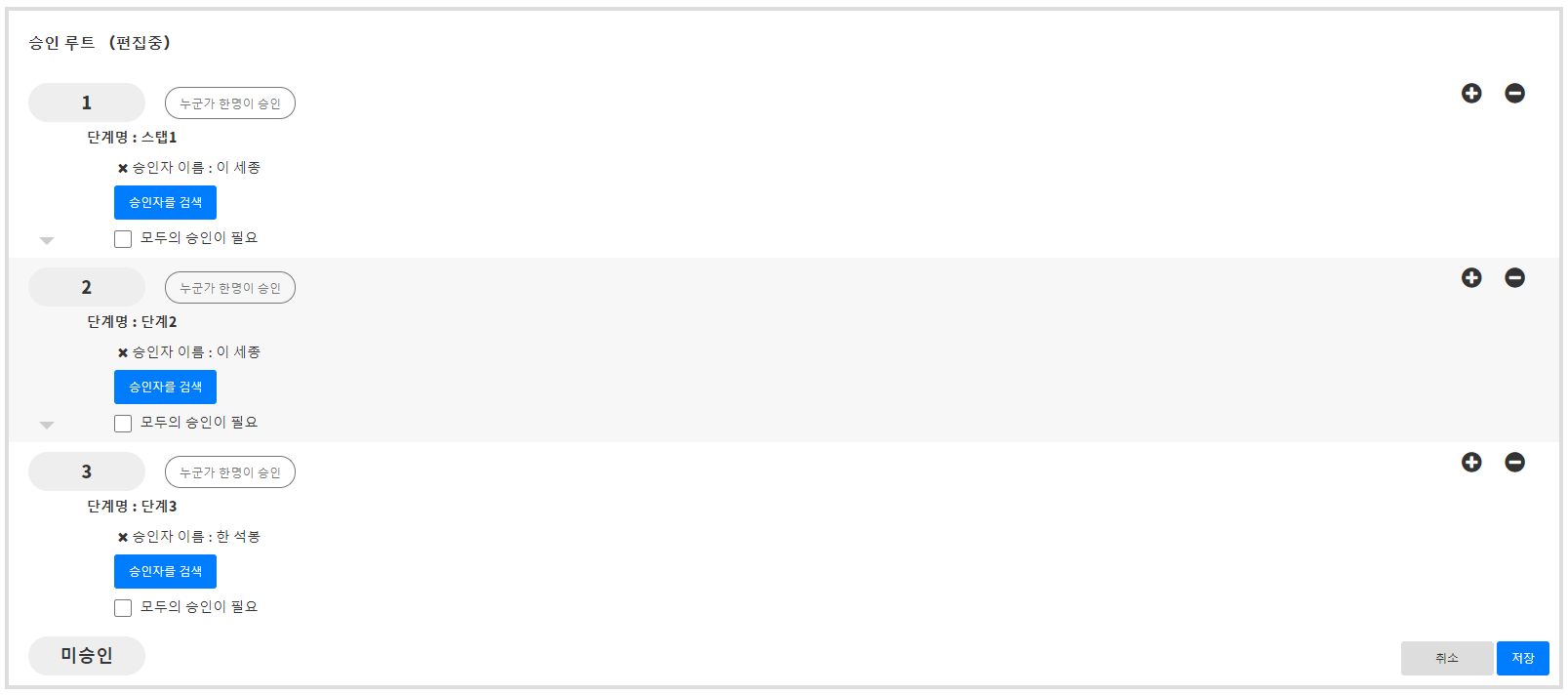
「추가・삭제를 허가」 를 선택한 경우, 신청시에 경로편집이 가능합니다.
「추가만 허가」 을 선택한 경우, 승인 단계의 추가는 가능하지만, 기존에 설정되어있던 승인 단계의 삭제는 제한할 수 있습니다.
「허가하지 않는다」 를 선택한 경우 신청 시 경로는 일절 편집할 수 없는 상태가 됩니다.
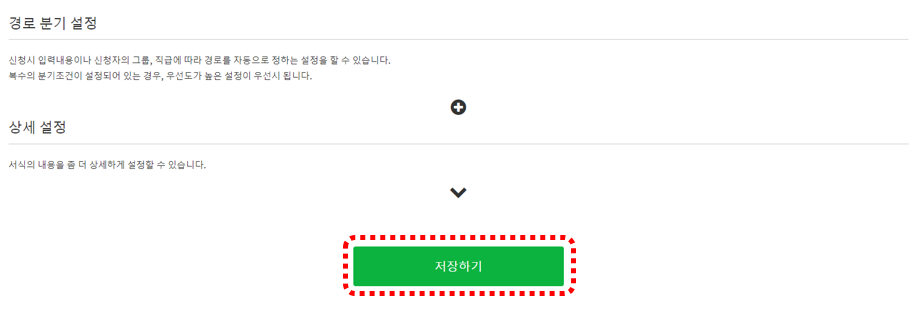
4. 「서식 등록」 화면의 「저장하기」 또는 「갱신하기」 를 클릭하면 설정이 반영됩니다.
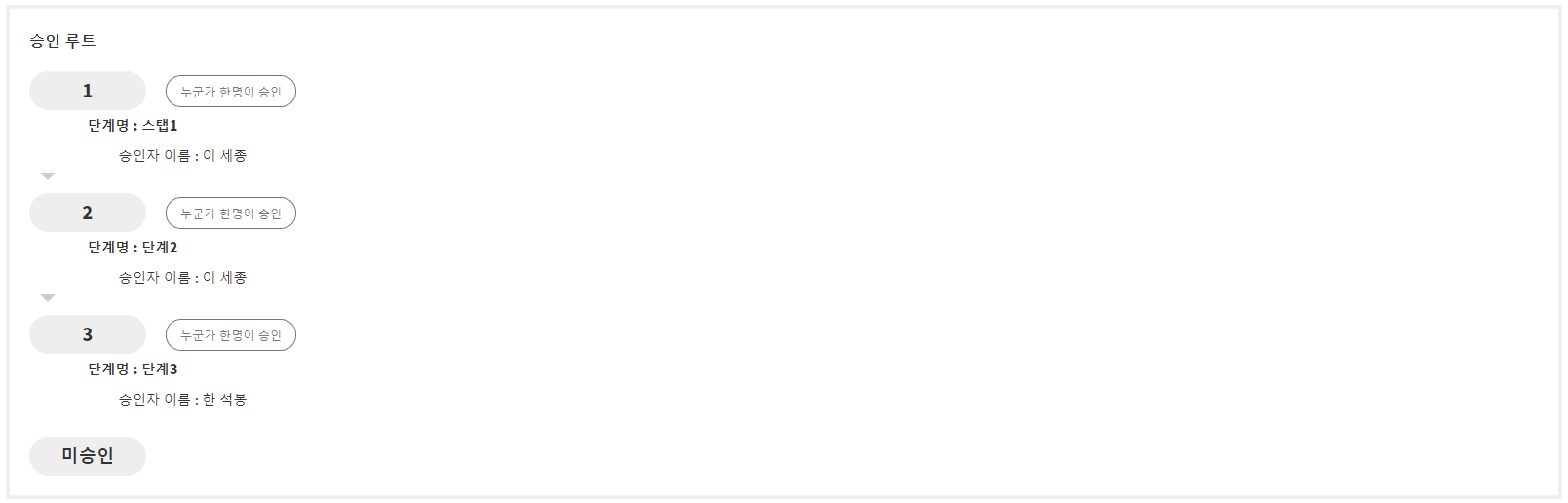
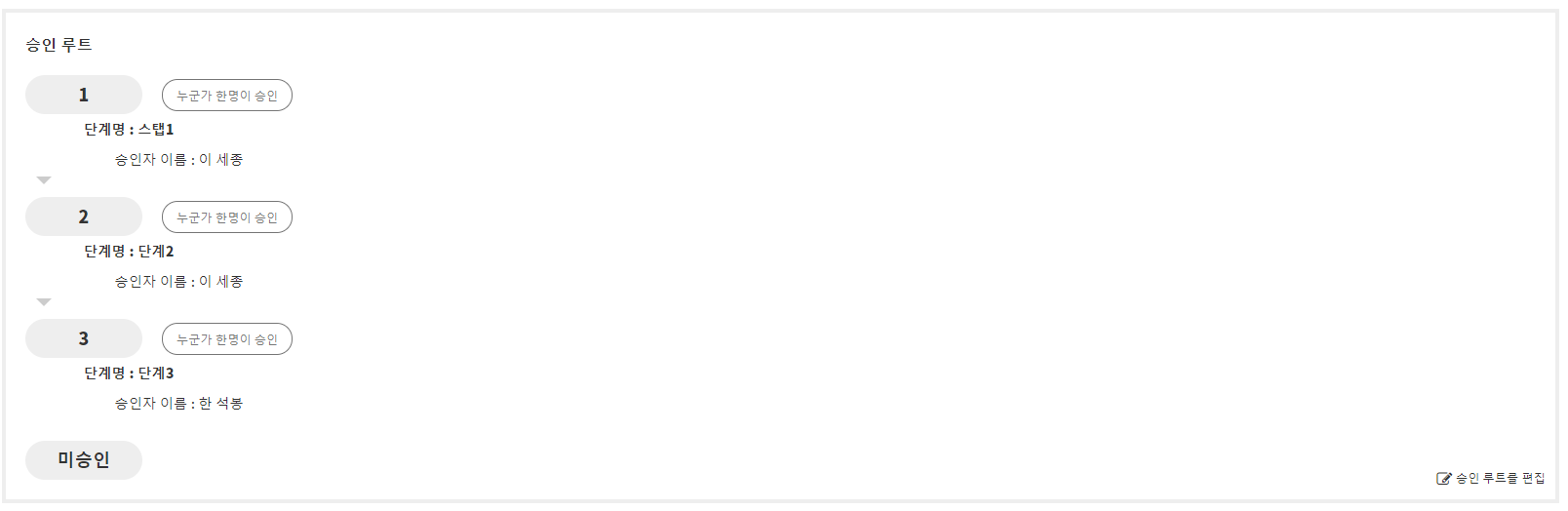
「경로 편집」 을 「허가하지 않는다」 로 설정한 서식은 신청시에 「승인 루트 편집」 버튼이 표시되지 않습니다.
「경로 편집」 을 「허가하지 않는다」 로 설정한 서식
「경로 편집」 을 「추가・삭제를 허가」 또는 「추가만 허가」 로 설정한 서식
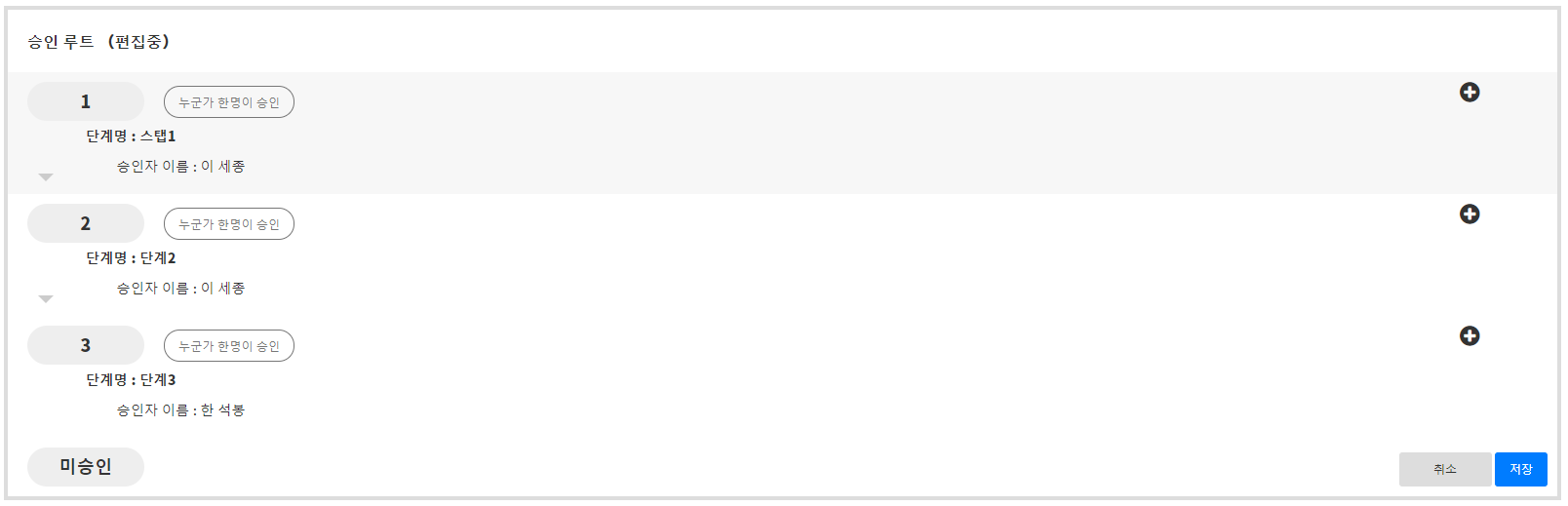
또한, 「추가만 허가」 로 설정한 서식은 이미 설정된 단계를 편집할 수 없습니다.
승인 루트 편집 화면에서 , 「승인자를 검색」 버튼, 「전원의 승인이 필요」 체크란은 표시되지 않습니다.
「추가만 허가」로 설정한 승인된 승인 루트 편집 화면
「추가・삭제를 허가」로 설정한 승인 루트 편집 화면
🔍관련 키워드
루트, 승인 단계