잡캔 전자결재에서 「임시보관」 이란, 「신청서에 입력한 내용을 신청하지 않고 보관해 두는 것」 을 의미합니다.
임시보관한 신청은 추후에 편집 후 신청을 제출할 수 있습니다.
목차
초안을 저장하기
1. 신청서를 작성합니다.
보통 신청과 마찬가지로 신청서를 작성합니다.
2. 임시저장을 완료합니다.
신청서 작성 화면 하단의 「임시 보관 저장」 을 클릭하면 신청서의 임시저장이 완료됩니다.
※「제목」 과 「승인 루트」 가 입력되어있지않을 경우 임시저장을 할 수 없습니다.

초안을 편집하기
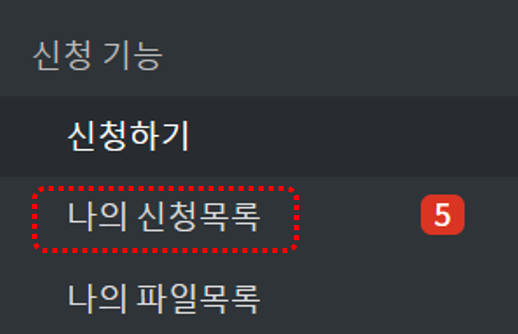
1. 우측 메뉴「신청 기능」 내 「나의 신청목록」 을 클릭합니다.
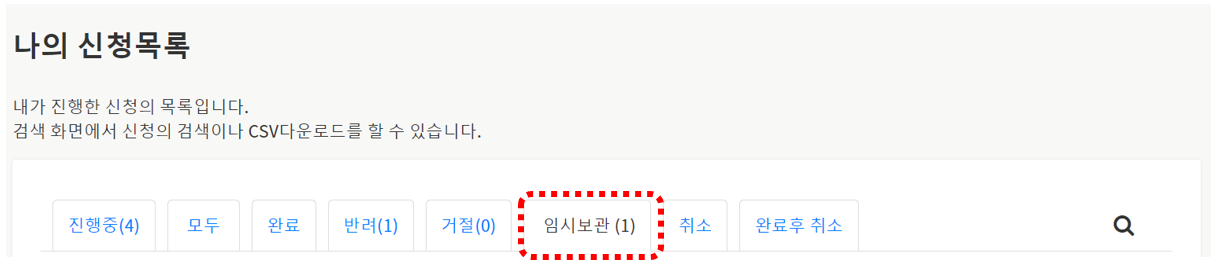
2. 「임시보관」 탭을 선택합니다.
「임시보관」 탭을 선택하면 임시보관된 신청서 목록이 표시됩니다.
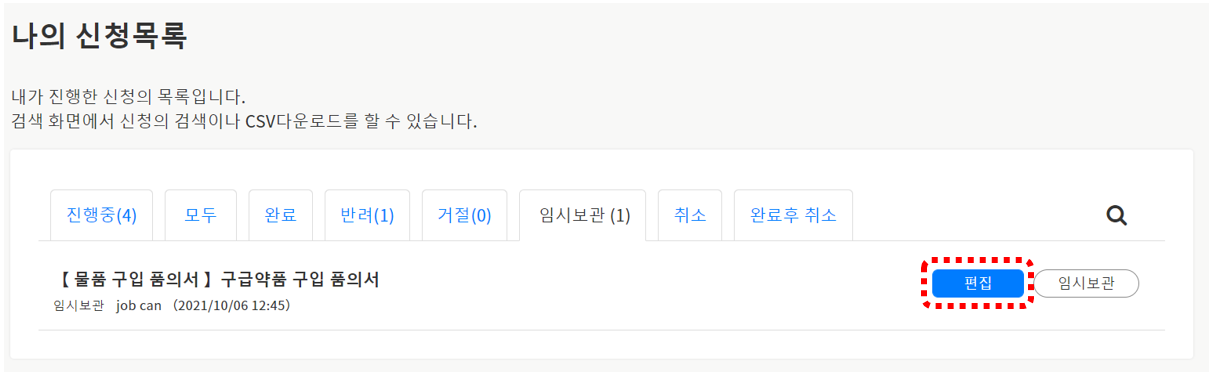
3.편집하고자 하는 신청서의 우측에 표시된 「편집」 버튼을 클릭합니다.
4. 신청서를 편집합니다.
보관한 내용이 반영되므로 편집합니다. 편집한 내용을 재저장하고자 하는 경우는 화면 하단의 「임시 보관 저장」 을 클릭합니다.

초안으로 신청하기
1. 우측 메뉴 「신청 기능」 내 「나의 신청목록」 을 클릭합니다.
2. 「임시보관」 탭을 선택 후, 해당 신청서의 우측에 표시된 「편집」 을 클릭합니다.

3. 신청을 완료합니다.
「확인한다」 를 클릭하면 신청 내용의 확인 화면이 표시됩니다.
「확인한다」 버튼을 클릭할 수 없는 경우는 필수 항목을 모두 입력하셨는지 확인해주십시오.
확인 화면에서 편집 화면으로 돌아가 수정을 하는 경우는 「수정한다」 를 클릭합니다.
내용에 오류가 없는 경우는 「신청하기」 를 클릭하여 신청을 완료합니다.

초안을 삭제하기
1. 우측 메뉴 「신청 기능」 내 「나의 신청목록」 을 클릭합니다.
2. 「임시보관」 탭을 선택합니다.
「임시보관」 탭을 선택하면 임시보관된 신청서 목록이 표시됩니다.
3. 삭제하고자 하는 신청에 커서를 맞추면 우측에 아이콘이 표시됩니다.

4.  마크를 클릭합니다.

5. 「신청을 삭제하시겠습니까?」라는 대화창이 표시되며,「네」 를 클릭하면 신청이 삭제됩니다.
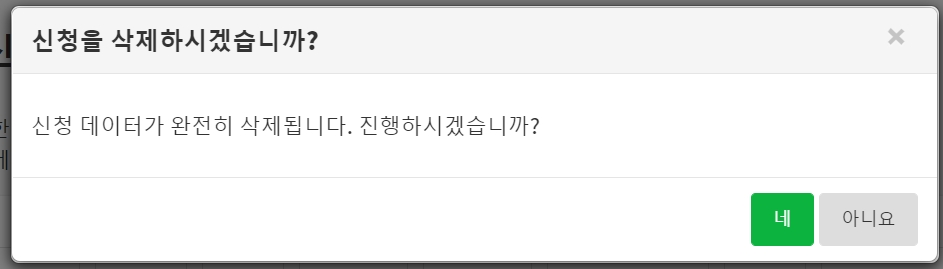
삭제한 신청은 복구할 수 없으므로 주의하여 주십시오.
🔍관련 키워드
초안, 저장, 보관