잡캔 전자결재에서의 「승인 루트」 란, 「승인을 받는 경로」 를 의미합니다.
보통 승인 루트는 서식에 설정되어 있는 경로에 따라 결정되지만, 관리자에 의해 승인 루트의 편집이 허가된 신청에 관해서는 승인 시 스텝을 추가할 수 있습니다.
목차
승인시에 승인 루트를 편집하기
1. 경로를 편집하고자 하는 신청을 선택합니다.
좌측 메뉴 「승인 기능」 내의 「승인하기」 를 눌러 승인할 수 있는 신청목록 화면에서 해당 신청을 클릭합니다.
2. 선택한 신청이 승인경로 편집이 허용되는지를 확인합니다.
승인자에 의해 승인한 경로 편집이 허용된 신청 서식은 「승인 루트」 란의 오른쪽 하단에 「승인 루트 편집」 이라는 문구가 표시됩니다.
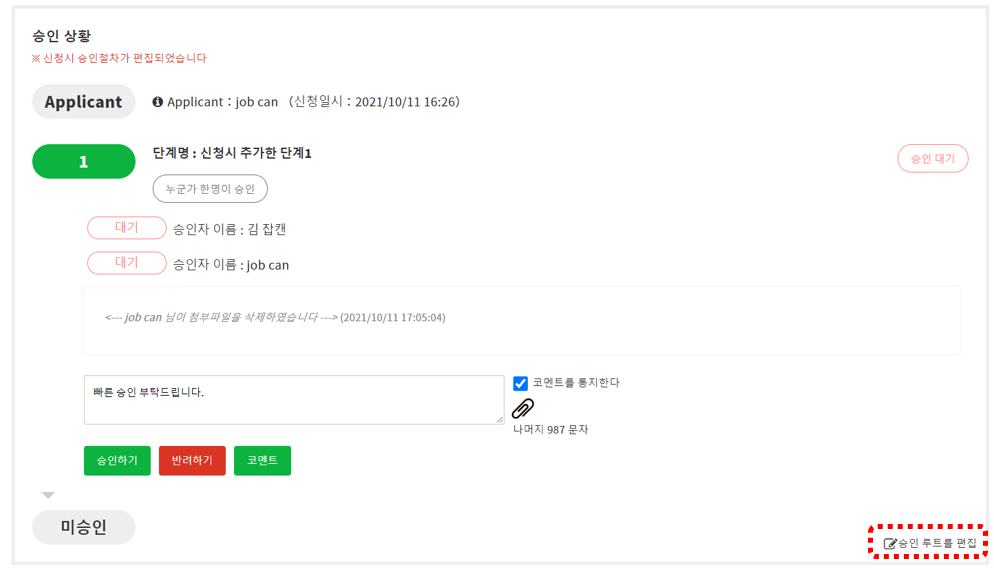
3. 「승인 루트를 편집」 문구를 클릭합니다.
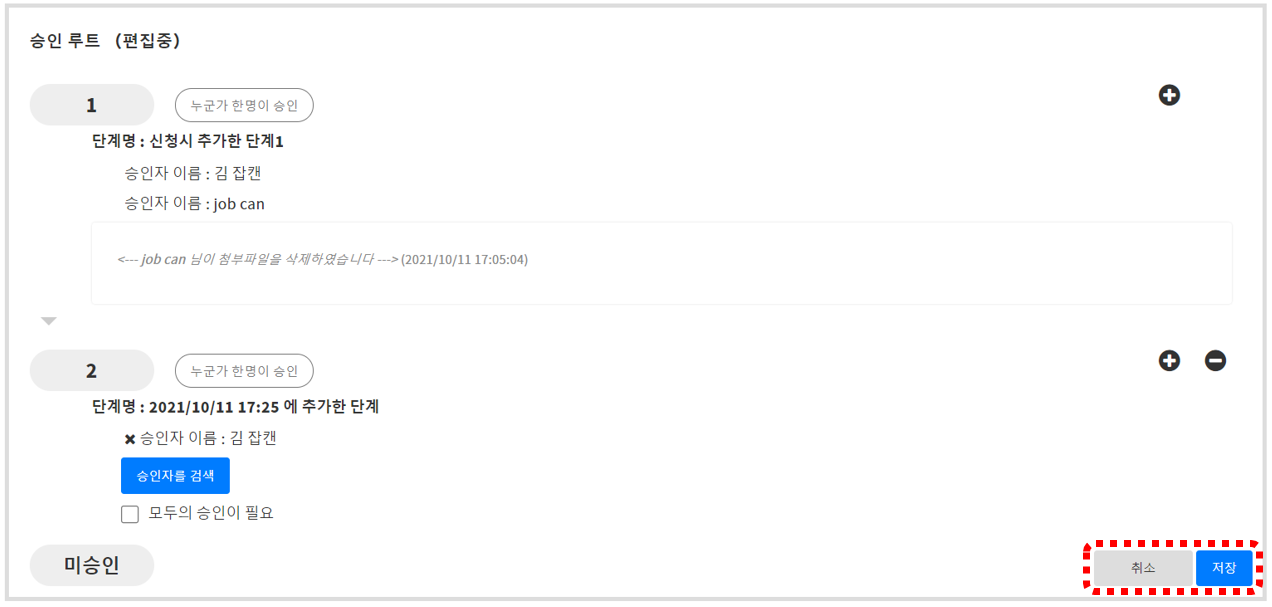
4. 설정하고자 하는 승인 루트에 맞춰 단계 추가 또는 삭제를 실행합니다. 을 클릭하면 단계를 추가할 수 있으며,
 을 클릭하면 단계를 삭제할 수 있습니다.
※원래 설정되어 있던 단계나, 이미 승인되어 있는 단계는 삭제할 수 없습니다.
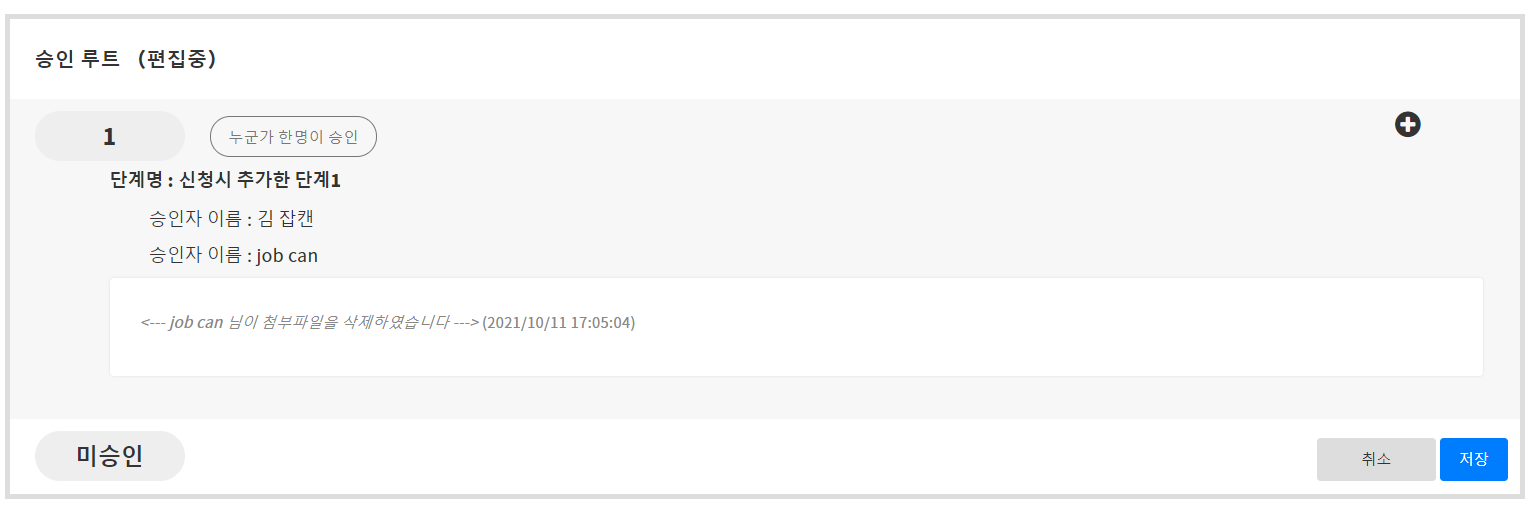
5. 승인자를 지정합니다.
단계를 추가하면 기본 설정으로 승인자가 한명 지정되므로 표시된 유저명 하단의 「승인자를 검색」 을 클릭합니다.
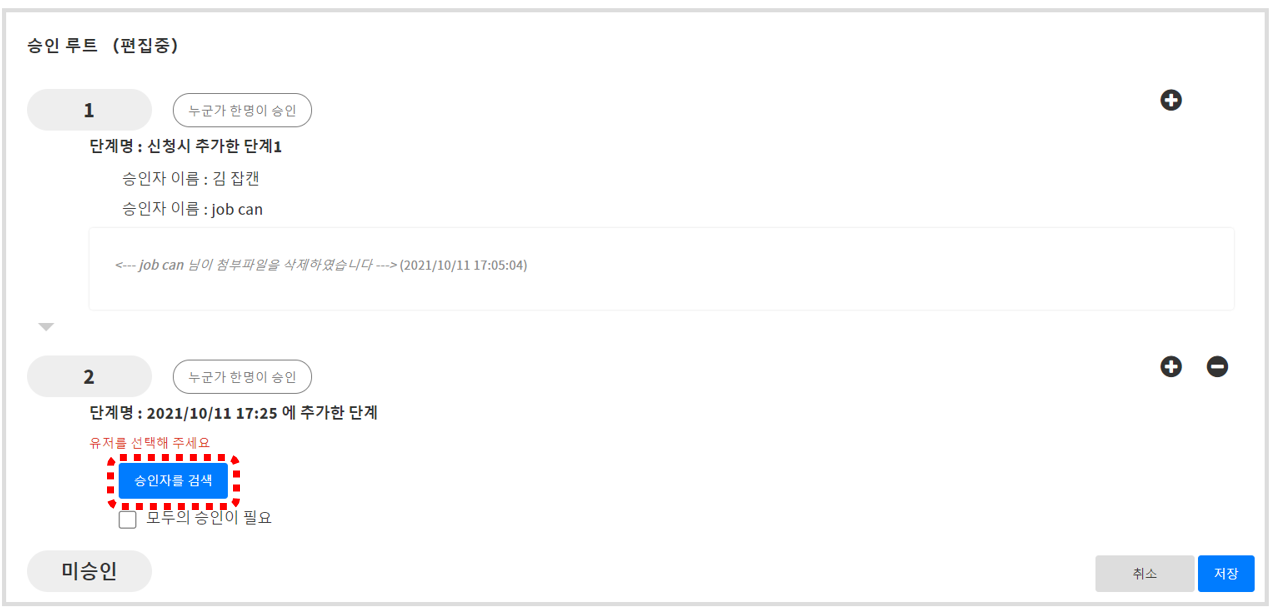
「승인자를 검색」 을 클릭하면 「승인자 선택」 대화상자가 표시됩니다.
승인자로 설정되어 있는 사용자 목록이 표시되므로 승인자로 지정하고자 하는 사용자를 선택합니다.
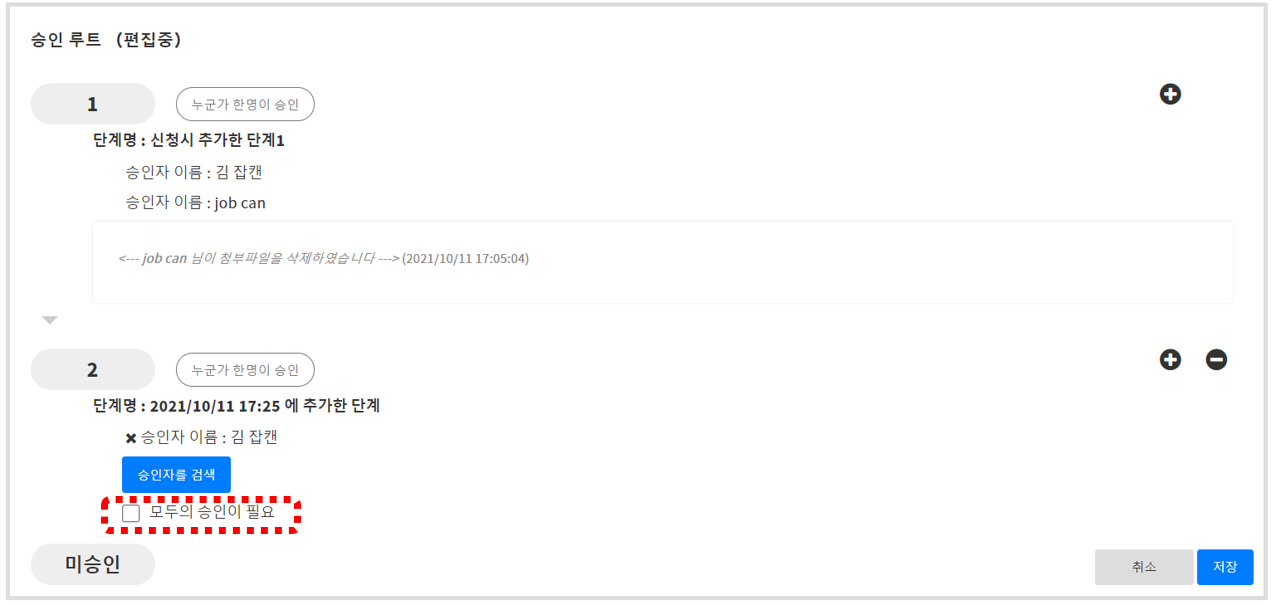
6. 모두의 승인이 필요한지 체크합니다.
한단계 내에 승인자를 여러명 지정하여 「전원이 승인하면 다음 단계로 이동」 으로 설정하고자 하는 경우 이라는 설정으로 하고 싶을때는 「모두의 승인이 필요」 체크박스에 체크합니다.
승인자를 여러 명 지정하고 그 중 한 명이 승인하면 다음 단계로 진행되도록 설정을 하고 싶을 경우 체크하지 않습니다.
7. 승인 루트 편집을 완료합니다.
「승인 루트」 란의 우측 하단의 「저장」 을 클릭하면 승인 루트의 편집이 완료됩니다.
편집한 내용을 취소하고싶은 경우 「취소」 를 클릭합니다.
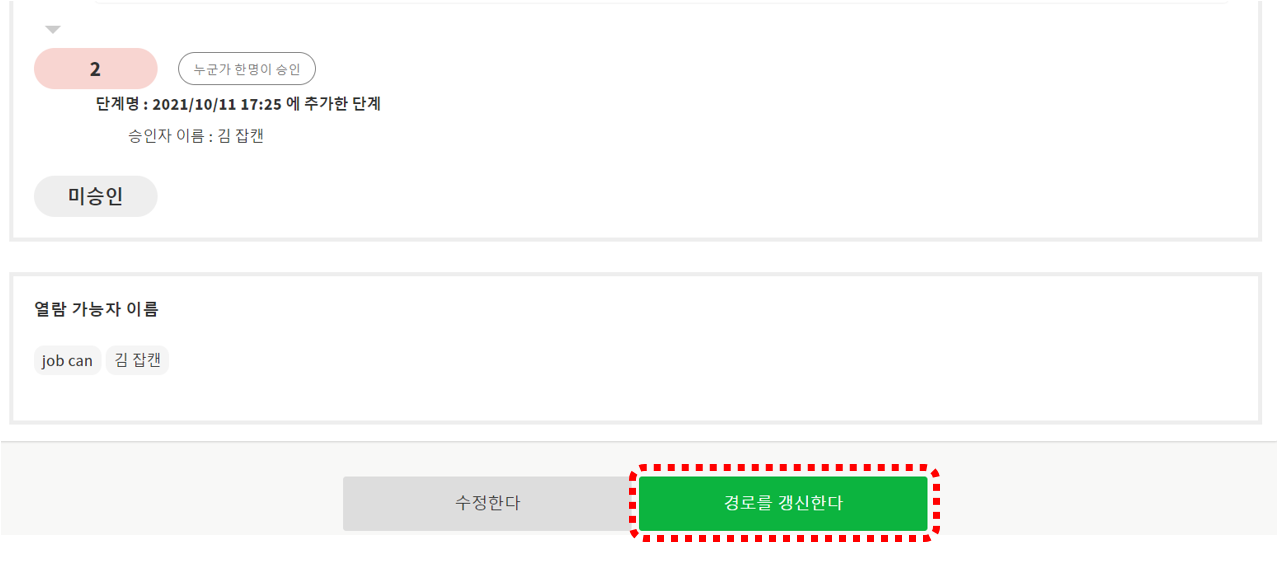
8. 저장 후, 화면 하단의 「확인한다」 를 클릭 후, 편집 내용을 확인합니다.
9. 내용을 확인 후, 「경로를 갱신한다」 를 클릭하면 편집이 완료됩니다.
🔍관련 키워드
루트, 흐름, 승인 단계