잡캔 전자결재에서 유저란 기업의 사원, 종업원, 직원등 「잡캔 전자결재를 이용하는 유저」 를 의미합니다.
이미 등록된 유저 정보를 CSV파일로 다운로드 할 수 있습니다.
목차
유저 정보를 CSV파일로 일괄 다운로드하기
유저 정보를 CSV파일로 다운로드하는 순서는 아래와 같습니다.
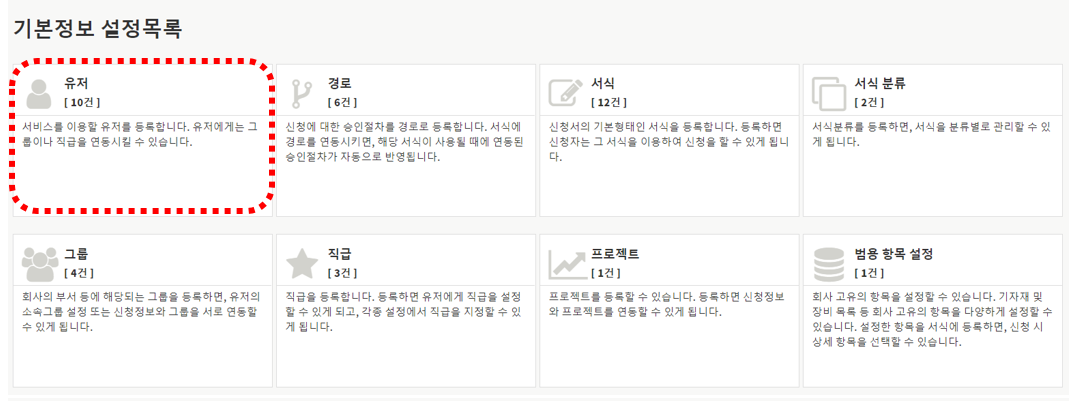
1. 좌측 메뉴 「관리자 기능」 내 「기본정보 설정」을 선택 후, 목록 화면에서 「유저」 를 선택합니다.
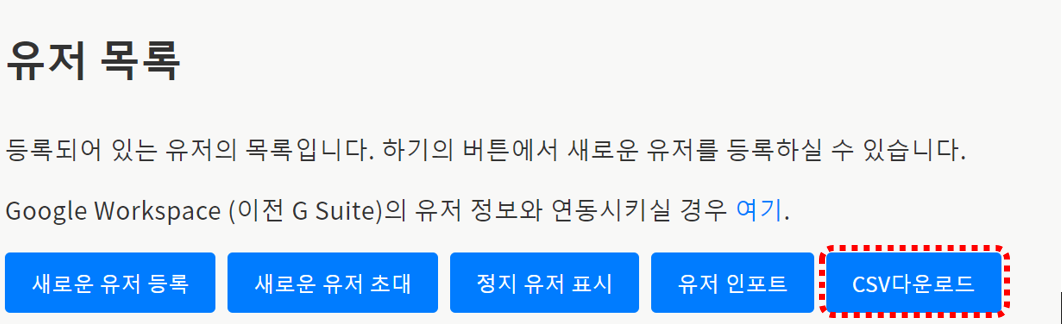
2. 「유저 목록」 화면 상단의 「CSV다운로드」 를 클릭합니다.
그룹이나 직급으로 연결한 상태로 「CSV다운로드」 를 클릭하면 해당 조건에 해당하는 정보만 다운로드 할 수 있습니다.
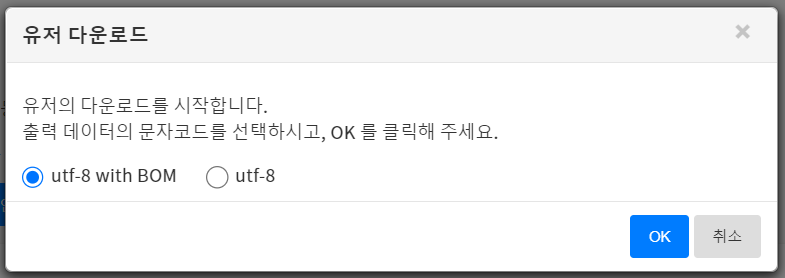
3. 「유저 다운로드」 대화창이 표시되므로 출력 데이터의 문자 코드를 선택 후, 「OK」 를 클릭하면 CSV데이터가 다운로드 됩니다.
다운로드한 정보는 내용을 수정하고 다시 인포트할 수 있습니다.
CSV데이터로 다운로드되는 정보는 아래와 같습니다.
| 항목 | 유저 등록시에 자동적으로 부여되는 ID입니다. |
| ID | 유저 등록시에 자동적으로 부여되는 ID입니다. |
| 성 |
유저의 성입니다. ※초대중인 유저의 경우, 빈칸으로 출력됩니다. |
| 명 |
유저의 이름입니다. ※초대중인 유저의 경우, 빈칸으로 출력됩니다. |
| 직원 코드 | 유저에게 설정한 임의의 코드입니다. |
| 메일 주소 | 유저의 메일 주소 입니다. |
| 권한 코드 |
유저의 권한입니다. 6 : 인사 |
| 그룹 코드 | 해당 유저가 소속되어 있는 그룹 코드입니다. |
| 직급 코드 | 유저의 직급 코드 입니다. |
| 승인자 권한 | 해당 유저의 승인 권한의 유무입니다. 0 : 승인 권한 없음 1 : 승인 권한 있음 |
| 수정가능자 권한 | 해당 유저의 수정가능 권한의 유무입니다. 0 : 수정가능 권한 없음 1 : 수정가능 권한 있음 |
| 패스워드 설정 | 패스워드 설정 메일을 발송할지의 여부를 설정합니다.유저 정보 다운로드시에는 빈칸으로 출력됩니다.
또한, 업로드시에 메일을 발송하고자 하는 경우는 1을 입력합니다. 유저의 CSV등록에 대해서는 여기를 참조해 주십시오. |
| 비고 |
유저의 참고 정보를 입력할 수 있습니다. 입력한 내용은 신청서 내 「유저 정보」에 반영됩니다. |
🔍관련 키워드
유저, 직원, 사원, CSV데이터, 출력