유저에게 패스워드를 재설정 시키고자 하는 경우나, 초대중인 유저에게 등록을 재촉하고 싶은 경우 등, 패스워드의 설정 메일을 보낼 수 있습니다.
목차
유저를 CSV파일로 일괄 신규 등록하기
유저의 등록은 아래 3가지 방법으로 가능합니다.
- 관리자가 유저를 초대해 초대된 유저가 등록 작업을 하는 방법
- 관리 화면에서 1명씩 등록하는 방법
- CSV파일로 일괄 등록하는 방법
이 페이지에서는 CSV파일을 이용하여 유저를 일괄 등록하는 방법을 소개합니다.
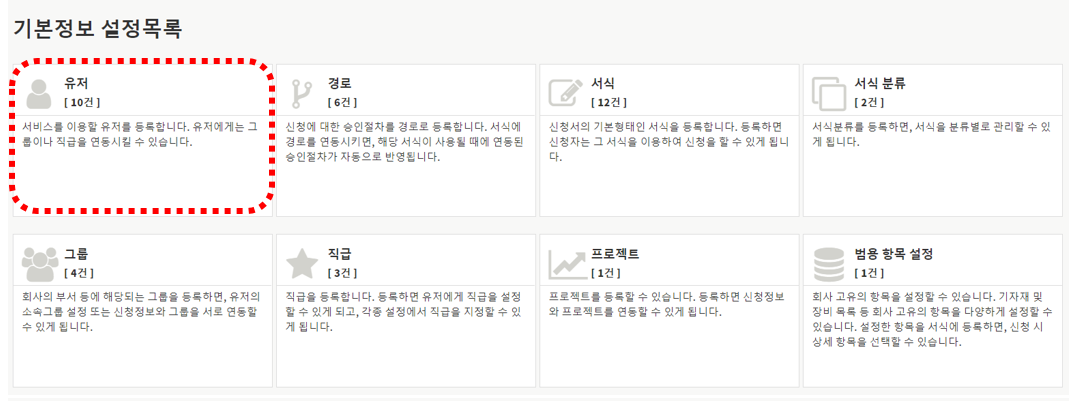
1. 좌측 메뉴「관리자 기능」내의「기본 정보 설정」을 선택 후, 목록 화면에서「유저」를 선택합니다.
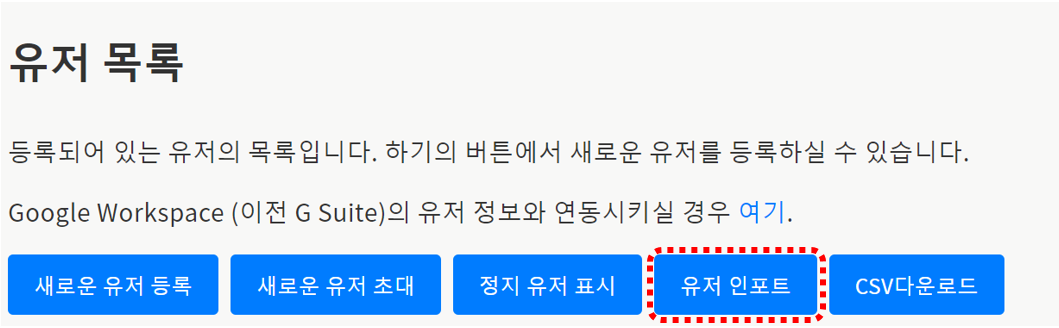
2. 「유저 목록」 화면 상단의 「유저 인포트」 를 클릭합니다.
유저가 한명도 등록되지 않은 경우, 순서1에서 「유저」 를 선택한 직후 「유저 등록」 화면이 표시됩니다.
상단의 「유저 목록을 표시」 를 클릭하면 유저 목록 화면이 표시됩니다.
혹은, 『유저를 CSV로 등록하실 경우, 「유저 인포트」에서 설정해 주세요』에 설정된 링크로 「유저 인포트」 화면으로 바로 이동할 수 있습니다.
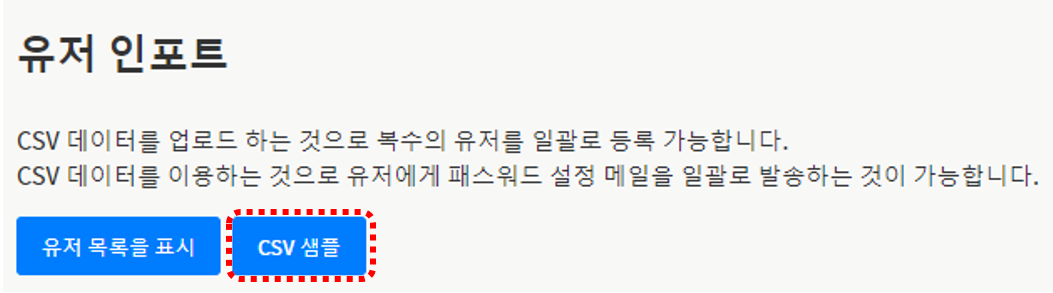
3. 「유저 인포트」 화면 상단의 「CSV샘플」 을 클릭하면 CSV샘플 데이터가 다운로드됩니다.
아래와 같은 샘플 데이터가 CSV데이터로 출력됩니다.

샘플 데이터에 맞춰 등록하고자 하는 데이터를 입력합니다.
입력 규칙은 여기를 참조해 주십시오.
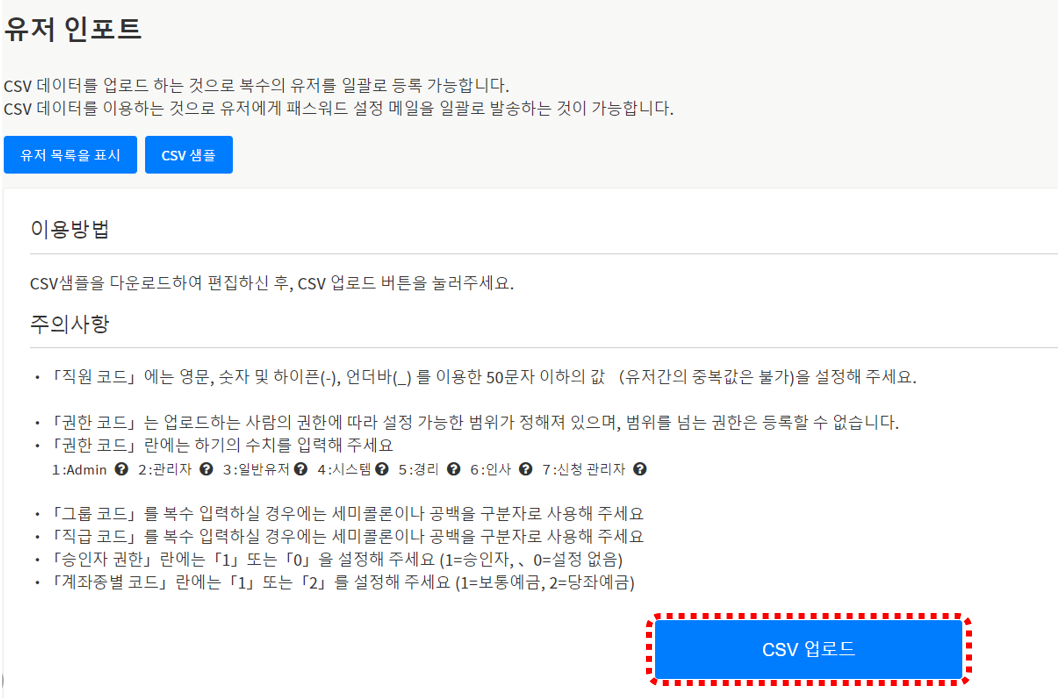
4. CSV데이터 입력 후, 「유저 인포트」화면에서「CSV업로드」를 클릭합니다. 파일 선택 화면이 표시되므로 작성한 파일을 선택합니다.
5. 「CSV업로드」 대화창이 표시됩니다.
「ID」열이 공란인 경우, 신규 등록을 실행합니다.
「OK」를 클릭하면 CSV파일로 유저 일괄 등록이 완료됩니다.
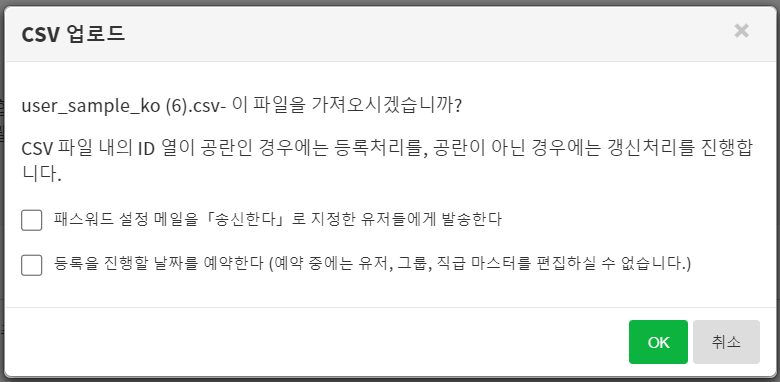
「패스워드 설정 메일을「송신한다」로 지정한 유저들에게 발송한다」 에 체크를 입력한 경우, CSV데이터 내 「패스워드 설정 메일」 란에 1이 입력된 유저에게 메일이 발송됩니다.
「등록을 진행할 날짜를 예약한다」 에 체크를 입력한 경우, 업로드 날짜를 예약할 수 있습니다.
유저를 CSV파일로 일괄 편집하기
유저를 CSV파일로 일괄 편집하는 방법은 아래와 같습니다.
1. 좌측 메뉴 「관리자 기능」 내 「기본 정보 설정」 을 선택 후, 목록 화면에서 「유저」 를 선택합니다.
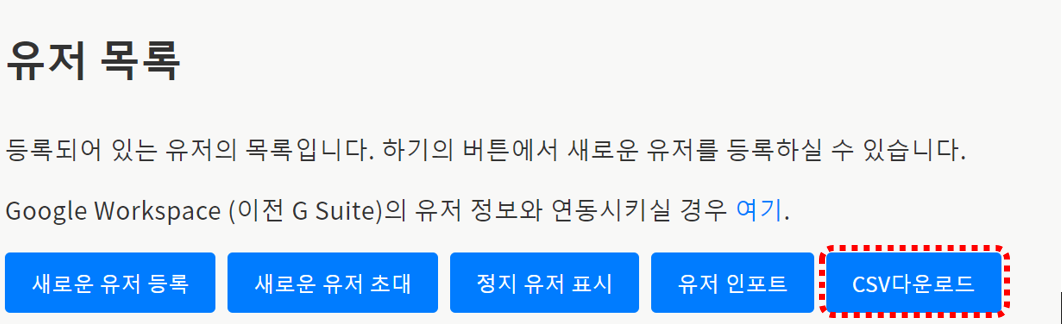
2. 「유저 목록」 화면 상단의 「CSV 다운로드」 를 클릭합니다.
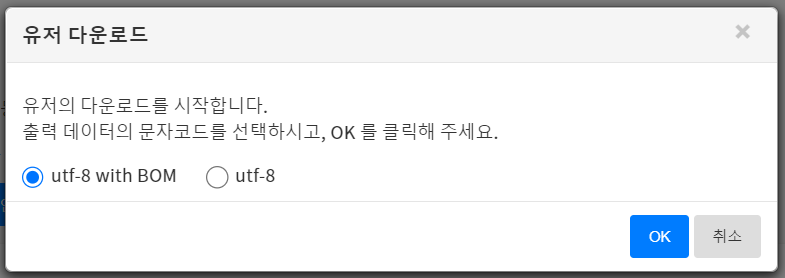
3. 출력 데이터의 문자 코드를 선택 후, 「OK」 를 클릭합니다.
CSV데이터가 다운로드됩니다.
4. 사전에 등록된 유저 정보가 아래와 같은 CSV데이터로 출력됩니다.
다운로드한 CSV데이터를 편집합니다.
입력 규칙은 여기를 참조해 주십시오.
5. CSV데이터 입력 후,「유저 인포트」화면에서「CSV업로드」를 클릭합니다. 파일 선택 화면이 표시되므로 작성한 파일을 선택합니다.
6.
5. 「CSV업로드」 대화창이 표시됩니다.
「ID」 열이 공란인 경우, 신규 등록을 실행합니다.
「OK」 를 클릭하면 CSV파일로 유저 일괄 등록이 완료됩니다.
「패스워드 설정 메일을「송신한다」로 지정한 유저들에게 발송한다」 에 체크를 입력한 경우, CSV데이터내 「패스워드 설정 메일」 란에 1이 입력된 유저에게 메일이 발송됩니다.
패스워드를 이미 설정한 유저에게 다시 패스워드 재설정 메일을 발송하는 방법은 여기를 참조해 주십시오.
「등록을 진행할 날짜를 예약한다」 에 체크를 입력한 경우, 업로드 날짜를 예약할 수 있습니다.
또한, 「유저」수가 CSV데이터 편집전보다 줄어든 경우, 차분은 삭제되지 않습니다.
불필요한 「유저」에 대해서는 1명씩 삭제할 수 있습니다.
「유저」의 삭제에 대해서는 여기를 참조해 주십시오.
CSV데이터의 입력 규칙
유저의 CSV데이터 입력 규칙은 아래 표와 같습니다.
| 項目名 | 조건 | 개요 |
| ID | - |
유저 등록시에 자동적으로 부여되는 ID입니다. 신규 등록시는 빈칸으로 업로드 해주세요. |
| 성 | 필수 | 등록할 유저의 성을 입력합니다. |
| 명 | 필수 | 등록할 유저의 이름을 입력합니다 |
| 직원 코드 | 임의 |
등록할 유저에 대한 임의의 코드를 입력합니다. 등록상한:50자까지 |
| 메일 주소 | 필수 | 유저의 메일 주소를 입력합니다. CSV데이터로 유저를 신규 등록하는 경우, 이미 등록된 메일 주소는 이용할 수 없습니다. |
| 권한 코드 | 필수 | 해당 유저에게 부여하는 권한을 숫자로 입력합니다. 1 : Admin 2 : 관리자 3 : 일반 유저 4 : 시스텝 담당 5 : 경리 담당 6 : 인사 담당 7:신청 관리자 |
| 그룹 코드 | 임의 |
해당 유저가 소속된 그룹의 그룹 코드를 입력합니다. 그룹은 그룹 설정에 설정된 그룹 코드를 입력하여 주십시오. 또한, 쌍반점(;)을 이용하여 여러 그룹에 동시에 소속시킬 수 있습니다. |
| 직급 코드 | 임의 |
해당 유저의 직급 코드를 입력합니다. 직급은 직급 설정에 설정된 직급 코드를 입력하여 주십시오. 또한, 쌍반점(;)을 이용하여 복수의 직급에 동시에 소속시킬 수 있습니다. 직급과 그룹을 연결하는 경우, 직급 코드 뒤에 (그룹 코드)를 입력하여 주십시오. |
| 승인자 권한 | 임의 | 해당 유저에게 승인자 권한을 부여할지의 여부를 「0」또는「1」로 입력합니다. 0 : 승인 권한 없음 1 : 승인 권한 있음 |
| 수정가능자 권한 | 임의 | 해당 유저에게 수정가능자 권한을 부여할지 여부를 「0」 또는 「1」 로 입력합니다. 0 : 수정가능자 권한 없음 1 : 수정가능자 권한 있음 |
| 패스워드 설정 | 임의 | 패스워드 설정 메일을 발송할지의 여부를 설정합니다. 메일을 발송하고자 하는 경우 1을 입력합니다. |
| 비고 | 임의 |
유저의 참고 정보를 입력할 수 있습니다. 입력한 내용은 신청 서류내 「유저 정보」 에 반영됩니다. |
🔍관련 키워드
유저, 직원, 사원, CSV데이터, 인포트