잡캔 전자결재에서 「대리신청자」란, 「다른유저 대신 대리로 신청하는 것」을 의미합니다.
대리 신청 기능을 이용하면 바쁠때나 출장시 등, 신청이 불가능한 유저 대신 다른 유저가 신청을 실행할 수 있습니다.
목차
대리신청자를 설정하기
대리신청자의 설정 방법은 아래와 같습니다.
예를 들어, 「박 잡캔」 의 대리 신청자로 「홍길동」 을 설정하는 경우를 설명하겠습니다.
1. 좌측 메뉴 「관리자 기능」 내 「기본 정보 설정」 을 선택 후, 목록 화면에서 「유저」 를 선택합니다.
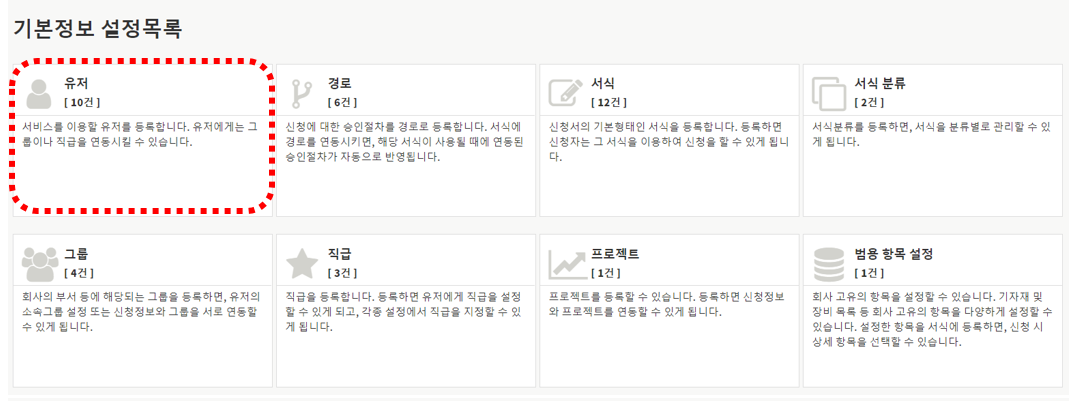
2. 「유저 목록」 화면에서 대리신청자를 설정하고자 하는 유저를 클릭합니다.
「박 잡캔」 의 대리 신청자로 「홍 길동」 을 설정하는 경우, 「박 잡캔」 을 클릭합니다.

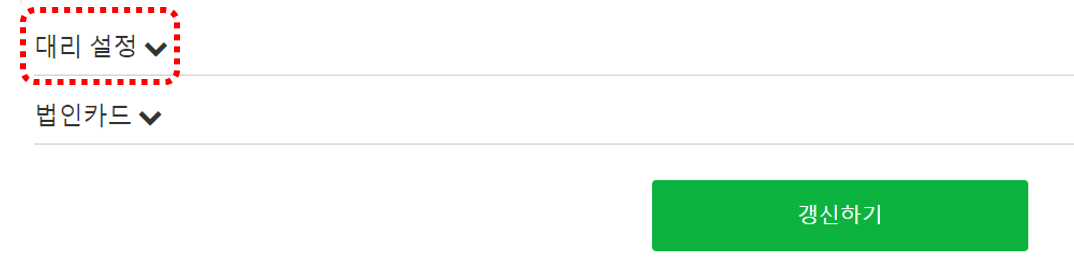
3. 「유저 설정」 화면 하단의 「대리 설정」 항목을 클릭하여 표시합니다.
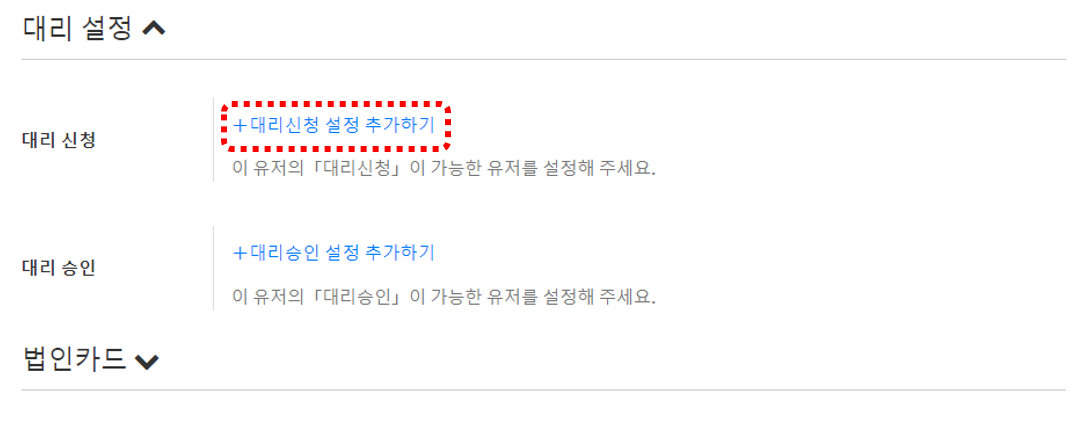
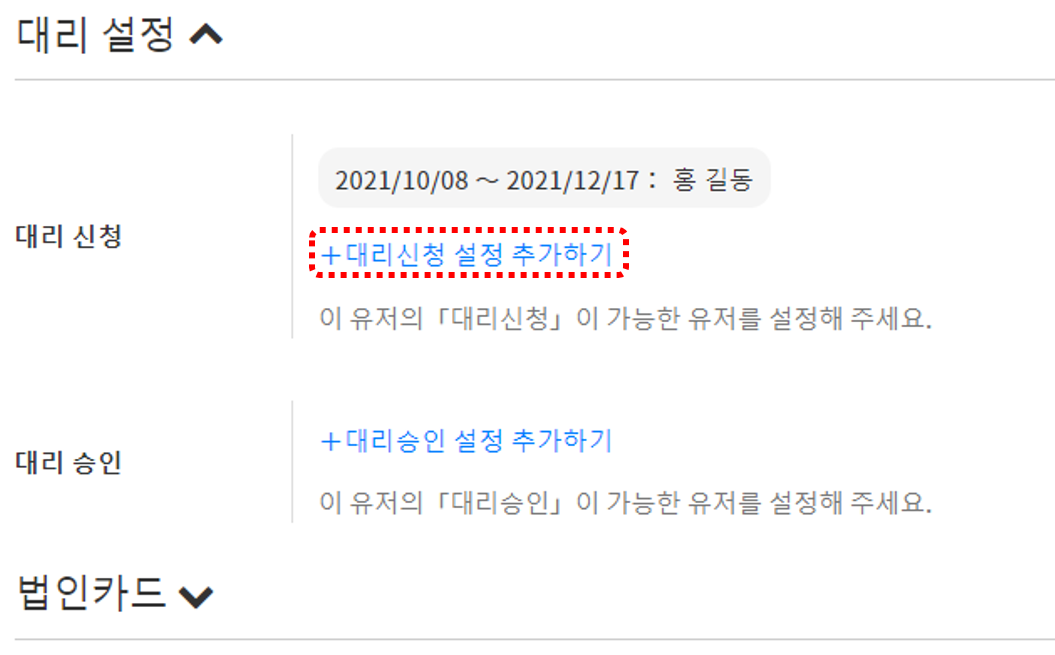
4. 대리 설정 항목내 「대리신청 설정 추가하기」 를 클릭합니다.
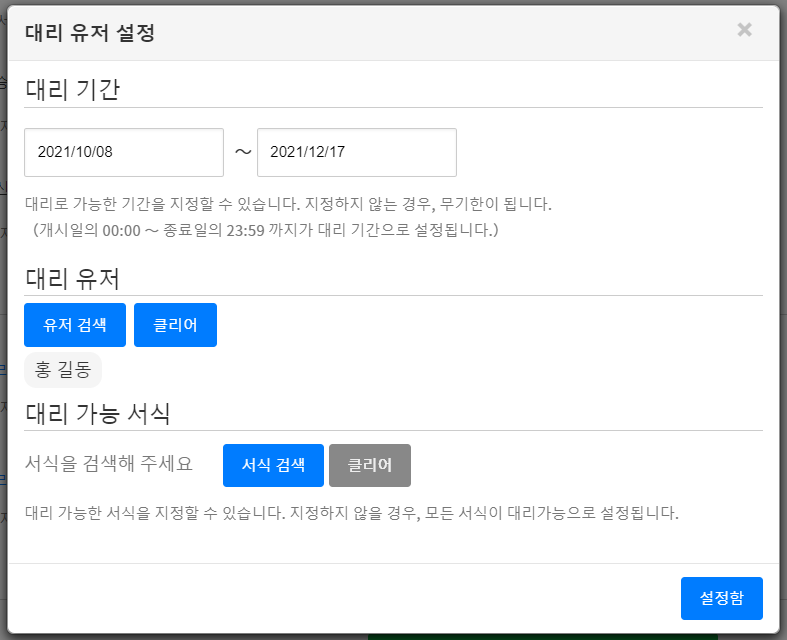
5. 「대리 유저 설정」 대화창이 표시되므로 「대리 기간」, 「대리 유저」, 「대기 가능 서식」 을 설정합니다.
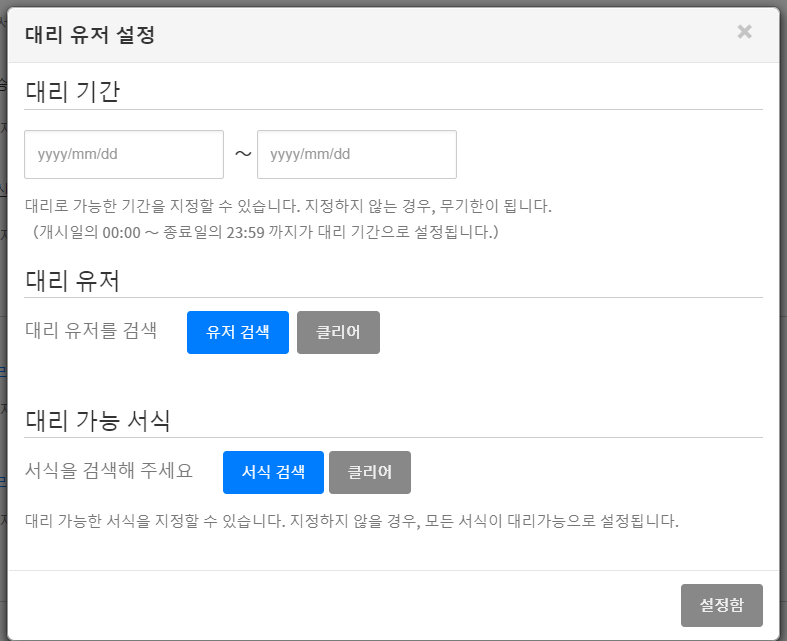
| 항목명 | 개요 |
| 대리 기간 | 대리 신청이 가능한 기간을 설정합니다. 대리 기간을 설정하지 않는 경우, 무기한으로 설정됩니다. 개시일의00:00부터 종료일의 23:59까지가 대리 기간으로 설정됩니다. |
| 대리 유저 | 대리 신청자로 설정하고자 하는 유저를 선택합니다. |
| 대리 가능 서식 | 대리 신청 가능한 서식을 설정합니다. ※설정하지 않는 경우, 모든 서식이 대리 가능으로 설정됩니다. |
6. 설정 완료 후, 대화창 내 「설정함」 버튼을 클릭합니다.
7. 복수의 대리신청 설정을 하고자 하는 경우, 4번부터 순서를 반복합니다.
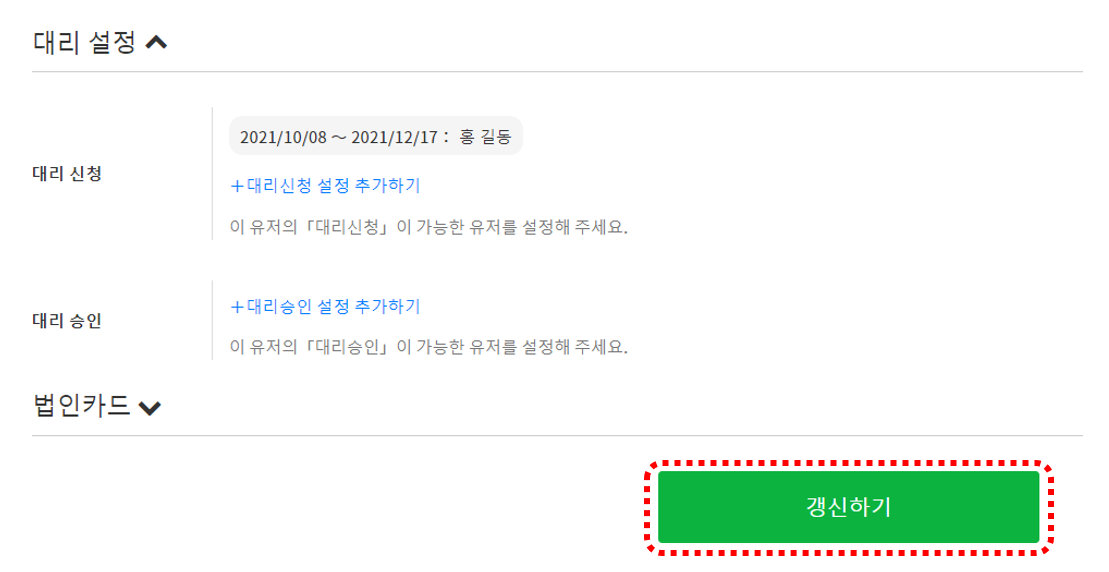
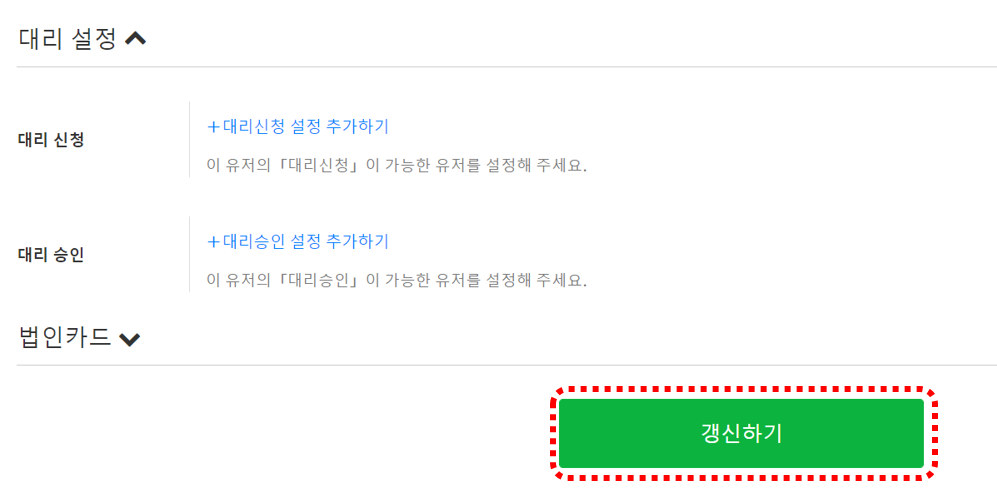
8. 설정 완료 후, 「유저 등록」 화면 내 「갱신하기」 를 클릭하면 대리신청자 설정이 반영됩니다.
대리신청자를 변경하기
대리신청자 설정 방법은 아래와 같습니다.
예를 들어, 「박 잡캔」 의 대리 신청자로 설정된 「홍 길동」 을 「이 세종」 으로 변경하는 경우를 설명하겠습니다.
1. 좌측 메뉴 「관리자 기능」 내 「기본 정보 설정」을 선택 후, 목록 화면에서 「유저」 를 선택합니다.
2. 「유저 목록」 화면에서 대리신청자를 설정하고자 하는 유저를 클릭합니다.
「박 잡캔」 의 대리 신청자로 설정된 유저를 변경하는 경우, 「박 잡캔」 을 클릭합니다.
3. 「유저 설정」 화면 하단의 대리 설정 항목 내에 설정되있는 대리 신청 설정을 클릭합니다.
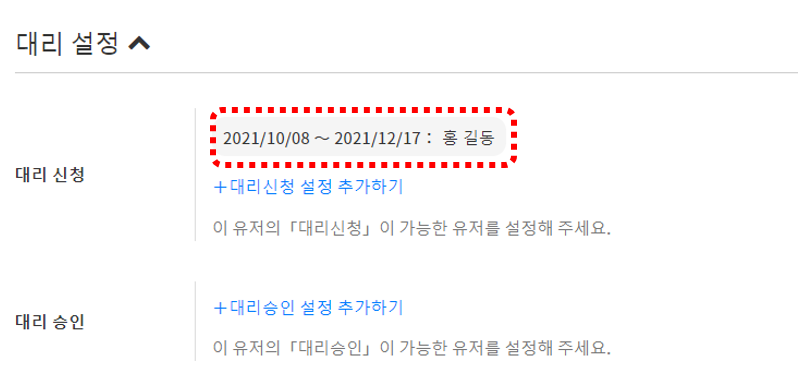
4. 「대리 유저 설정」 대화창이 표시되므로 「대리 기간」, 「대리 유저」, 「대리 가능 서식」 을 변경합니다.
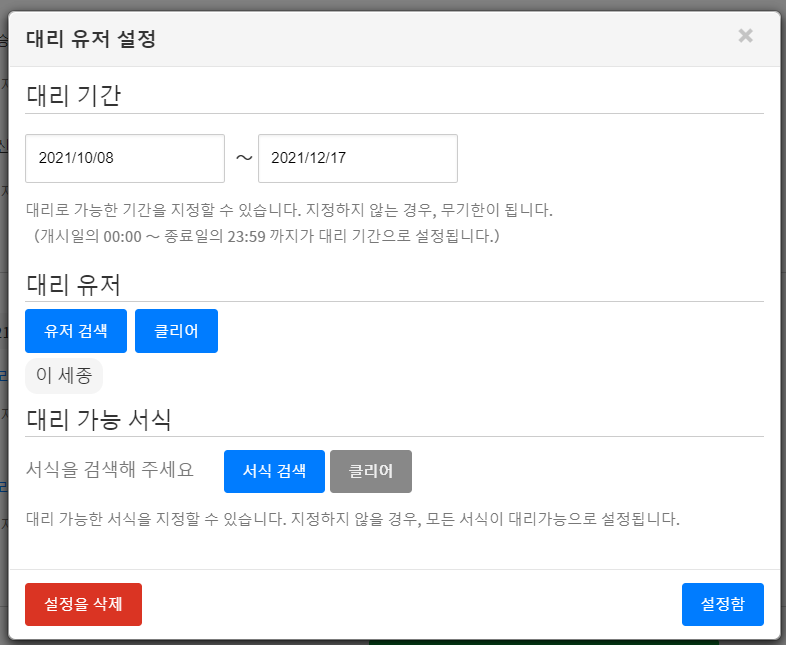
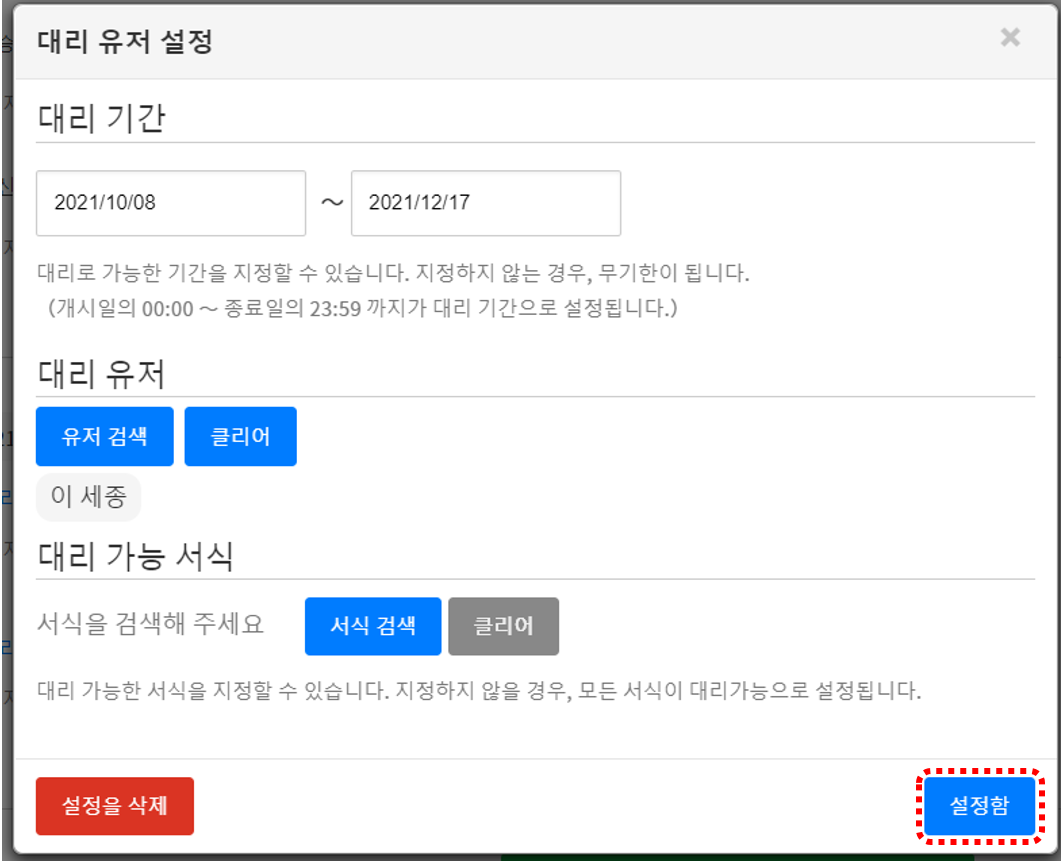
5. 변경 완료 후, 대화창 내 「설정함」 버튼을 클릭합니다.
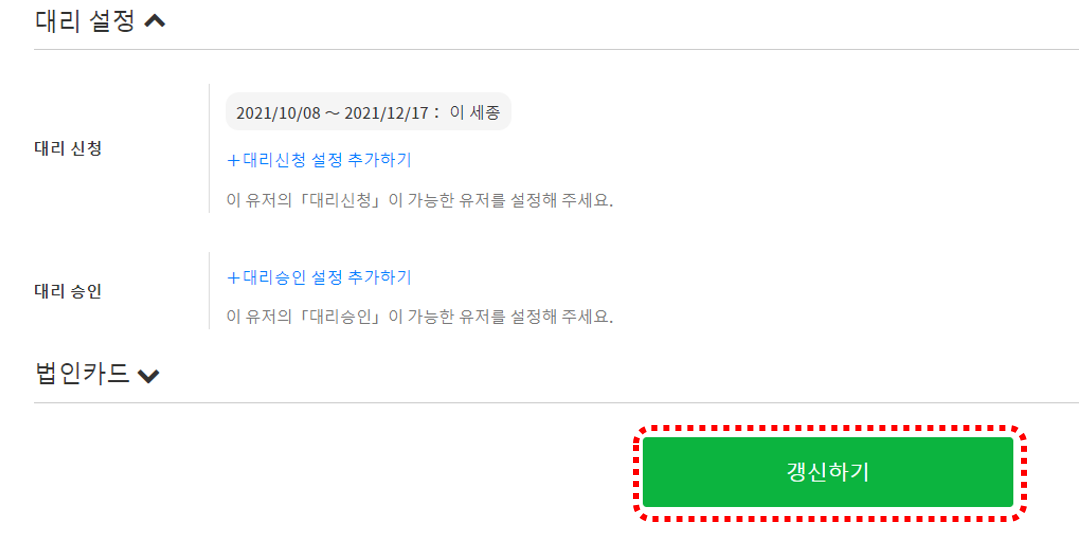
6. 「유저 등록」 화면 내 「갱신하기」 를 클릭하면 대리 신청자 설정의 변경이 반영됩니다.
대리신청자를 삭제하기
대리신청자를 삭제하는 방법은 아래와 같습니다.
예를 들어,「박 잡캔」 의 대리 신청자로 설정된 「홍 길동」 을 삭제하는 경우에 대해 설명하겠습니다.
1. 좌측 메뉴 「관리자 기능」 내 「기본 정보 설정」을 선택 후, 목록 화면에서 「유저」 를 선택합니다.
2. 「유저 목록」 화면에서 대리 신청자 설정을 삭제하고자 하는 유저를 클릭합니다.
「박 잡캔」의 대리 신청자로 설정된 유저를 삭제하는 경우는,「박 잡캔」 을 클릭합니다.
3. 「유저 목록 설정」 화면 하단의 대리 설정 항목 내에 사전에 추가된 대리 신청자 설정을 클릭합니다.
4. 「대리 유저 설정」 대화창 내의 「설정을 삭제」 를 클릭합니다.
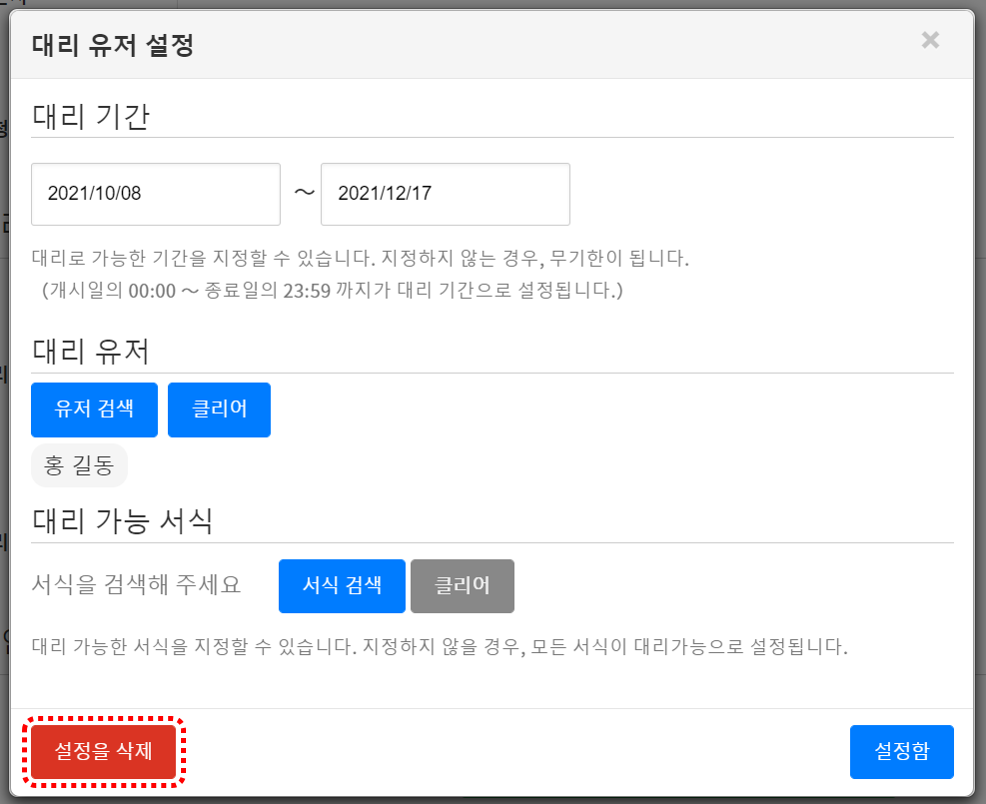
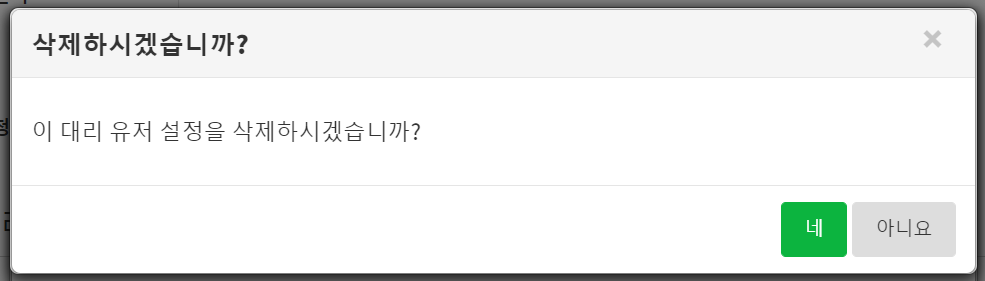
5. 「삭제하시겠습니까?」 라는 대화창이 표시되므로 「네」 를 클릭하여 설정을 삭제합니다.
6. 설정 완료 후, 「유저 설정」 화면 내의 「갱신하기」 를 클릭하면 대리신청자 설정이 반영됩니다.
🔍관련 키워드
대리, 대행자, 대리자, 대행 신청, 대임자