잡캔 워크플로우에서 「대리 신청」 이란, 「다른 유저를 대신하여 신청하는것」 을 의미합니다.
대리 신청 기능을 이용하면 바쁠 때나 출장 시 등, 신청서를 제출할 수 없는 유저를 대신하여 신청을 진행할 수 있습니다.
대리 신청이 가능한 경우는 관리자에 의해 대리 신청자로 설정된 유저 또는 신청자에 의해 대리 신청자로 설정된 사용자뿐입니다.
목차
대리 신청하기
1. 자신이 대리 신청자로 설정된 유저를 확인합니다.
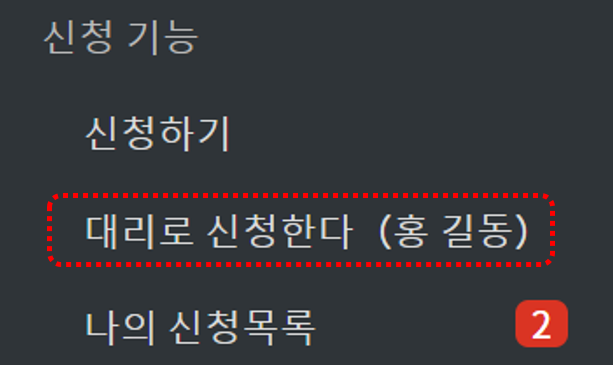
자신이 다른 유저의 대리 신청자로 설정된 경우, 좌측 메뉴 「신청 기능」 내의 「대리로 신청한다」 라는 란이 자동적으로 표시됩니다.
【예】
자신이 홍길동의 대리 신청자로 설정된 경우
2. 신청 서식을 선택합니다.
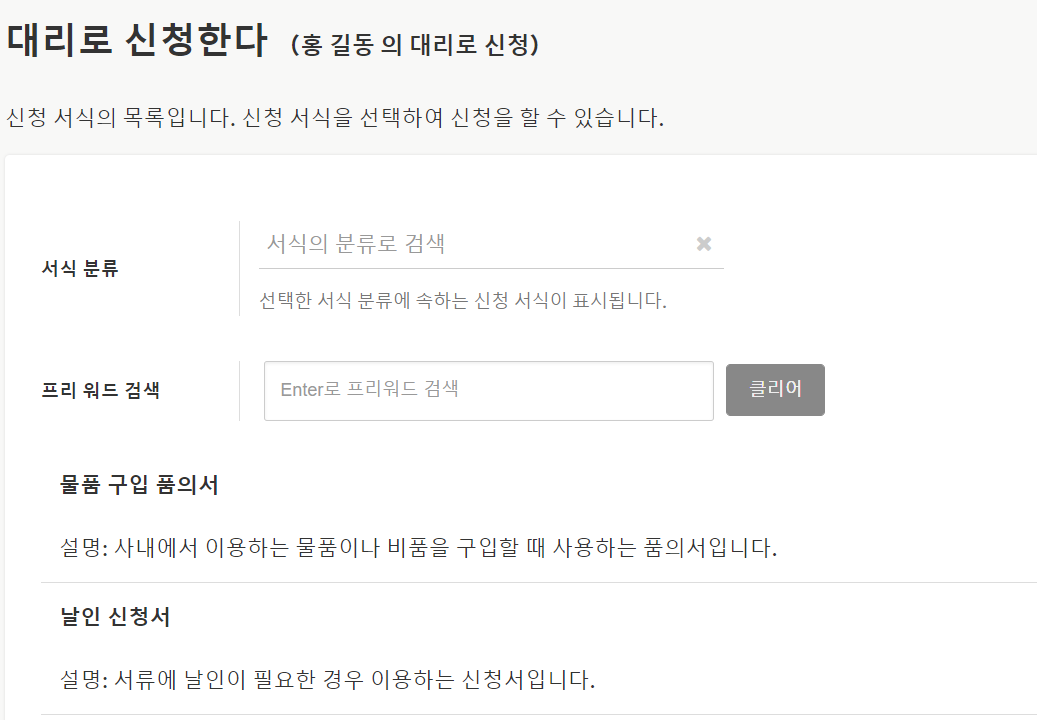
좌측 메뉴 「신청 기능」 내의 「대리로 신청한다」 를 클릭합니다.
신청 서식 목록화면에서 사용할 서식을 클릭합니다.
3. 항목을 입력합니다.
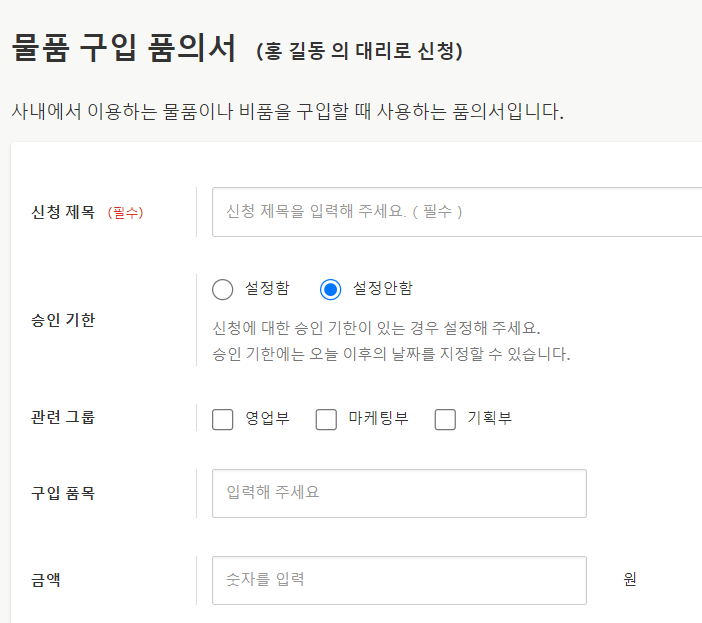
신청 서식의 항목에 따라 필요한 항목을 입력합니다.
(필수)라고 표시되어있는 항목은 필수 항목입니다.
4. 승인 루트를 확인・편집합니다.
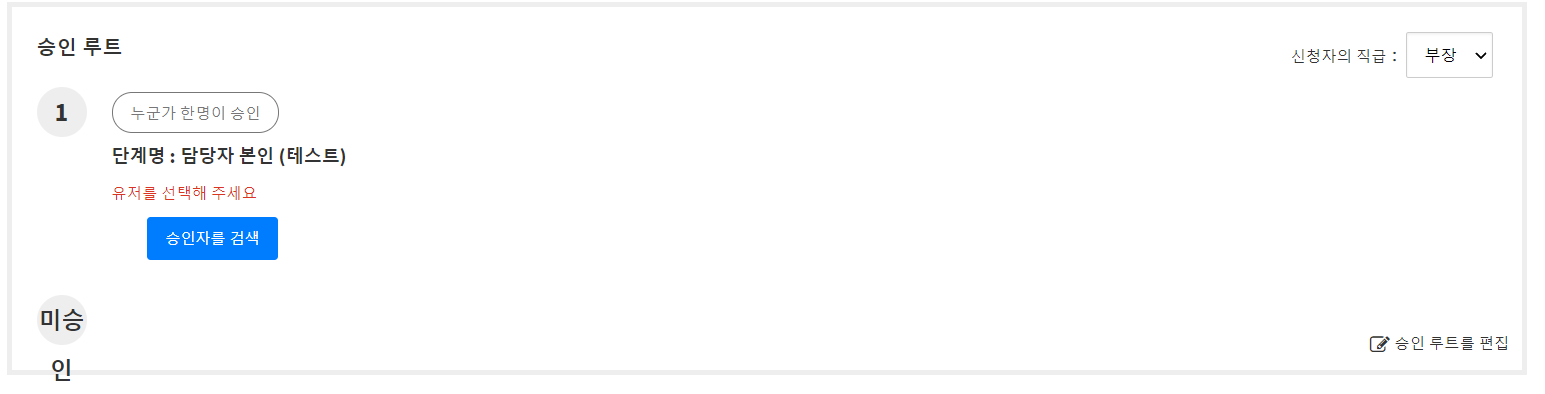
보통 신청과 마찬가지로 「승인 루트」 란에서 승인 단계와 승인자를 확인할 수 있습니다.
「승인 루트」 란의 우측 하단에「승인 루트를 편집」라고 표시되어있는 서식은 신청시에 승인 루트 편집이 가능합니다.
「승인 루트를 편집」 이 표시되어있지 않은 경우, 신청시에 승인 루트를 편집할 수 없도록 설정된 서식입니다.
5. 열람 가능자를 확인・편집합니다.
보통 신청과 마찬가지로 「열람 가능자 이름」 란에서 신청서를 열람할 수 있는 유저를 확인합니다.
「열람 가능자 이름」 란의 우측 하단에「열람 가능자를 설정」이라고 표시되어있는 서식은 신청시에 열람 가능자를 편집할 수 있습니다.
「열람 가능자를 설정」 이라고 표시가 되어있지 않은 경우, 신청시에 열람 가능자를 편집할 수 없도록 설정된 서식입니다.

6. 신청을 완료합니다.
「확인한다」 를 클릭하면 신청 내용의 확인 화면이 표시됩니다.
「확인한다」 버튼을 선택할 수 없는 경우, 필수 사항을 모두 입력되었는지 확인하여 주십시오.
또한、입력한 내용을 임시저장을 희망하시는 경우, 「임시 보관 저장」 을 클릭합니다.
대리 신청시에 「임시 보관 저장」 을 하면 대리신청자와 신청자 본인의 두 계정에서 모두 데이터가 보존되므로 두 계정에서 모두 편집・신청을 할 수 있습니다.

확인 화면에서 편집 화면으로 돌아와 수정을 실시하는 경우,「수정한다」를 클릭합니다.
내용에 오류가 없는 경우, 「신청하기」를 클릭하면 대리 신청이 완료됩니다.

🔍관련 키워드
대리, 대행자, 대리자, 대리인, 대행 신청, 대임자