「유저 목록」화면에서 정지시킨 유저를 확인할 수 있습니다.
잘못된 유저를 정지시킨 경우 등에는 유저를 복구시킬 수 있습니다.
목차
정지된 유저를 확인하기
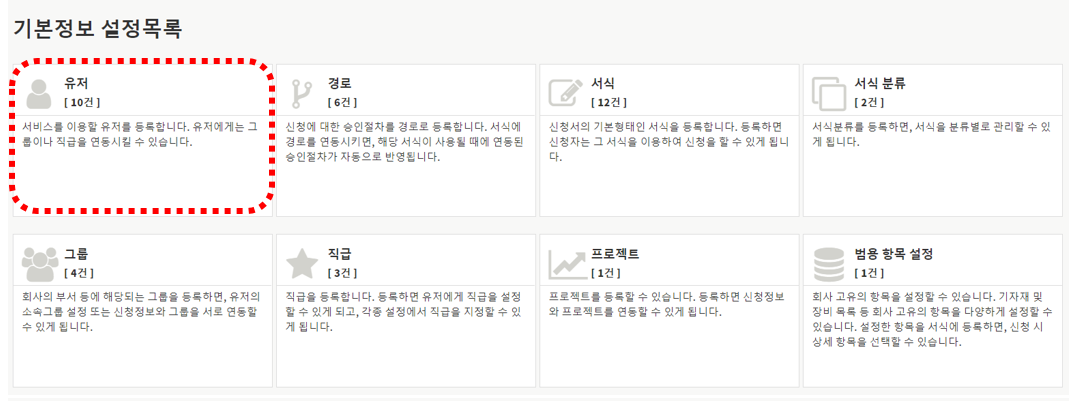
1. 좌측 메뉴 「관리자 기능」 내 「기본 정보 설정」을 선택 후, 목록 화면에서 「유저」 를 선택합니다.
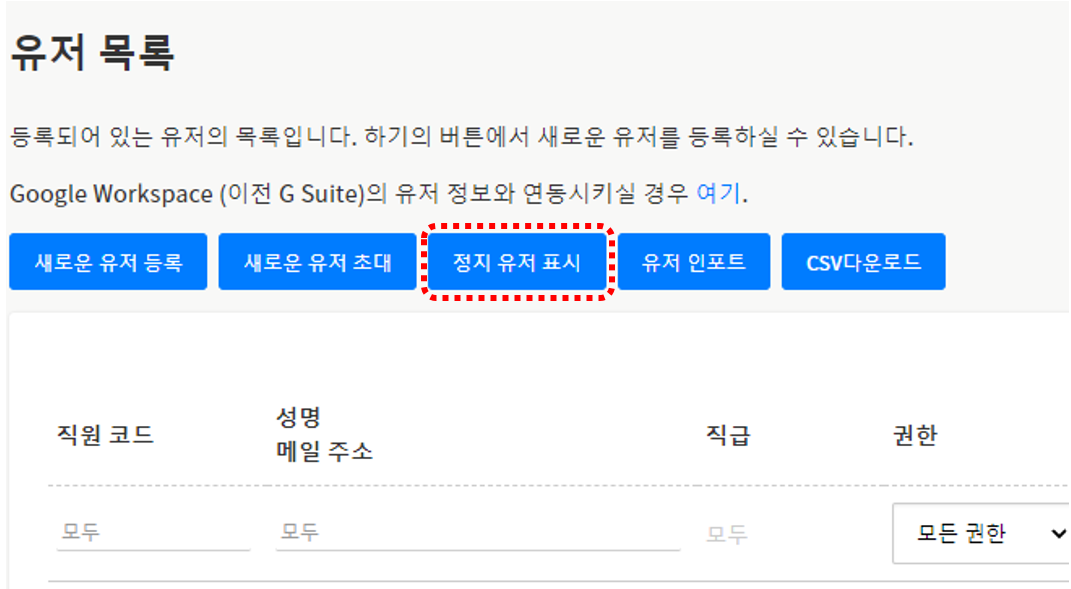
2. 「유저 목록」 화면 상단의 「정지 유저 표시」 를 클릭합니다.
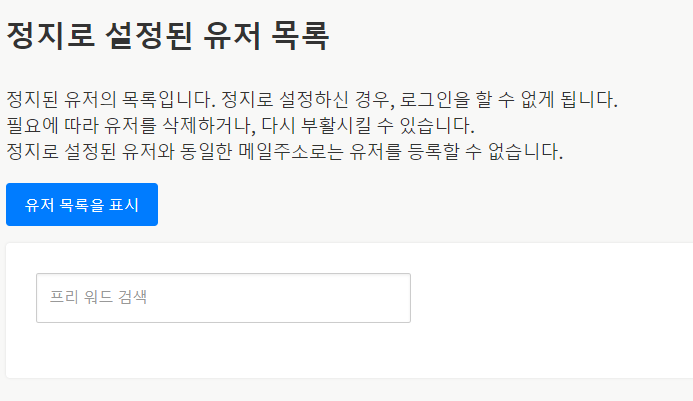
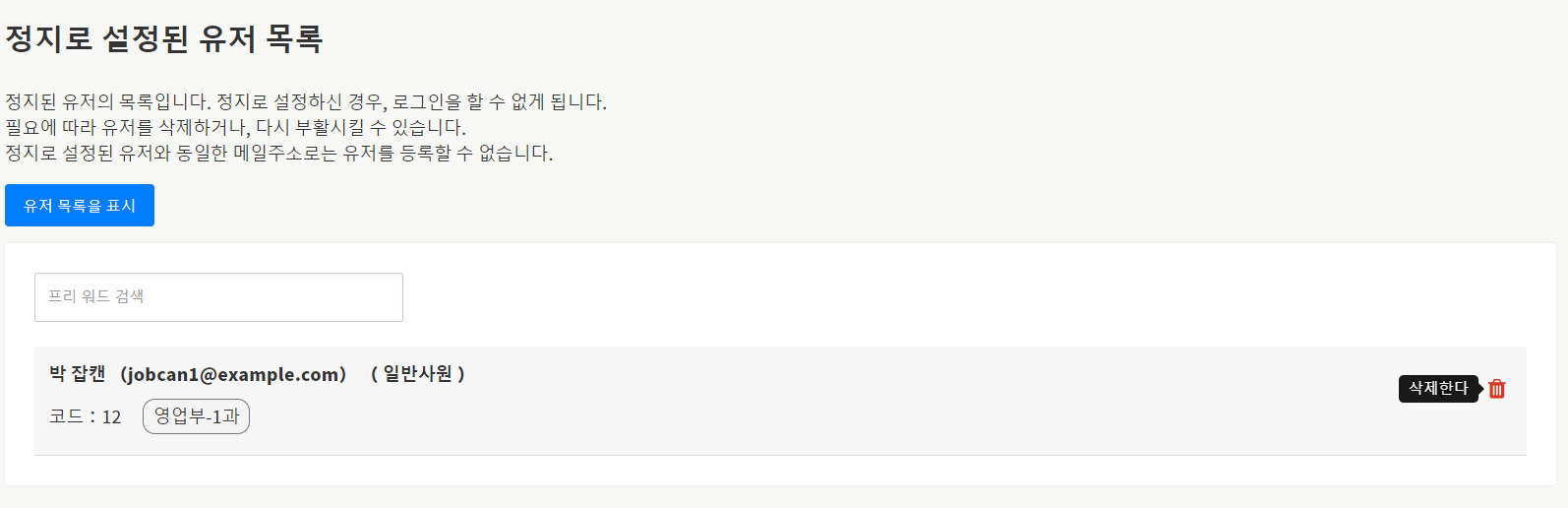
3. 「정지로 설정된 유저 목록」 화면이 표시됩니다. 이 화면에서 정지된 유저를 확인할 수 있습니다.
정지된 유저로 설정된 유저는 청구 대상이 아닙니다.
이 화면에서 정지된 유저 정보를 편집할 수 없습니다.
유저 정보를 편집하고자 하는 경우, 일단 유저를 「복구」 시킬 필요가 있습니다.
정지된 유저를 복구시키기
1. 좌측 메뉴 「관리자 기능」 내 「기본 정보 설정」 을 선택 후, 목록 화면에서 「유저」 를 선택합니다.
2. 「유저 목록」 화면 상단의 「정지 유저 표시」 를 클릭합니다.
3. 「정지로 설정된 유저 목록」 화면에서 복구시키고자 하는 유저의 우측에 표시된 을 클릭합니다.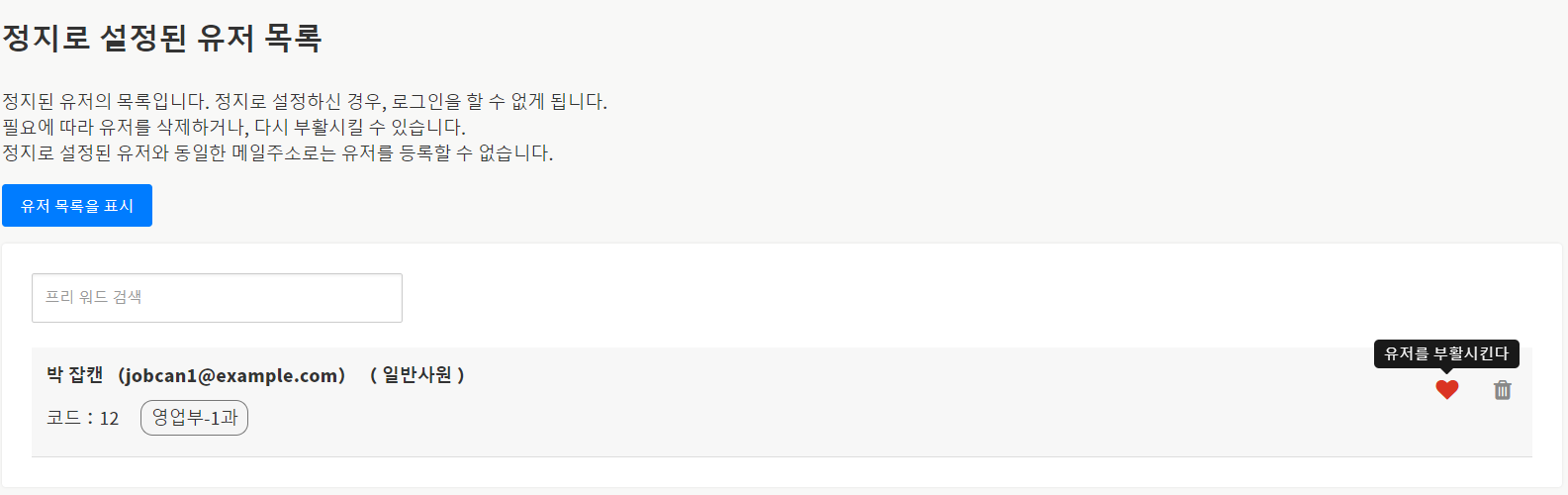
4. 아래와 같은 대화창이 표시되므로 , 「네」 를 클릭하여 유저를 복구할 수 있습니다.
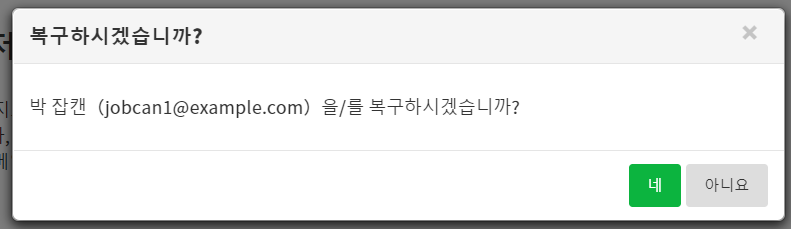
「정지된 유저」의 정보는 정지 전 그대로 유지되므로 부활된 사용자는 정지 전과 같은 상태가 됩니다.
유저를 삭제하기
유저의 삭제는 Admin권한 유저만 가능합니다.
1. 좌측 메뉴 「관리자 기능」 내 「기본 정보 설정」을 선택 후, 목록 화면에서 「유저」 를 선택합니다.
2. 「유저 목록」 화면 상단의 「정지 유저 표시」 를 클릭합니다.
3. 「정지로 설정된 유저 목록」 화면에서 삭제하고자 하는 유저의 우측에 표시된  을 클릭합니다.
※자신이 Admin권한의 유저가 아닌 경우, 삭제 아이콘이 표시되지 않습니다.
4. 아래와 같은 대화창이 표시되므로 「네」 를 클릭하여 유저를 삭제합니다.
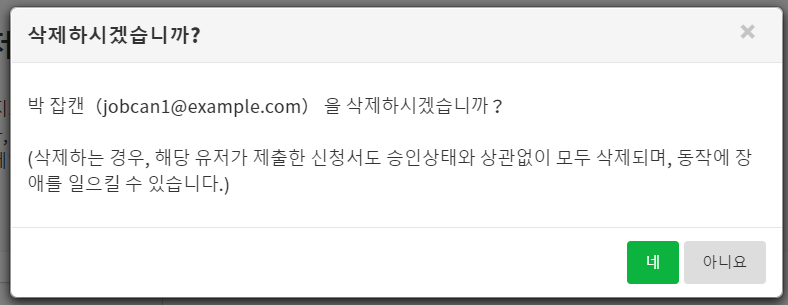
삭제할 경우, 해당 유저가 신청한 신청 데이터는 신청 상태와 상관없이 모두 삭제됩니다.
신청 데이터가 삭제되면 이에 따른 분개 데이터·지불 데이터 등도 삭제되므로 주의해 주십시오.
또한, 삭제한 유저의 복구나, 유저가 실시한 신청등 모든 데이터는 복구할 수 없습니다.
🔍관련 키워드
유저, 직원, 사원, 퇴직자, 휴직자, 완전 삭제