잡캔 전자결재에서 유저란, 기업의 사원, 종업원, 직원 등 「잡캔 전자결재를 이용하는 유저」를 의미합니다.
유저를 등록하면 해당 유저가 로그인하여 신청과 승인을 실시할 수 있습니다.
목차
유저를 등록하기
유저의 등록은 아래 4가지 방법으로 가능합니다.
- 관리자가 유저를 초대해 초대된 유저가 등록 작업을 하는 방법
- 관리 화면에서 1명씩 등록하는 방법
- CSV파일로 일괄 등록하는 방법
- 공통ID로 유저 등록하는 방법
각 등록 방법의 자세한 내용은 각 헬프 페이지를 참조해 주십시오.
유저를 수정하기
유저의 성명이나 소속 그룹의 변경, 대리 신청이나 대리 승인의 설정 등 유저의 정보를 수정하고자 하는 경우, 유저 편집 화면에서 수정이 가능합니다.
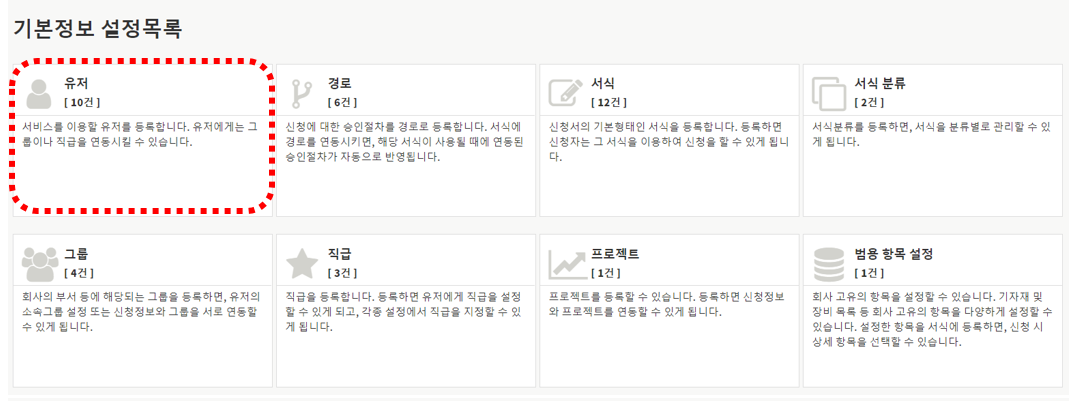
1. 좌측 메뉴 「관리자 기능」 내 「기본 정보 설정」 을 선택 후, 목록 화면에서 「유저」를 선택합니다.
2. 「유저 목록」 화면에서 편집하고자 하는 유저를 클릭합니다.

3. 「유저 설정」 화면에서 등록된 유저의 정보를 변경할 수 있습니다.
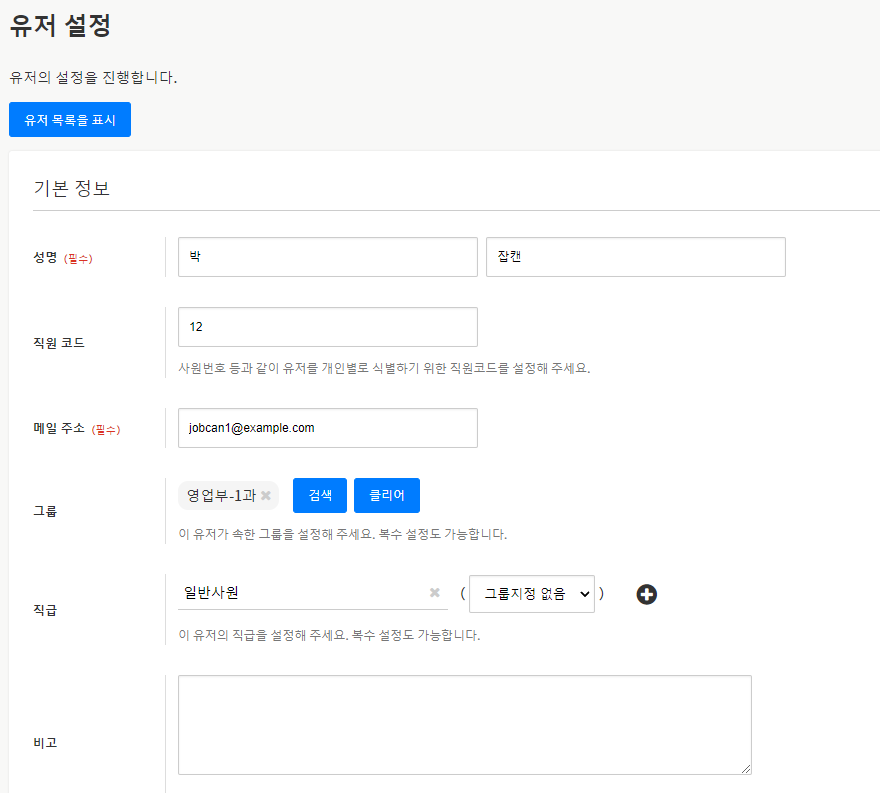
설정 가능한 내용의 상세는 여기를 참조해 주십시오.
유저를 정지하기
유저를 정지하면 유저 목록에 표시되지 않아 해당 유저는 잡캔 전자결재에 로그인할 수 없게 됩니다.
유저를 정지시켜도 신청이나 유저 설정 내용 등은 삭제되지 않고 「정지로 설정된 유저」 로서 정보가 정지된 상태로 유지되고 있습니다.
덧붙여 「삭제」를 실시하지 않는 경우, 해당 유저와 중복된 메일 주소로 유저 등록을 할 수 없습니다.
1. 좌측 메뉴 「관리자 기능」 내의「기본 정보 설정」을 선택 후, 목록 화면에서「유저」를 선택합니다.
2. 「유저 목록」 화면에서 정지하고자 하는 유저에 커서를 맞춥니다.
3. 우측에 표시되는 아이콘 중 을 클릭합니다.

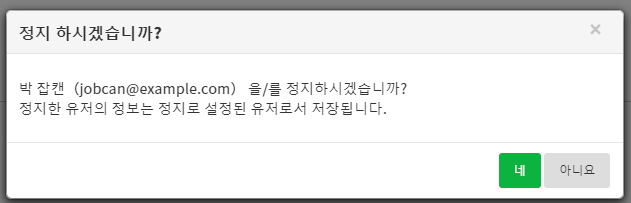
4. 아래와 같은 대화창이 표시되므로 「네」 를 클릭하면 해당 유저가 정지됩니다.
정지한 유저의 정보는「정지 유저 표시」에서 확인 가능합니다.
「정지로 설정된 유저 목록」에서 유저를 부활, 삭제시킬 수 있습니다.
유저를 정렬・검색하기
목록을 직원 코드로 검색하거나 조건을 설정해 유저를 검색할 수 있습니다.
1.좌측 메뉴 「관리자 기능」 내 「기본 정보 설정」 을 선택 후, 목록 화면에서 「유저」 를 선택합니다.
2. 「유저 목록」 이 표시됩니다.「직원 코드」 를 클릭하면 직원 코드순으로 정렬할 수 있습니다.
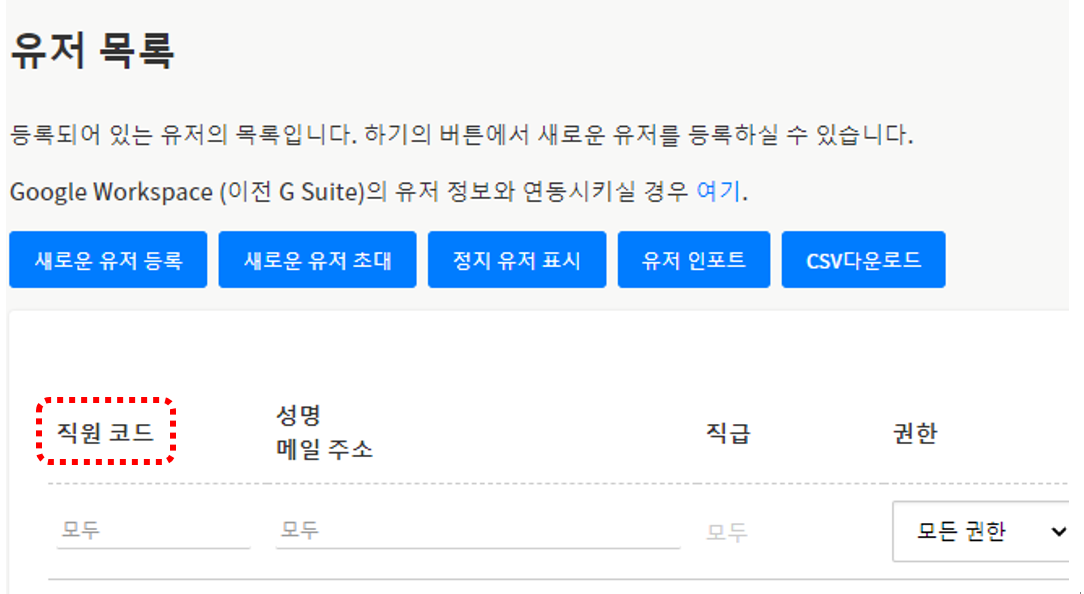
3. 「유저 목록」 화면 상단에서 「직원 코드」 나 「성명」 등의 항목으로 유저를 검색할 수 있습니다.
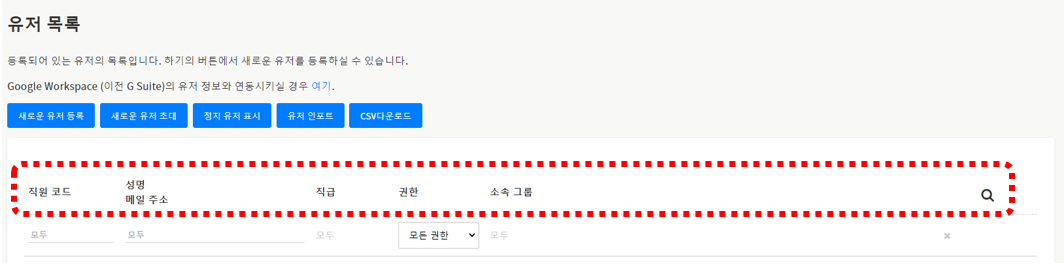
4. 「유저 목록」 화면 상단의 을 클릭합니다.
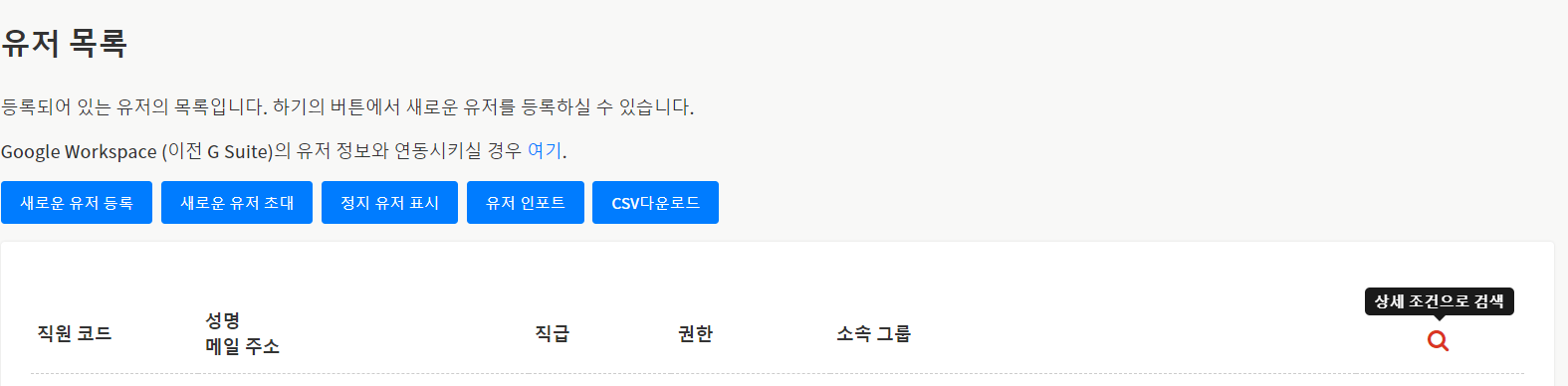
5. 검색하고자 하는 조건을 입력합니다. 복수의 조건을 입력할 수 있습니다.
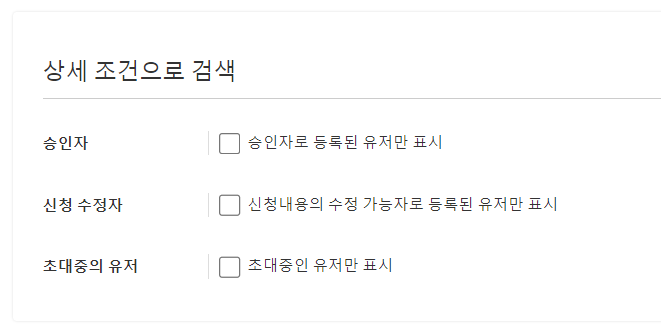
| 항목명 | 개요 |
| 승인자 | 승인자로 설정된 유저를 검색합니다. |
| 신청 수정자 | 신청 수정자로 설정된 유저를 검색합니다. |
| 초대중의 유저 | 초대중의 유저를 검색합니다. |
🔍관련 키워드
유저, 직원, 사업