잡캔 전자결재에서 경로란, 회사의 「승인 루트」 를 의미합니다.
다양한 조건의 경로를 설정할 수 있고 등록한 경로를 서식으로 설정하면 설정한 승인 루트로 신청할 수 있게됩니다.
가상의 회사를 예로 경로 설정의 예시에 대해 안내하겠습니다.
목차
가상의 회사 「워크플로우 주식회사」 에 대해
가상의 회사 「워크플로우 주식회사」 는 아래와 같은 조직 구성입니다.
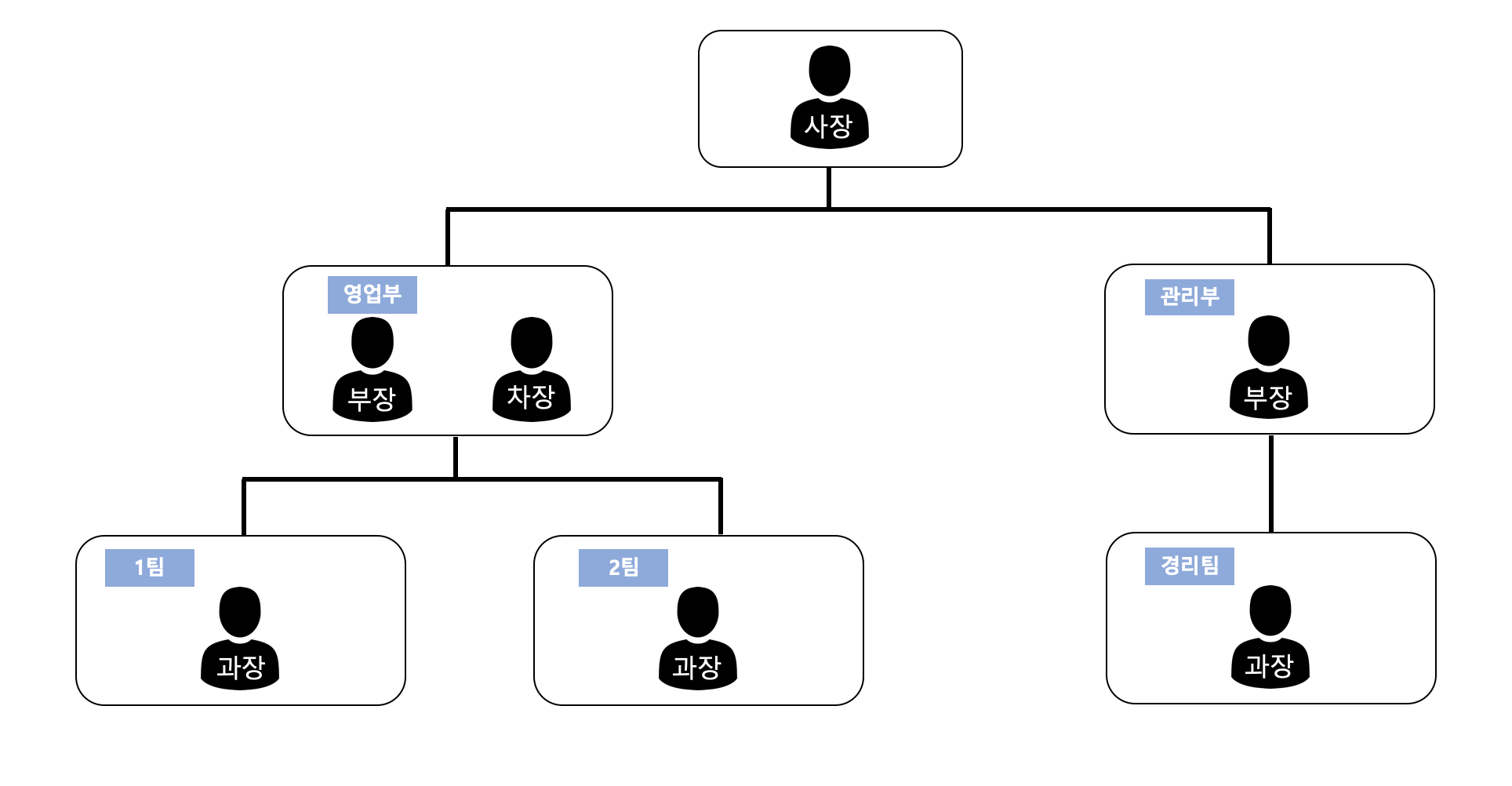
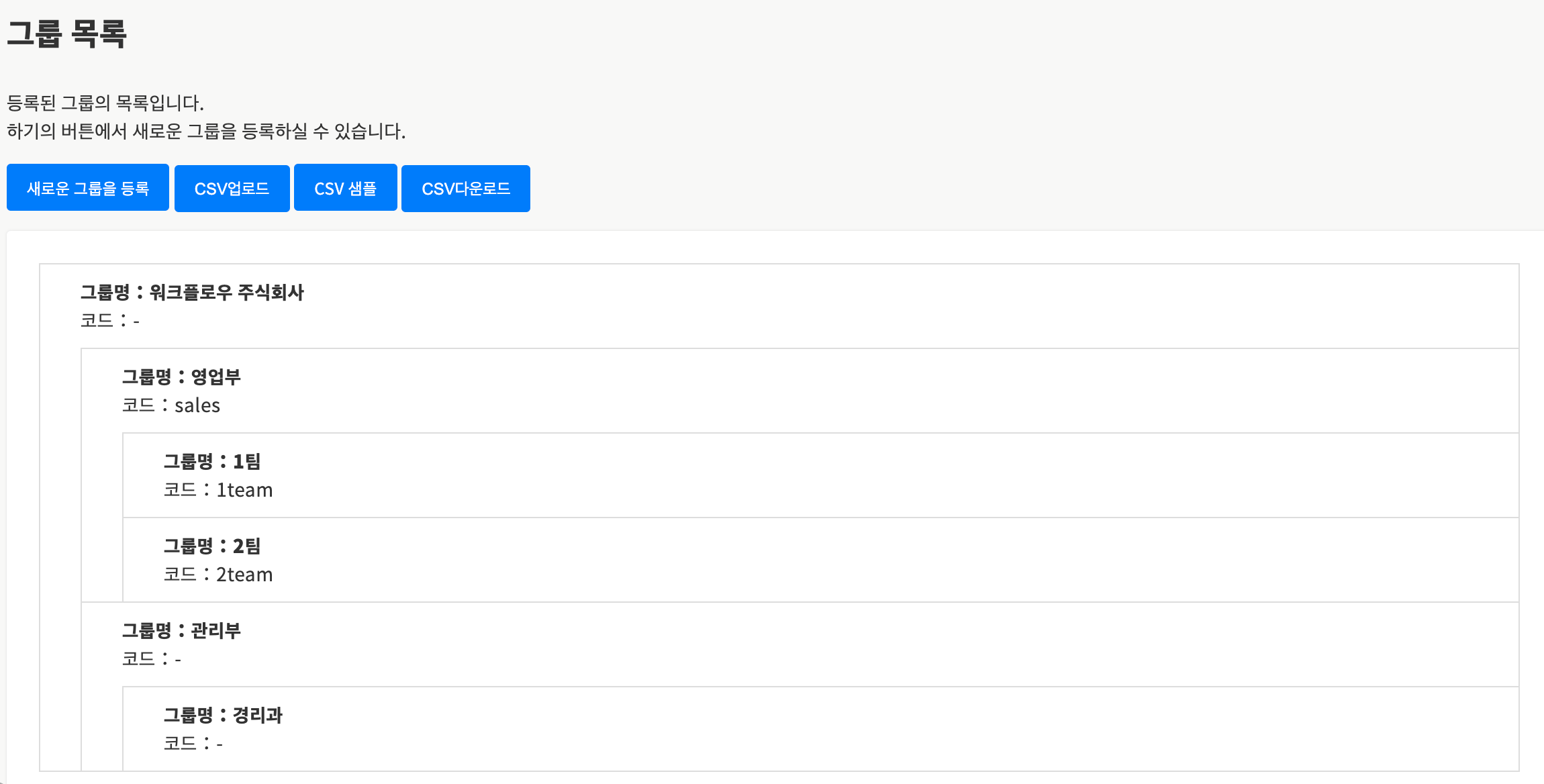
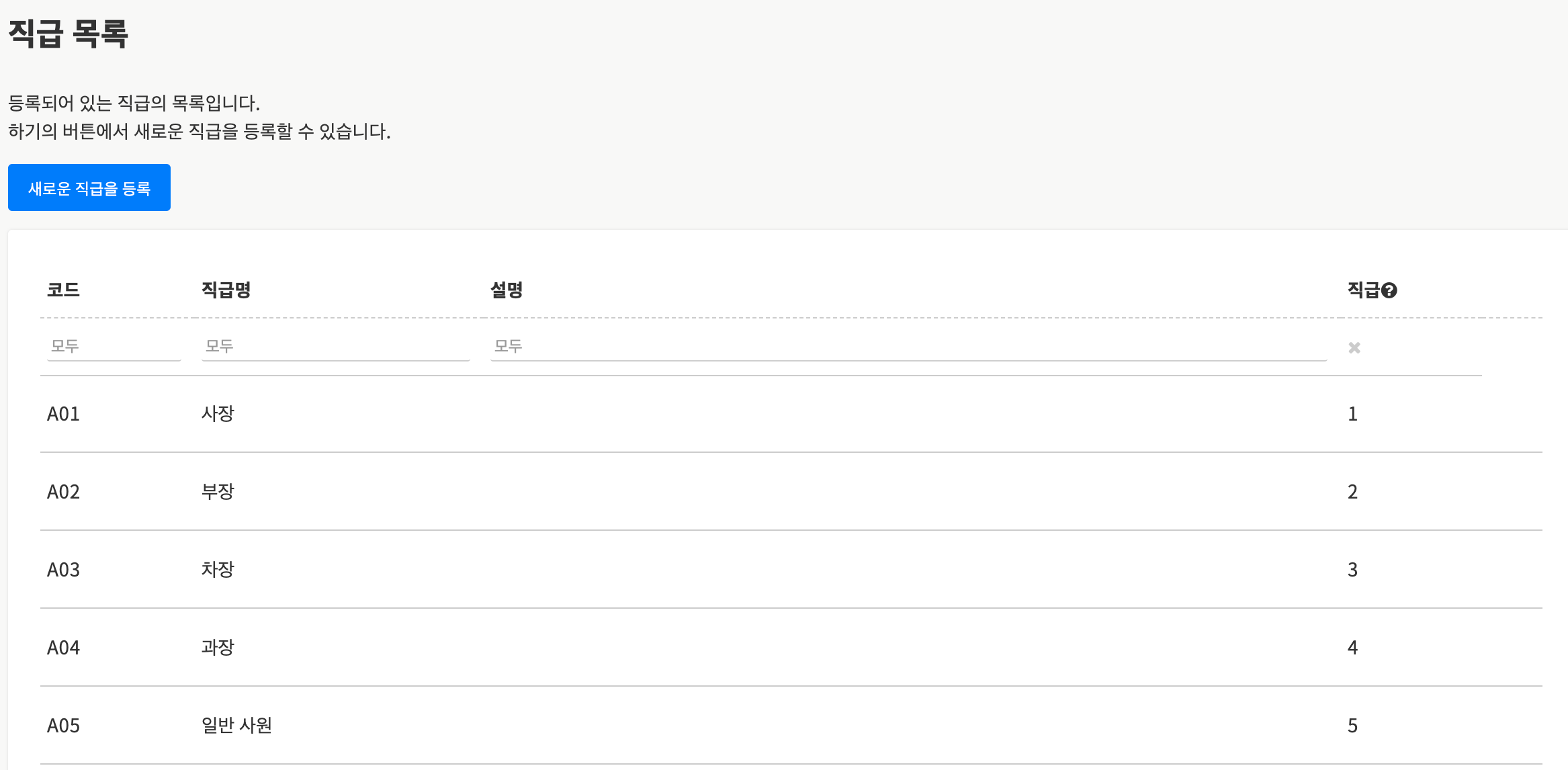
「워크플로우 주식회사」 의 그룹・직급설정은 이하와 같습니다.
그룹 설정
직급 설정
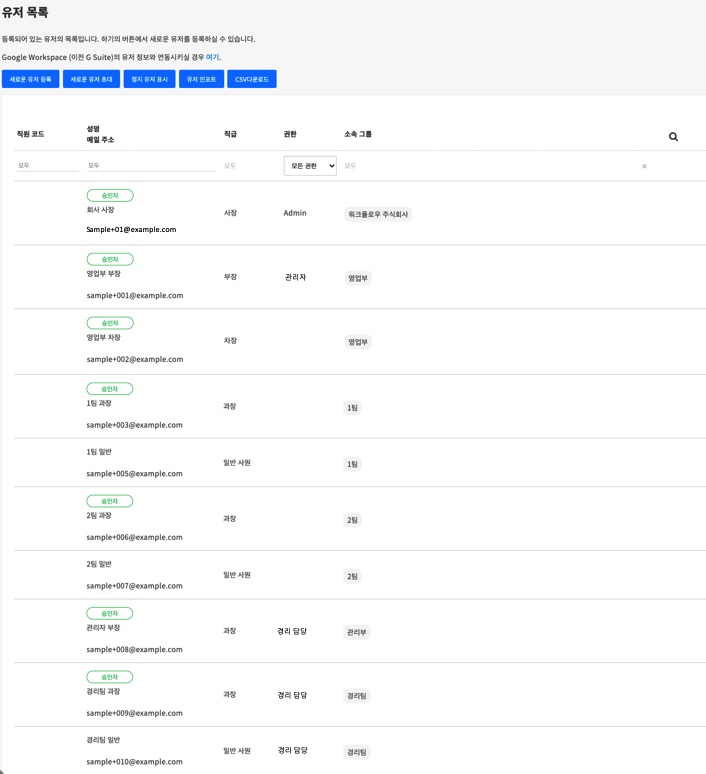
유저 설정
설정 예시 모음
경로 설정에 대해 몇 가지 예를 들어 설명드리겠습니다.
경로를 등록하는 방법은 여기를 참고해 주세요.
- 상사에게 승인받고 싶은 경우
- 한단계 위 부서의 승인자에게 승인받고 싶은 경우
- 「전원승인」을 받지 않으면 진행되지 않도록 하고 싶은 경우(합의 설정)
- 신청시에 신청자에게 승인자를 지정할 수 있도록 하고 싶은 경우
- 차장이 없는 부서에서는 차장의 단계를 스킵하고 싶은 경우
- 부장이 신청할 때 과장의 단계를 스킵하고 싶은 경우
- 신청자 본인을 승인자로 설정 하고 싶지 않은 경우
- 과장이 신청할 때 과장의 다음 단계에서 승인 결재선을 시작하고 싶은 경우 (직급 분기)
- 어느 부서만 별도로 승인 루트를 설정하고 싶은 경우(그룹 분기)
- 입력한 금액에 따라 승인자를 변경하고 싶은 경우(항목 분기)
- 선택한 항목과 신청자의 소속 부서에 따라 승인자를 변경하고 싶은 경우(항목×그룹 분기)
- 선택한 항목과 입력한 금액에 따라 승인자를 변경하고 싶은 경우(항목×항목 분기)
- 경리 담당자에게 확인받고 싶은 경우
- 같은 부서의 직원에게 신청을 보여주고 싶은 경우
상사에게 승인받고 싶은 경우
신청자가 소속된 부서 내 승인자를 경로에 자동으로 반영할 수 있는 설정을 소개합니다.
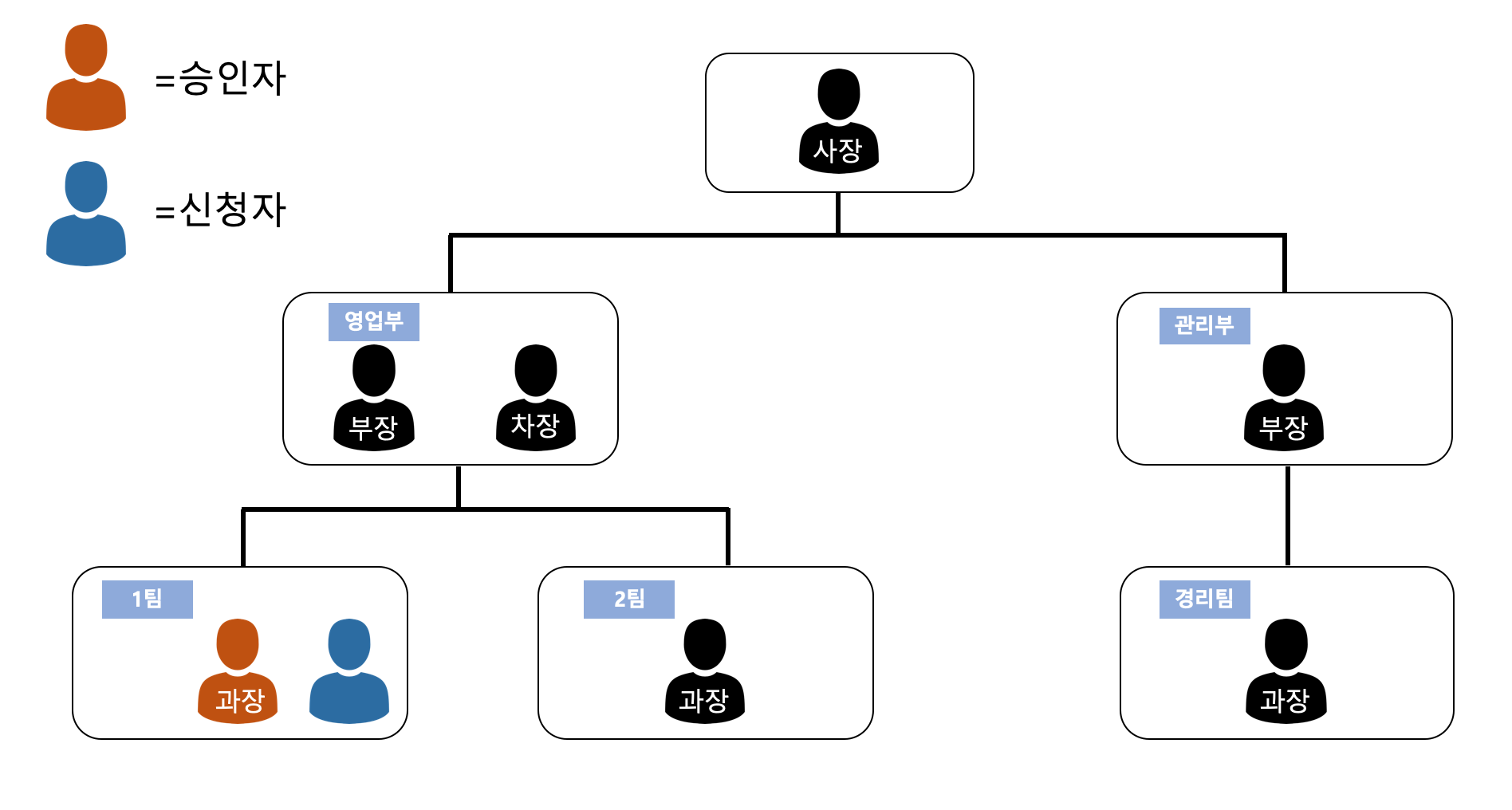
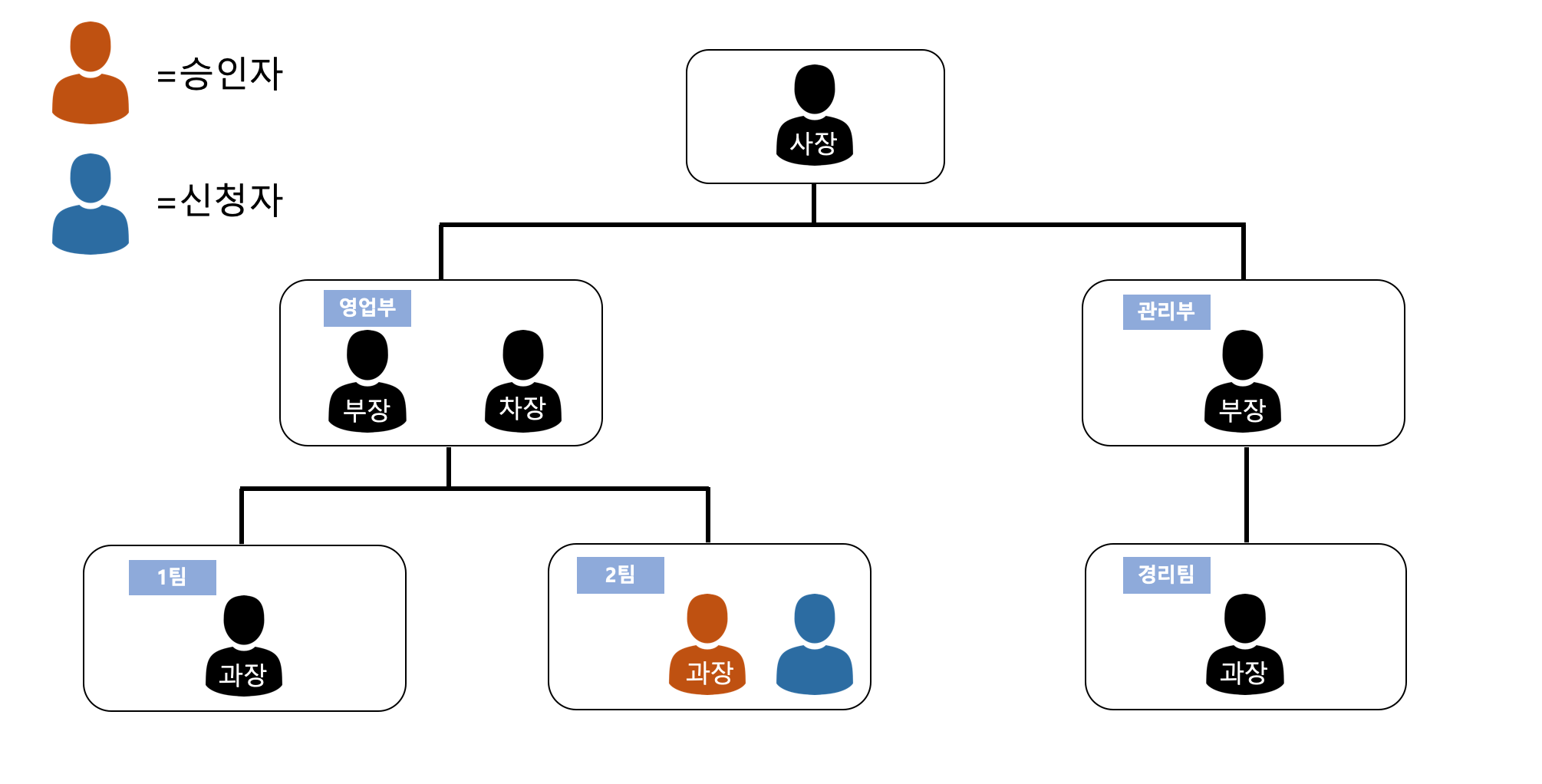
【예】1팀의 직원이 신청했을 때는 1팀의 과장, 2팀의 종업원이 신청했을 때는 2팀의 과장을 승인자로 한다.
설정은 아래와 같습니다.
단계 설정에서 「그룹·직급을 지정」를 선택하고,
그룹 「신청자가 소속한 그룹」 「에 소속」되어 있는
직급 「모든 승인자」로 설정합니다.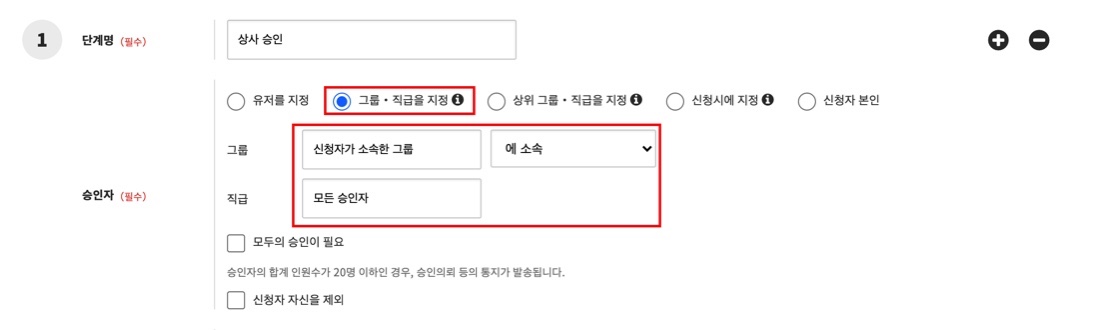
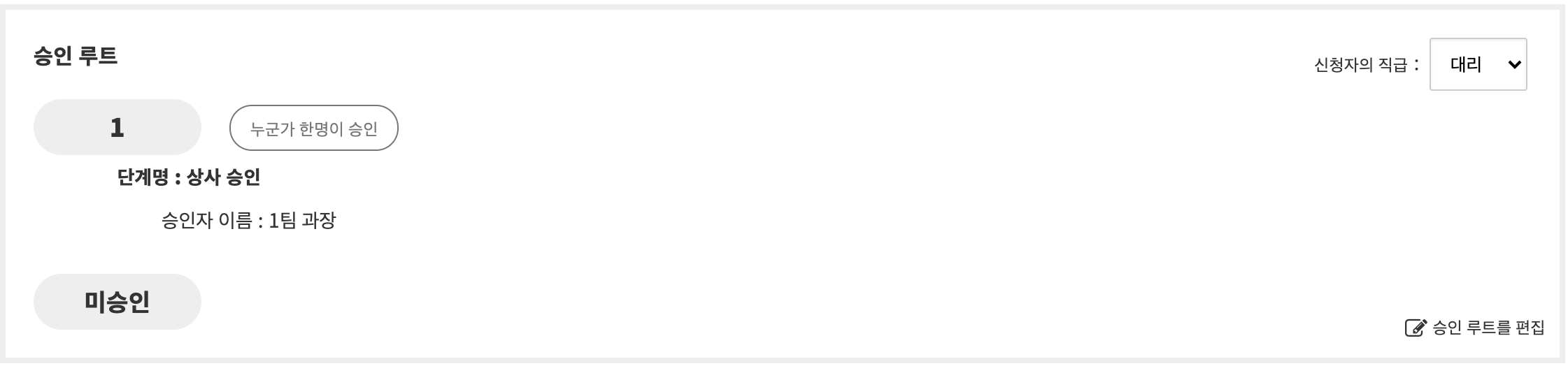
이러한 단계로 설정하면, 1팀에 소속된 직원이 신청을 실시한 경우, 1팀의 과장이 승인 결재선에 표시됩니다.
실제 신청 화면
같은 경로로 설정되어 있더라도 2팀에 소속된 신청자가 신청을 실시한 경우, 2팀의 과장이 승인자로 표시됩니다.
한단계 위 부서의 승인자에게 승인받고 싶은 경우
신청자가 소속된 부서의 한 계층 위 부서에 소속된 승인자를 경로에 자동으로 반영시킬 수 있는 설정을 소개합니다.
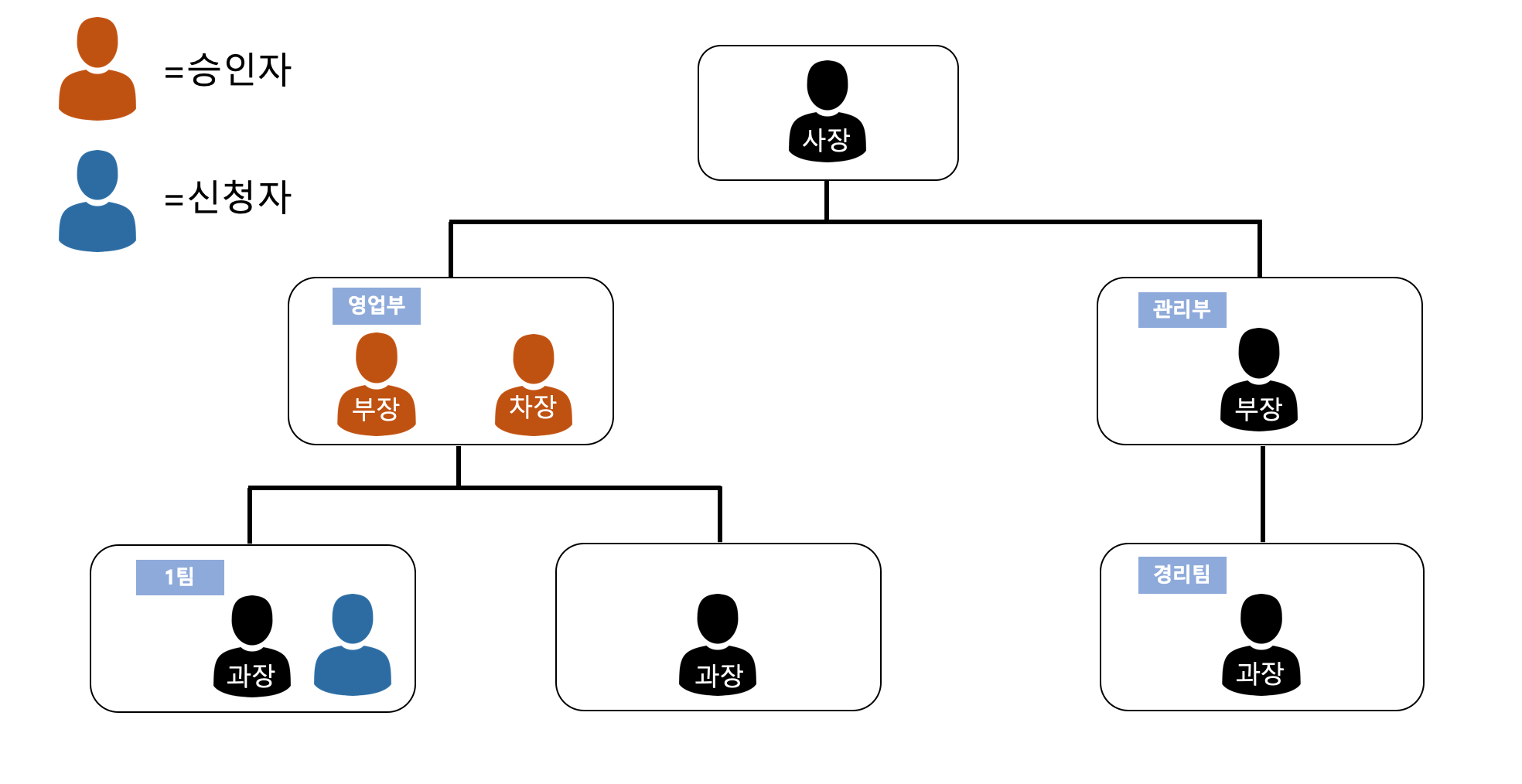
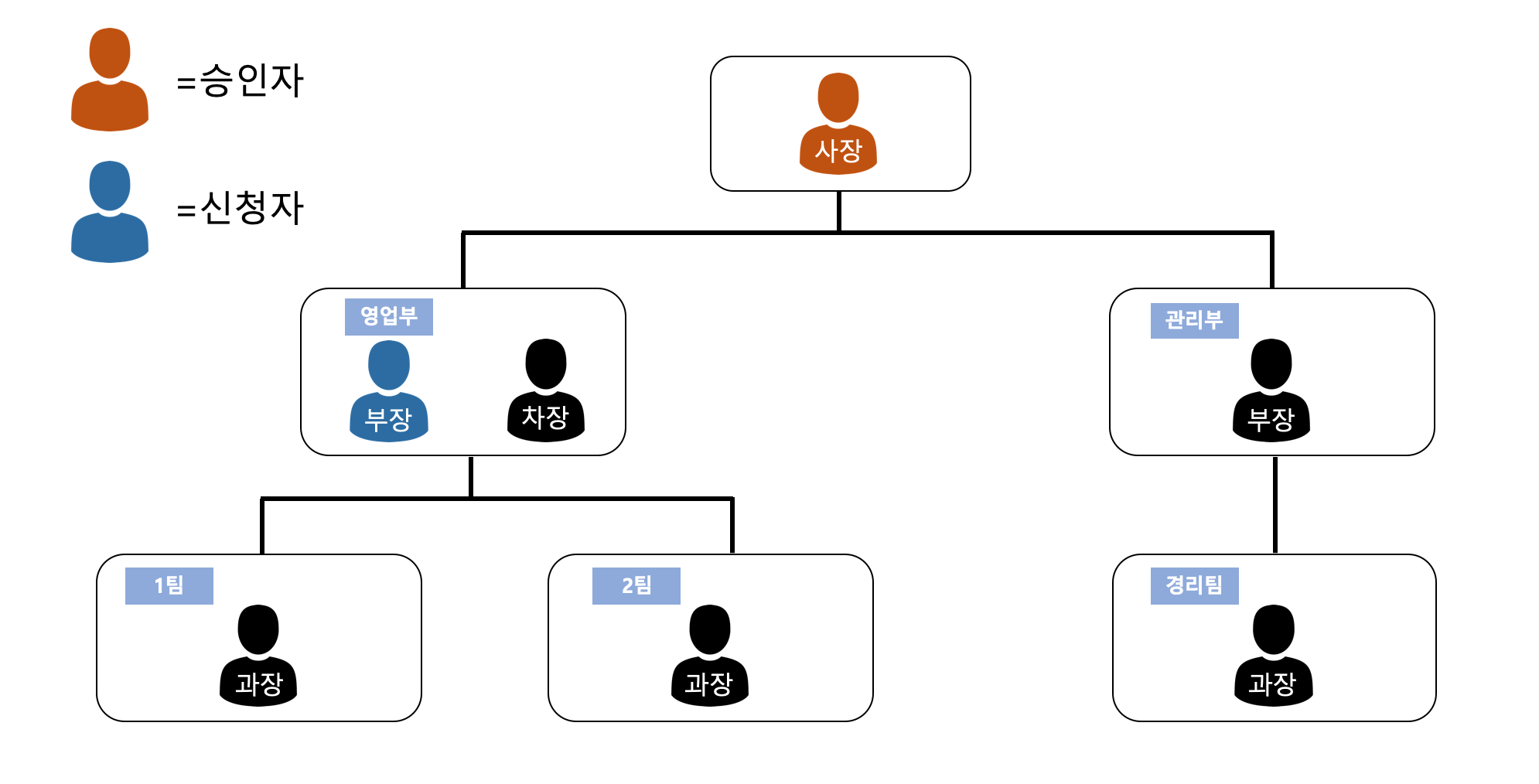
【예】 1팀의 직원이 신청을 실시했을 때는 영업부의 부장과 차장을, 영업부의 부장이 신청했을 때는 사장을 승인자로 설정하고싶은 경우.
설정은 아래와 같습니다.
단계 설정에서 「상위 그룹・직급을 지정」 에 체크하고
「한 계층 상위 그룹에 소속」 되어 있는 「모든 승인자」 로 설정합니다.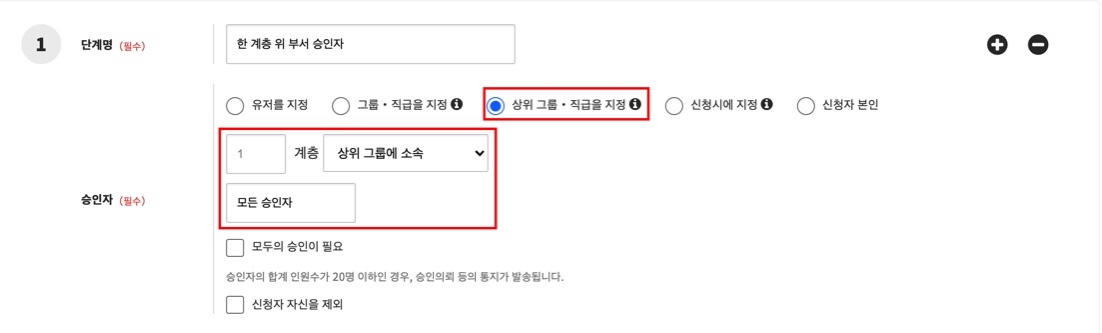
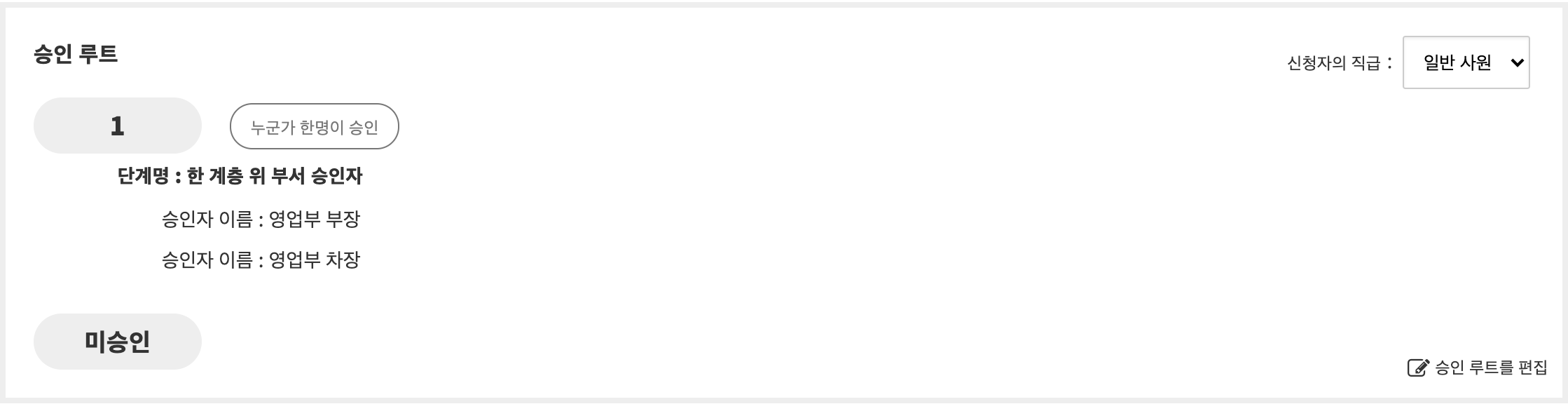
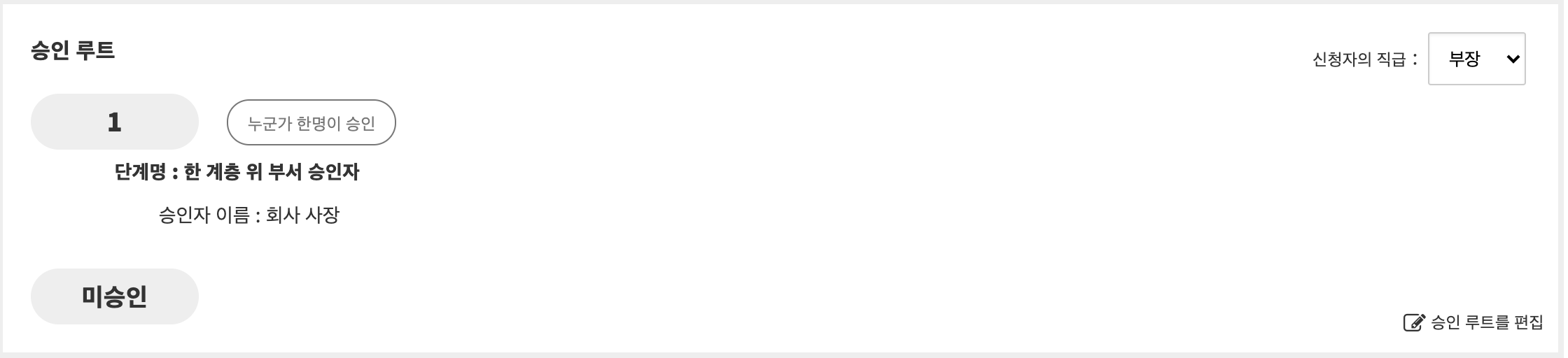
이러한 단계 설정을 하면 1팀에 소속된 직원이 신청을 실시한 경우, 영업부의 부장과 차장이 승인 루트에 표시됩니다.
실제 신청화면
또, 영업부장이 신청을 실시한 경우 사장이 승인 결재선에 표시됩니다.
실제 신청 화면
「전원승인」 받지 않으면 진행되지 않도록 하고 싶은 경우 (합의 설정)
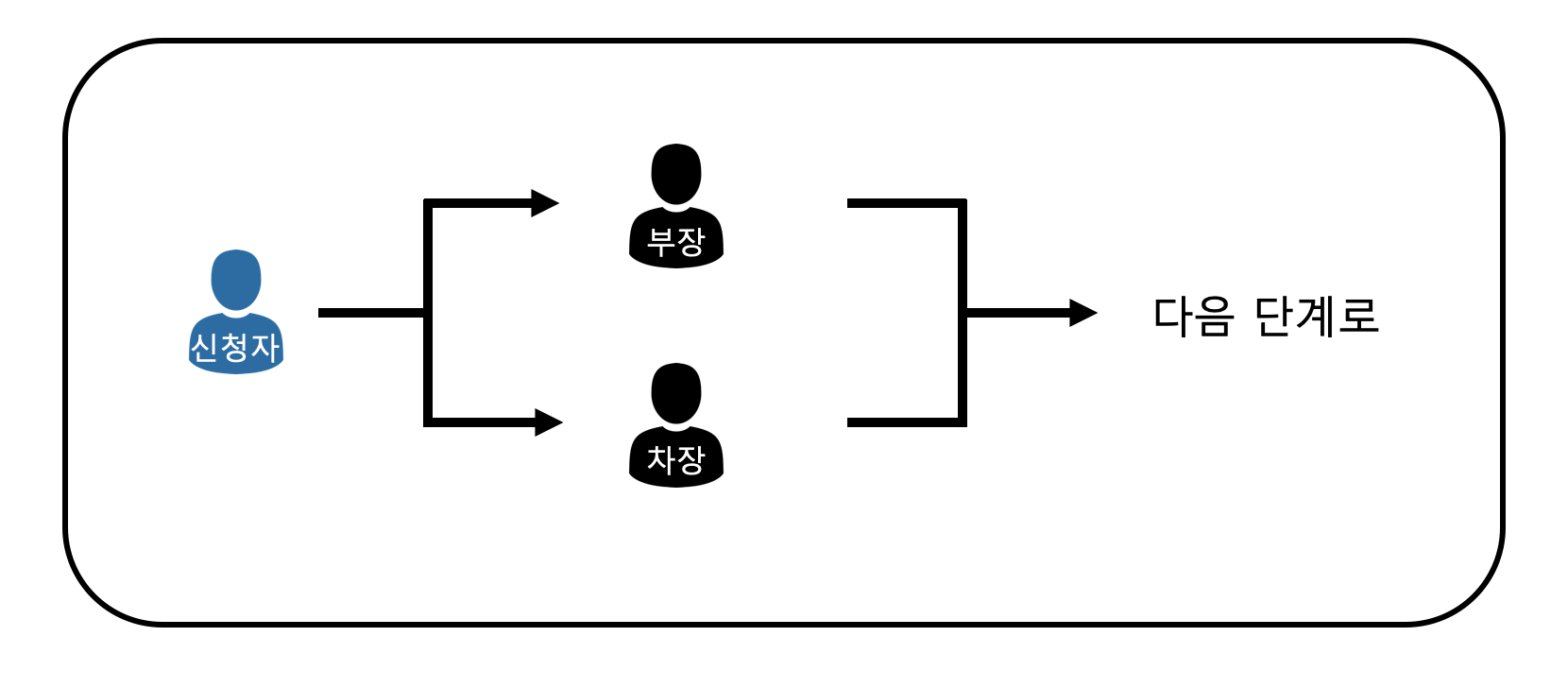
여러 승인자가 있을 경우, 모든 승인자가 승인하지 않으면 단계가 진행되지 않는 설정을 소개합니다.
【예】1팀의 직원이 신청을 실시했을 때,영업부의 부장과 차장에게 같은 단계 내에서 승인받고 싶은 경우
설정은 이하와 같습니다.
「한 단계 위 부서의 승인자에게 승인 받고 싶은 경우」 항목에서 설정한 경로를 예로 설명하겠습니다.
설정한 경로를 편집하여 「모두의 승인이 필요」 로 설정합니다.
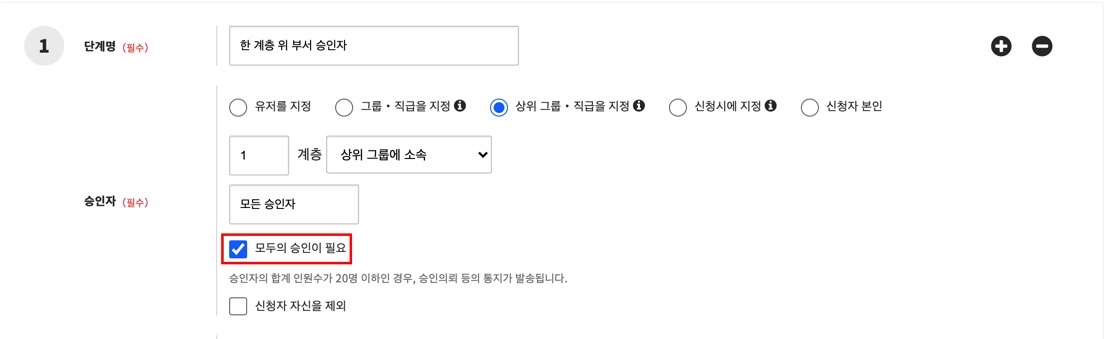
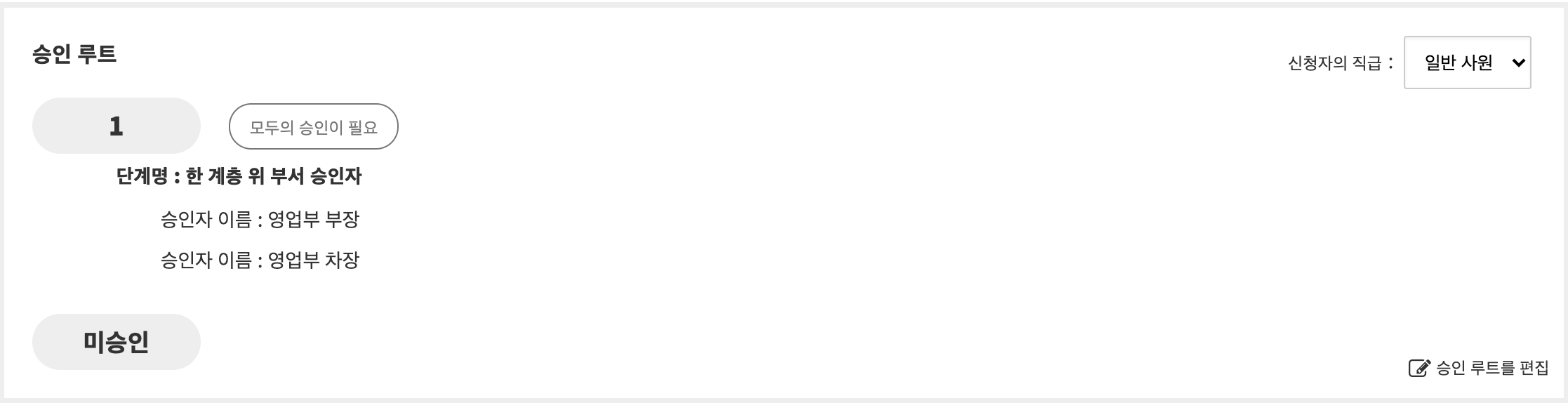
이러한 단계 설정을 하면 1팀에 소속된 직원이 신청을 실시했을때 영업부의 부장과 차장이 승인 루트에 표시됩니다.
덧붙여 신청 화면에는 「모두의 승인이 필요」 라고 표시되어 영업부의 부장과 차장이 각각 승인하지 않으면 단계는 진행되지 않습니다.
예를 들어, 영업부장이 승인을 실시하더라도 영업 차장이 승인을 실시하지 않은면 진행되지 않습니다.
실제 신청 화면
신청시에 신청자가 승인자를 지정할 수 있도록 하고 싶은 경우
신청시에 신청자가 승인자를 선택할 수 있는 설정을 소개합니다.
【예】실시하는 신청별로 승인자가 다르기 때문에 신청자에게 신청별로 승인자를 선택하게 하고 싶은 경우.
설정은 아래와 같습니다.
단계 설정에서 「신청시에 지정」에 체크합니다.
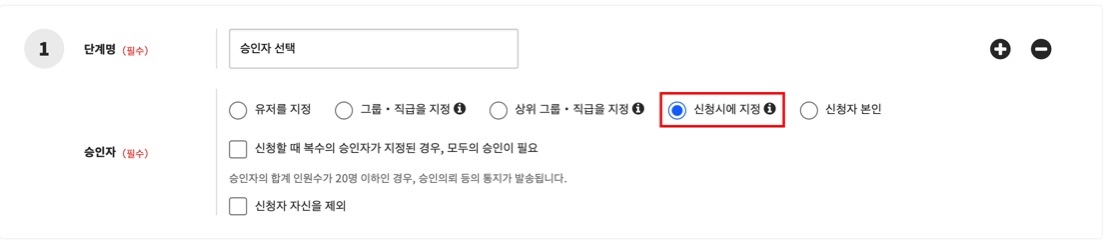
이러한 단계 설정을 실시하면 신청시 승인자를 설정할 수 있습니다.
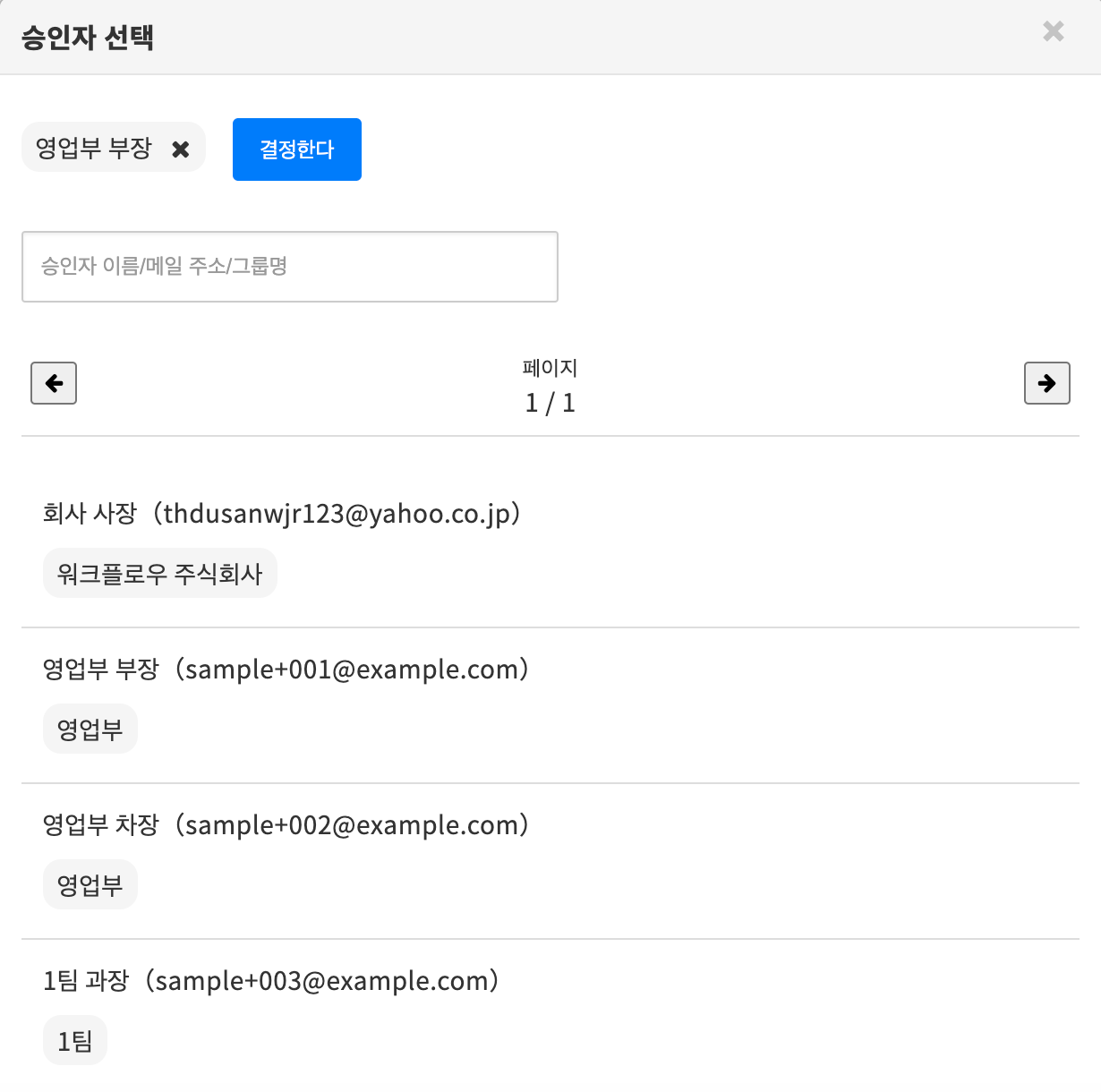
신청인은 「승인자를 검색」 버튼에서 승인자를 검색하여 설정할 수 있습니다.
실제 신청 화면

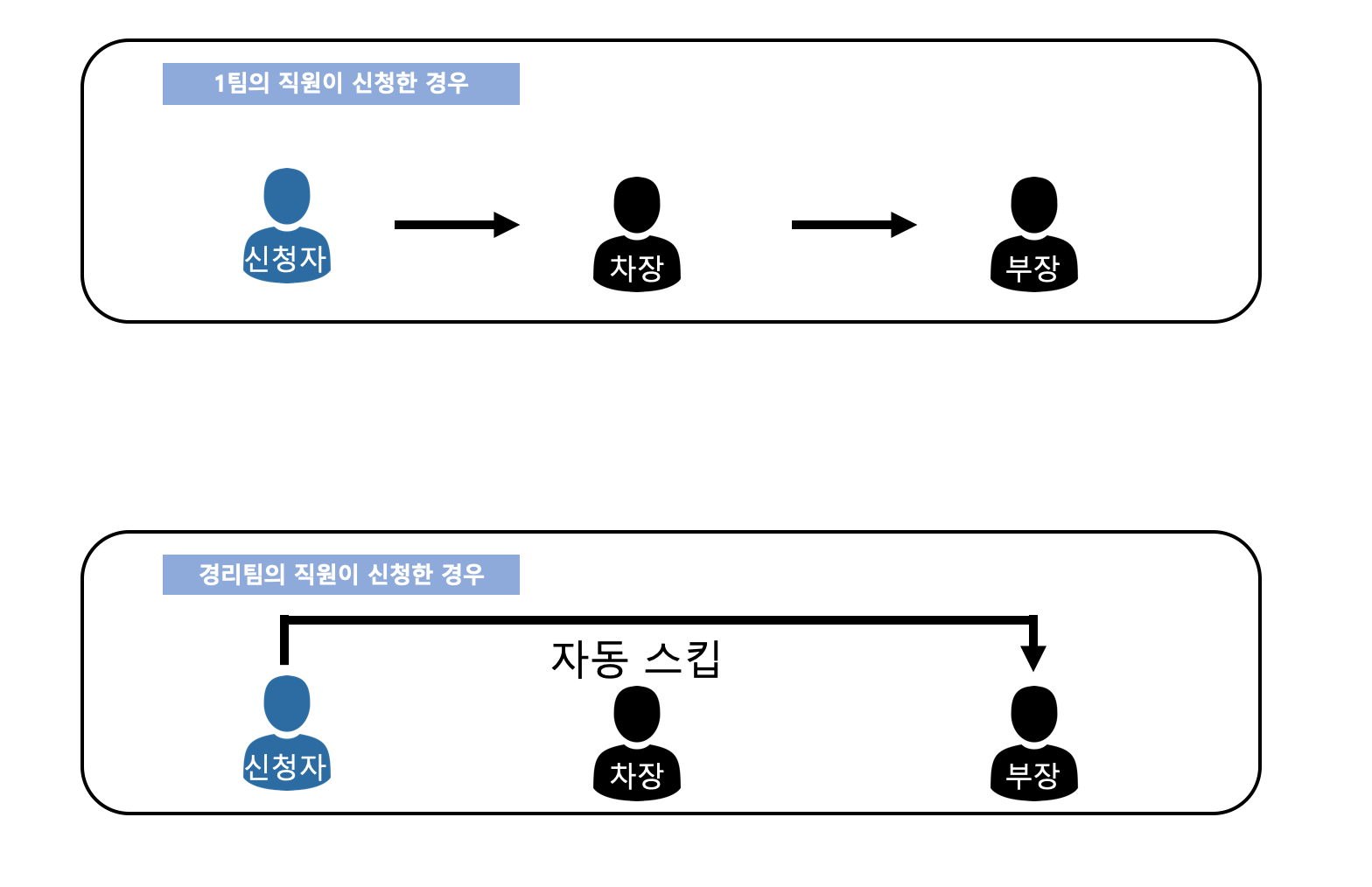
차장이 없는 부서에서는 차장 단계를 스킵하고 싶은 경우
부서 내 승인자에 해당하는 직급이 없을 경우, 해당 단계를 건너 뛸 수 있는 설정을 소개합니다.
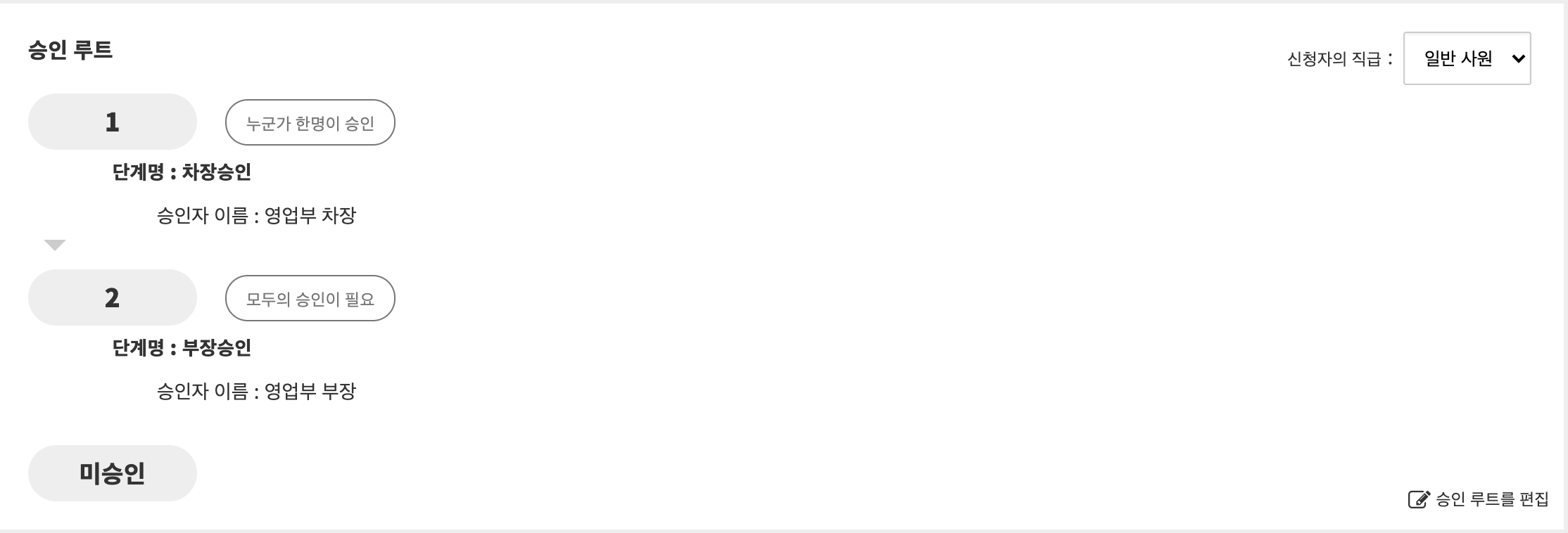
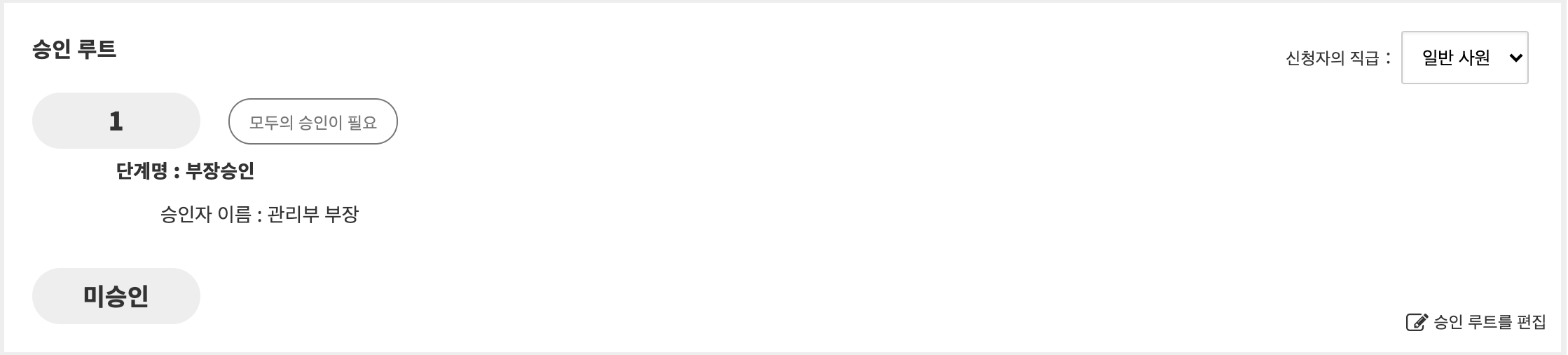
【예】1팀의 직원이 신청했을 실시하였을 때는 「영업부 차장→영업부 부장」 의 승인 경로를 설정하고 싶지만, 경리팀의 직원이 신청을 실시하였을 때는 「관리부 부장」 의 승인 경로를 설정하여 차장의 승인 단계를 표시하고 싶지 않은 경우.
설정은 아래와 같습니다.
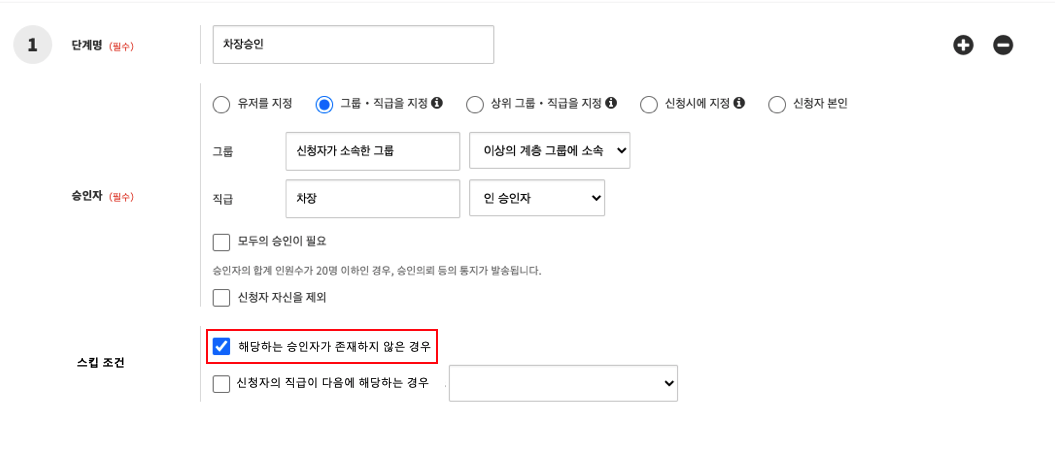
단계를 2개 작성합니다.
첫 번째 차장 승인 단계에서는
「그룹·직급을 지정」 에 체크하고,
그룹 「신청자가 소속된 그룹」 「이상 계급의 그룹에 소속」되어 있는
직급 「차장」 「인 승인자」 라고 설정합니다.
또, 스킵 조건의 「해당하는 승인자가 존재하지 않은 경우 」 에 체크를 합니다.
두 번째 부장 승인 단계에서는
「그룹·직급을 지정」 에 체크하고,
그룹 「신청자가 소속한 그룹」 「이상 계급의 그룹에 소속」되어 있는
직급 「부장」 「인 승인자」로 설정합니다.
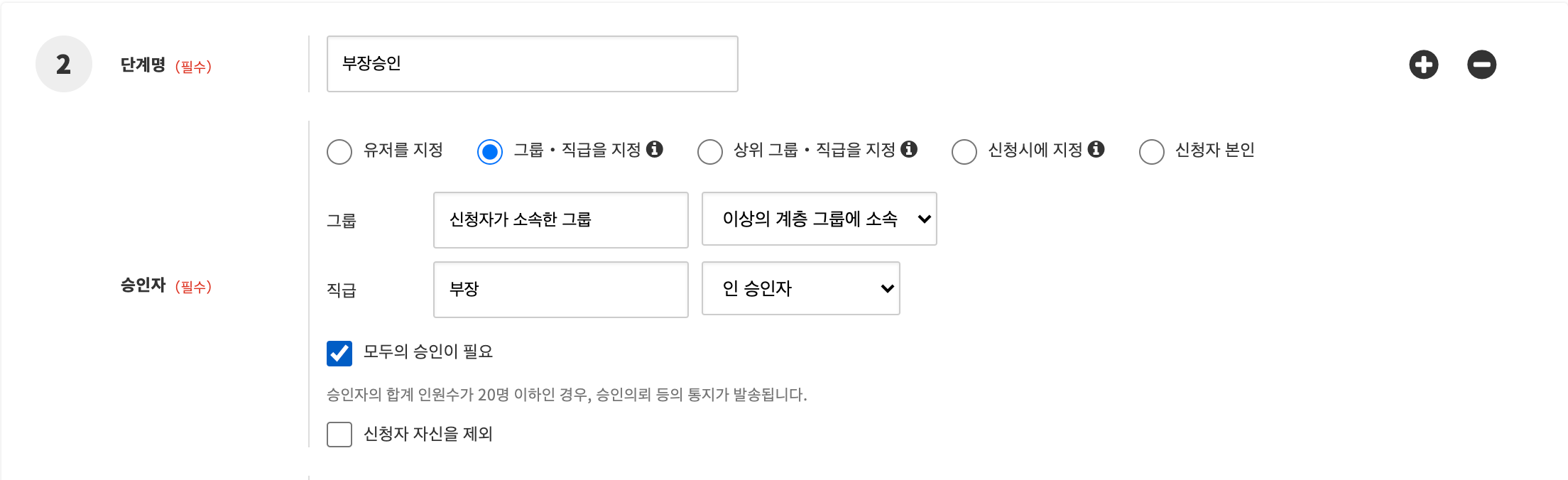
이러한 단계를 설정하면 경리팀의 직원이 신청을 실시하였을때 차장 승인의 단계는 표시되지 않습니다.
실제 신청 화면
【1팀에 소속된 신청자의 신청】
【경리팀에 소속된 신청자의 신청】
부장이 신청할 때 과장의 단계를 스킵하고 싶은 경우
승인 경로에 포함된 승인자의 직급이 신청자보다 낮을 경우, 승인 경로를 건너 뛸 수 있는 설정을 소개합니다.
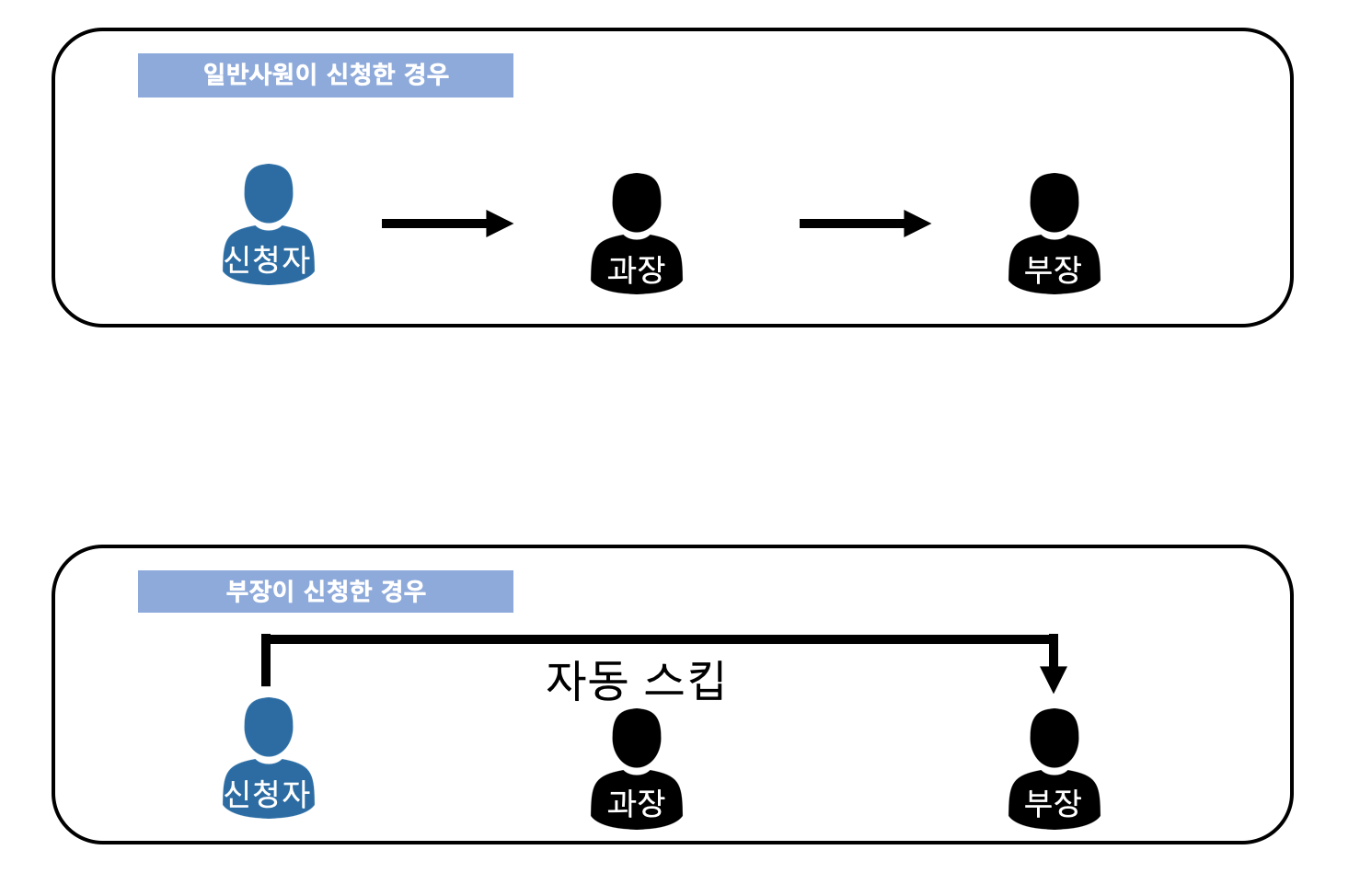
【예】일반사원이 신청을 실시하였을때에는 「과장→부장」의 승인 경로를 설정하고 싶지만, 부장이 신청을 실시하였을때에는 「과장 승인」의 승인 단계를 스킵하여 「부장」 의 승인 경로만 설정하고자 하는 경우.
설정은 이하와 같습니다.
단계를 2개 작성합니다.
첫 번째 과장 승인 단계에서는
<그룹·직급을 지정>에 체크하고,
그룹 「신청자가 소속된 그룹」 「에 소속」 되어 있는
직급 「과장」 「인 승인자」 로 설정합니다.
또, 「승인자의 직급 등급이 낮은 경우는 스킵하기」에 체크합니다.
두 번째 부장 승인 단계에서는
「그룹·직급을 지정」 에 체크하고,
그룹 「신청자가 소속된 그룹」 「이상 계층의 그룹에 소속」 한
직급 「부장」 「인 승인자」 로 설정을 실시합니다.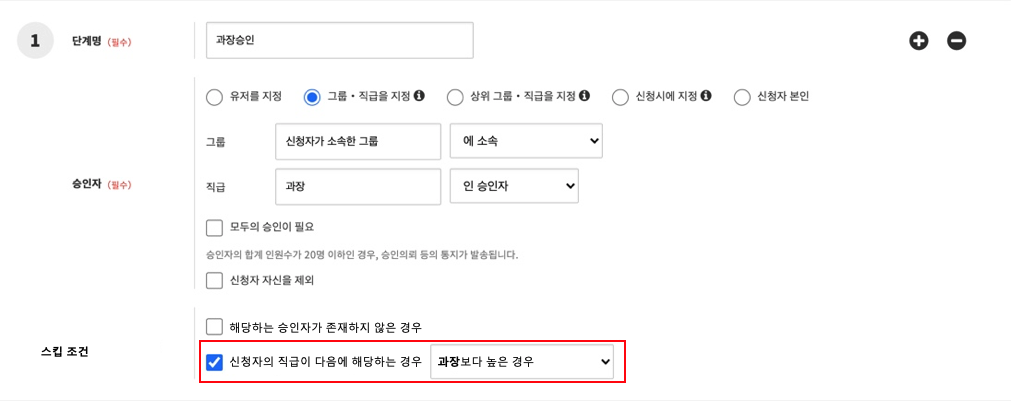
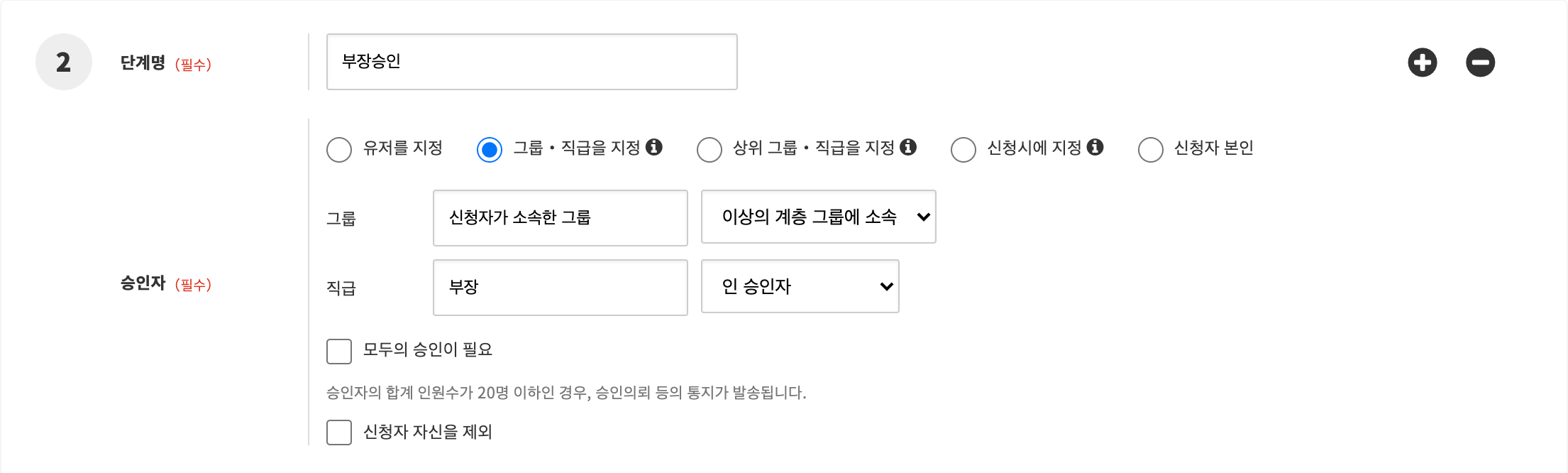
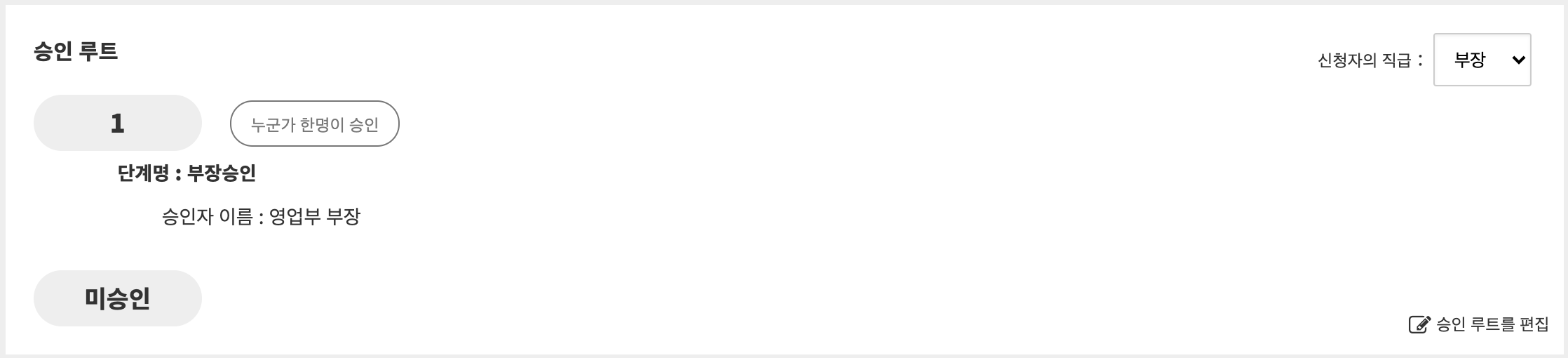
이러한 단계 설정을 실시하면 부장이 신청을 실시하였을때 「과장 승인」 의 단계가 스킵됩니다.
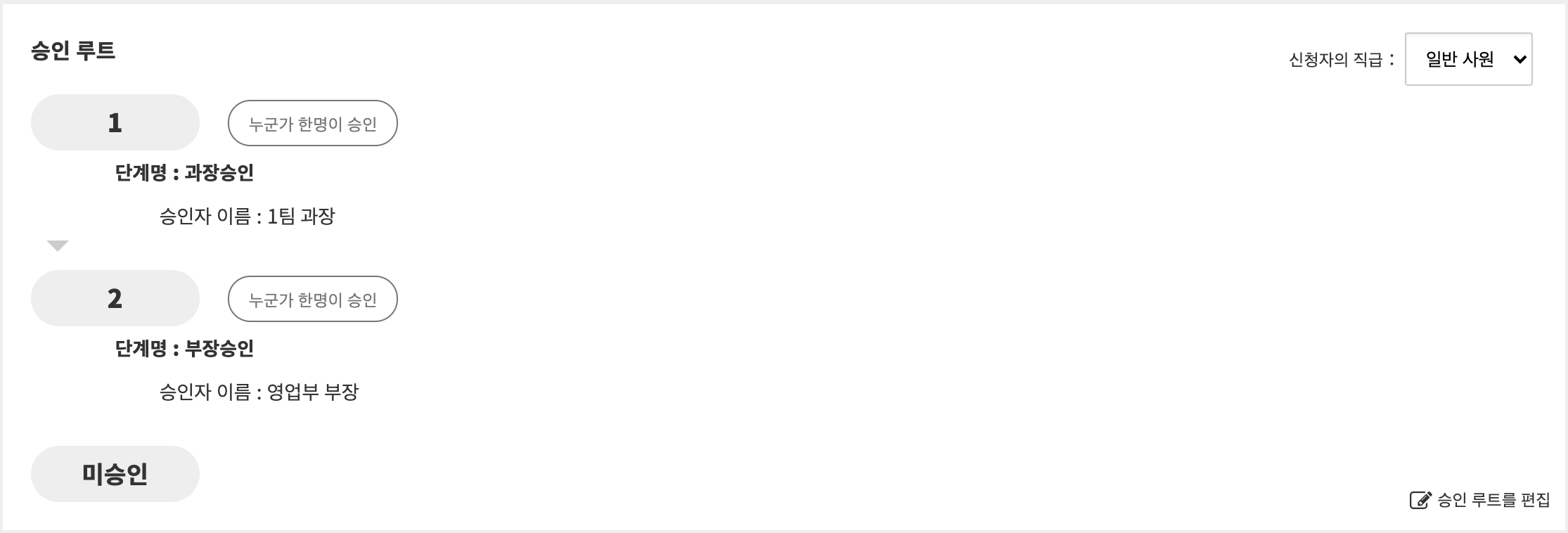
실제 신청 화면
【1팀에 소속된 일반사원의 신청】
【영업부장의 신청】
신청자 본인을 신청자로 살정하고 싶지 않은 경우
경로에 포함된 승인자 중 신청자가 있을 경우, 해당 사용자를 승인자에서 제외하는 설정을 소개합니다.
【예】자기승인을 시키지 않고, 반드시 다른 승인자에게 승인시키고 싶은 경우.
설정은 이하와 같습니다
직원 설정에서 <신청자 자신을 제외>에 체크합니다.
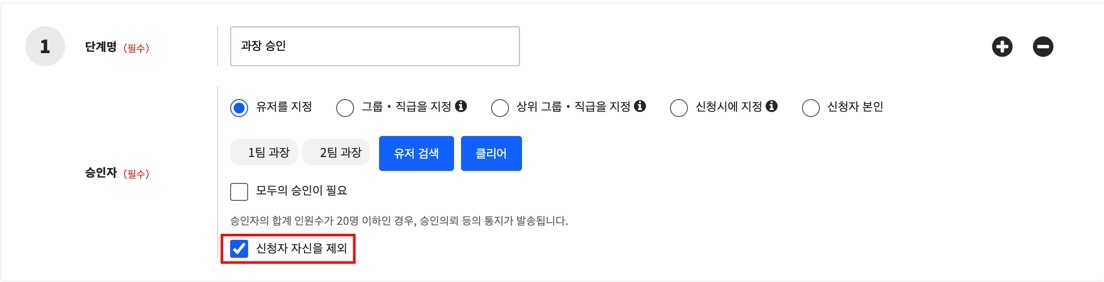
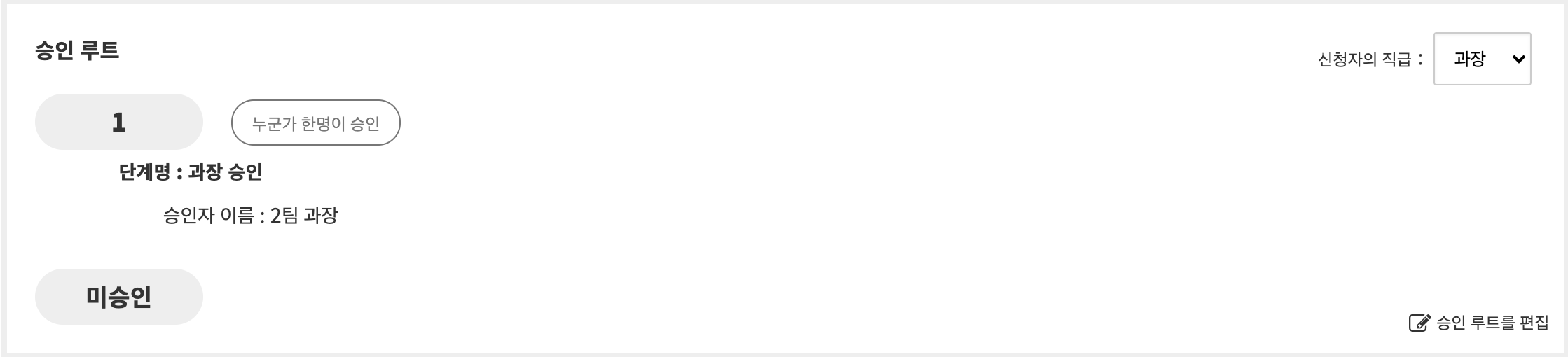
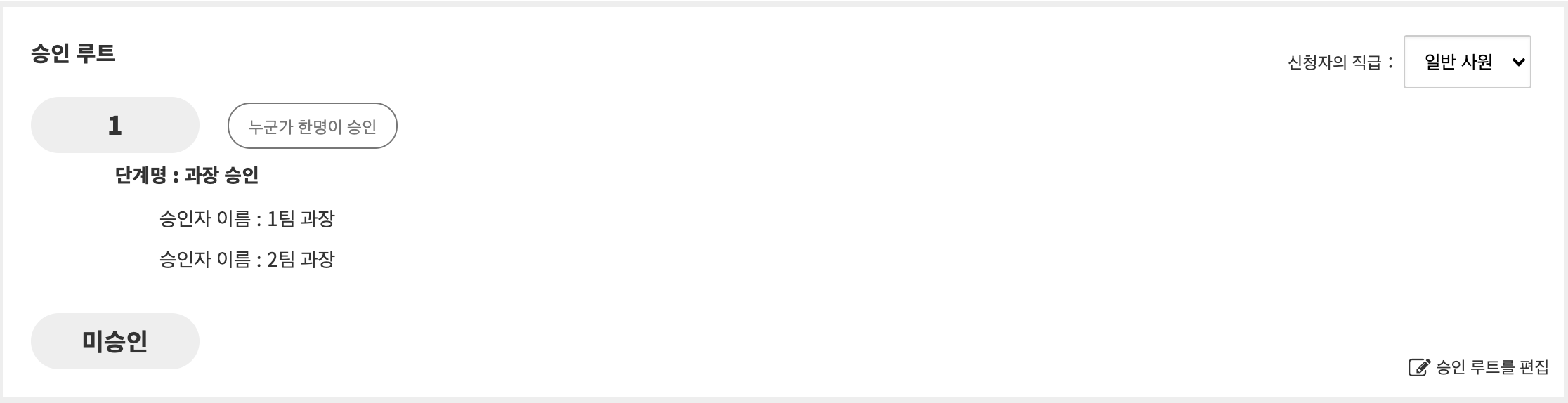
이러한 단계 설정을 하면 승인자 중에 신청자가 존재할 경우 신청자 자신이 승인자에서 제외됩니다.
실제 신청 화면
【승인자로 설정되어 있는 1팀의 과장의 신청】
【승인자로 설정되어 있지 않은 1팀에 소속된 일반사원의 신청】
과장이 신청 시에 과장의 다음 단계에서부터 승인 루트를 시작하고 싶은 경우(직급 분기)
신청자 직급에 따라 승인 경로를 분기시키는 설정을 소개합니다.
【예】일반사원이 신청을 실시하였을 때는 「과장→부장」 의 승인 경로를 설정시키고 싶지만, 과장이 신청을 실시하였을 경우, 「부장」의 승인 경로를 설정시키고자 하는 경우.
설정은 아래와 같습니다.
1. 경로 2개를 작성합니다.
경로 ①: 일반사원용
단계를 2개를 작성합니다.
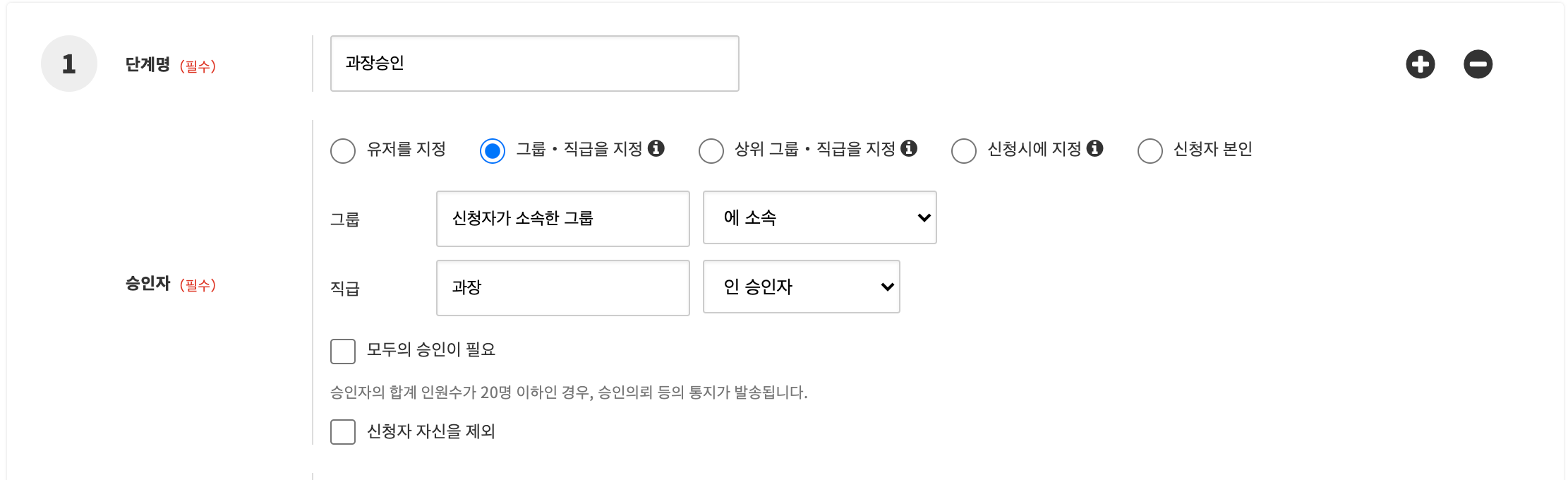
첫 번째 과장 승인 단계에서는
「그룹·직급을 지정」 에 체크하고,
그룹 「신청자가 소속된 그룹」 「에 소속」 되어 있는
직급 「과장」 「인 승인자」 라고 설정합니다.
두 번째 부장 승인 단계에서는
「그룹·직급을 지정」 에 체크하고,
그룹 「신청자가 소속한 그룹」 「이상의 계층 그룹에 소속」 되어 있는
직급 「부장」 「인 승인자」 라고 설정합니다.
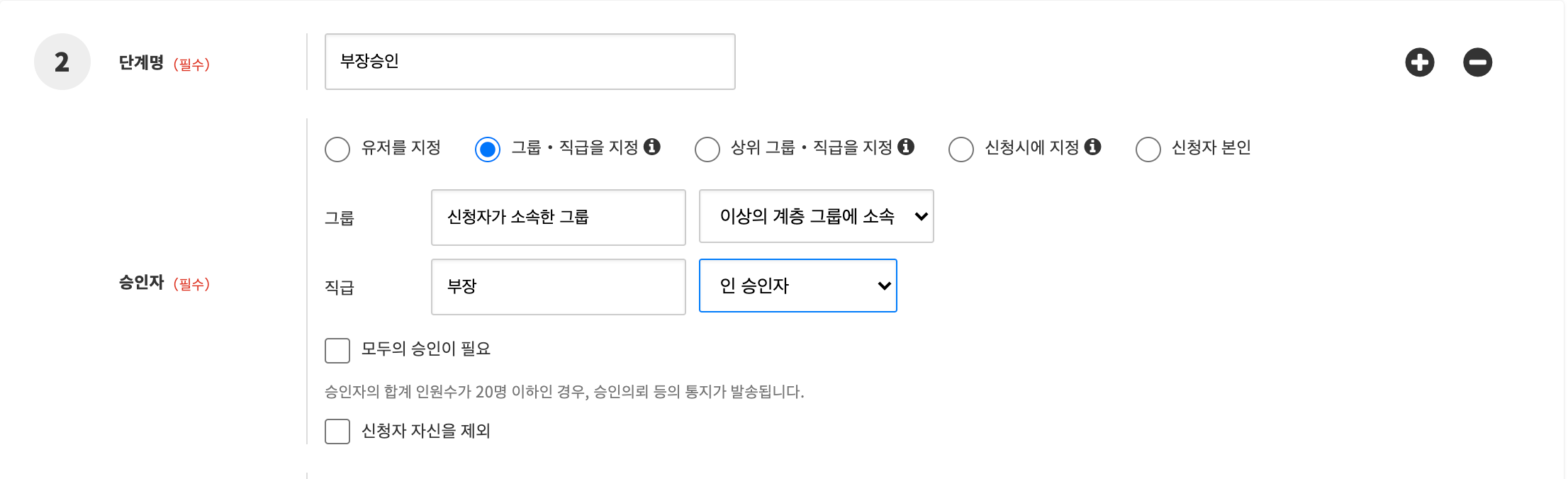
경로②:과장용
단계 하나를 작성합니다.
「그룹·직급을 지정」 에 체크하고,
그룹 「신청자가 소속한 그룹」 「이상의 계층 그룹에 소속」 되어 있는
직급 「부장」 「인 승인자」 라고 설정합니다.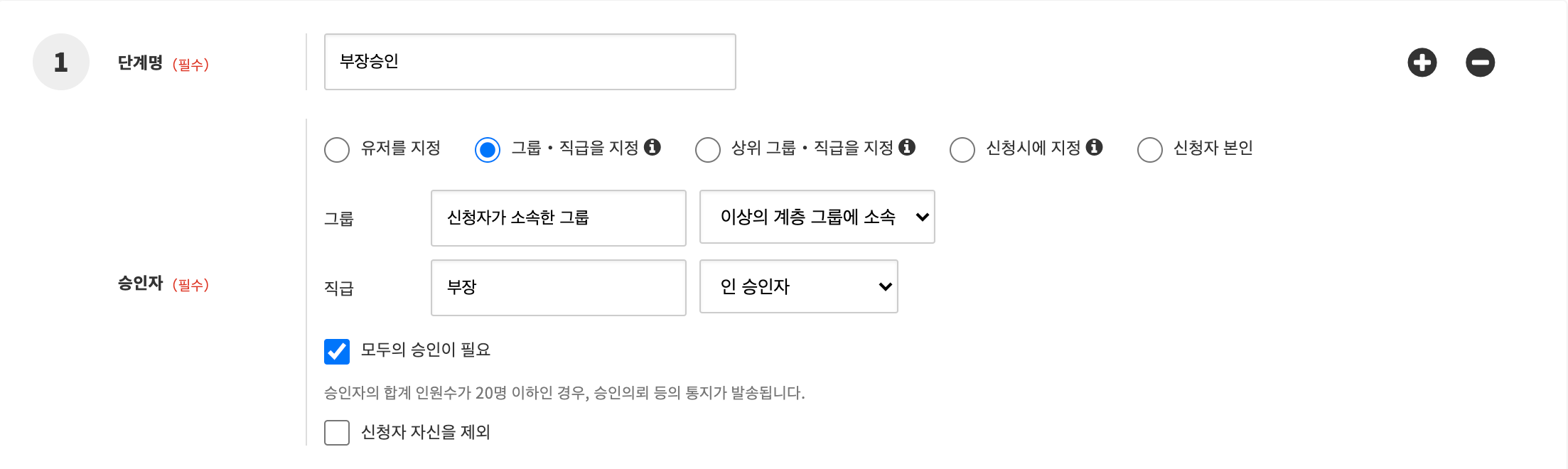
2.작성한 2가지 경로를 「서식」 에 연결합니다.
경로①: 일반사원용은 서식의 「경로」 에 기본경로로 설정합니다.
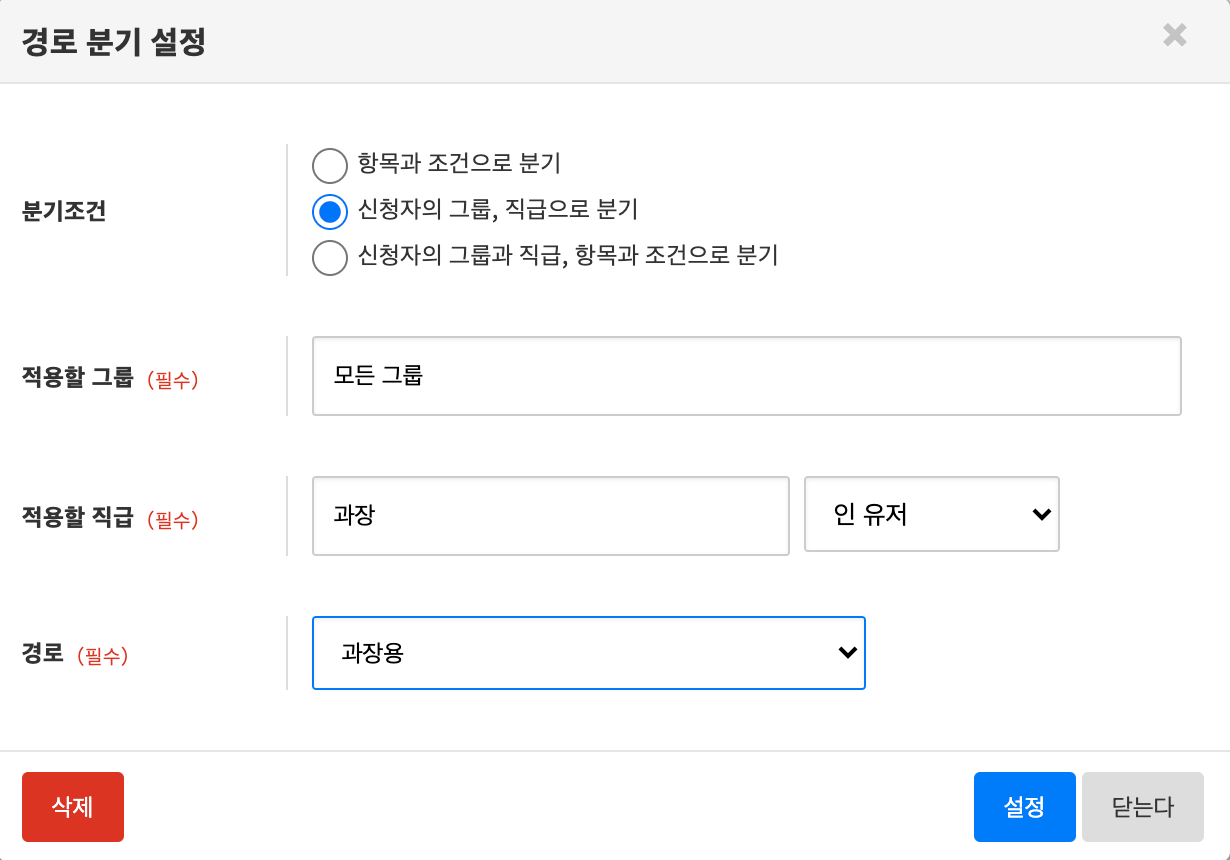
경로 ②: 과장용은 경로 분기 설정에서 과장이 신청했을 때에 반영되도록 설정합니다.
경로 분기 설정 팝업창에서
분기조건 신청자 그룹X직급 분기
적응할 그룹 「모든 그룹」
적응할 직급 「과장」 「인 유저」
경로 「생성한 경로 ②」
라고 설정합니다.
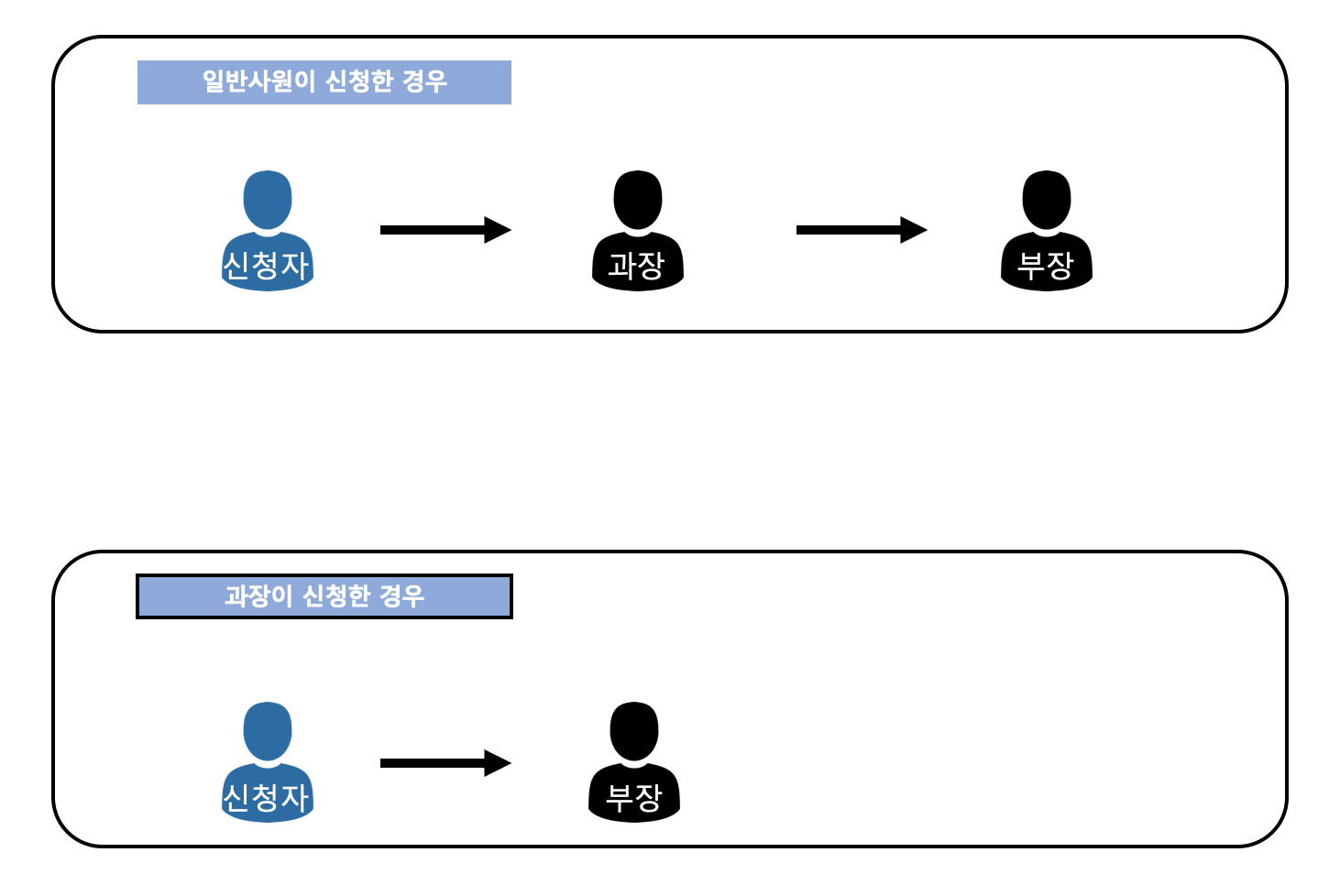
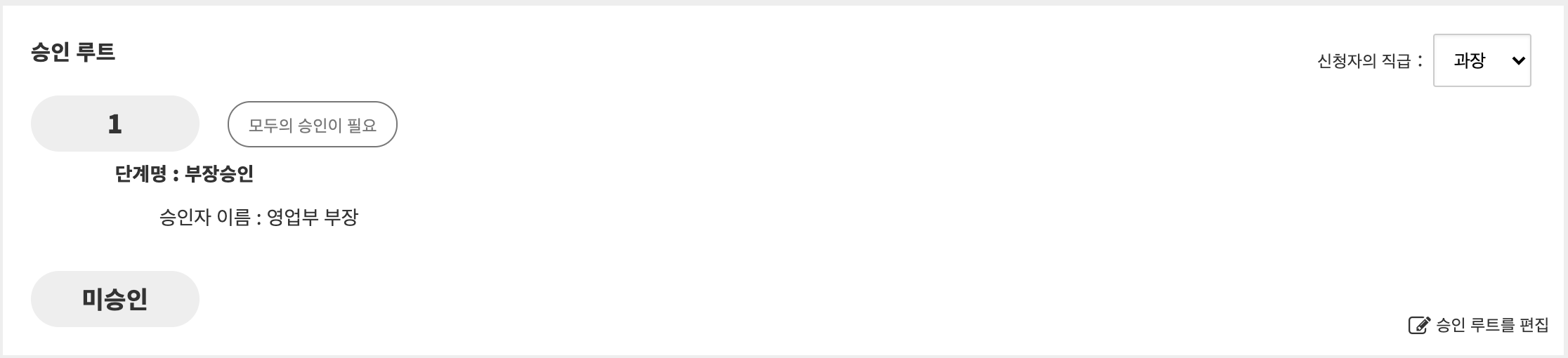
이렇게 설정하면, 일반사원이 신청했을 때는, 「과장→부장」이라고 하는 경로 ①(기본 경로), 과장이 신청했을 때에는 「부장」이라고 하는 경로 ②가 반영됩니다.
실제 신청 화면
【1팀에 소속된 신청자의 신청(기본 경로)】
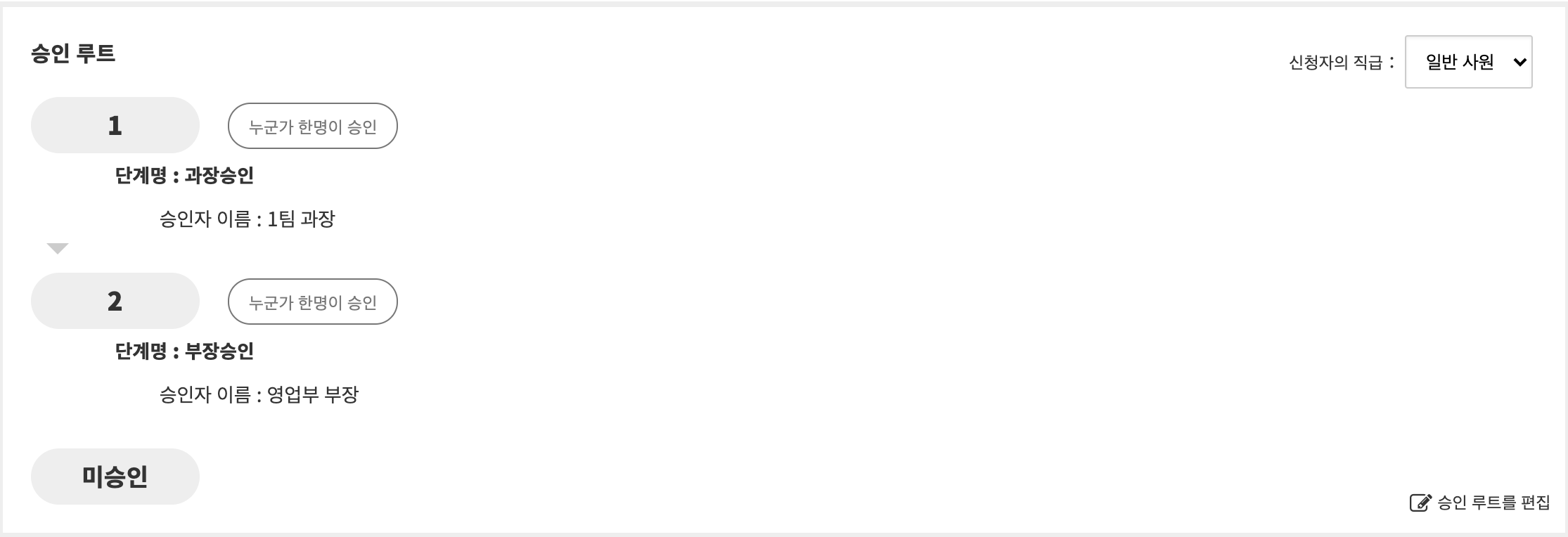
【1팀 과장의 신청】
어느 부서만 별도로 승인 루트를 설정하고 싶은 경우(그룹 분기)
신청자 그룹에 따라 승인 경로를 분기시키는 설정을 소개합니다.
【예】평소에는 「부장」 의 승인 경로를 이용하고 싶지만, 1팀에 소속된 직원이 신청을 실시하였을 때는, 「차장→부장」이라고 하는 승인 경로를 설정시키고 싶은 경우.
설정은 아래와 같습니다.
1. 경로 2개를 만듭니다.
경로①: 기본 경로용
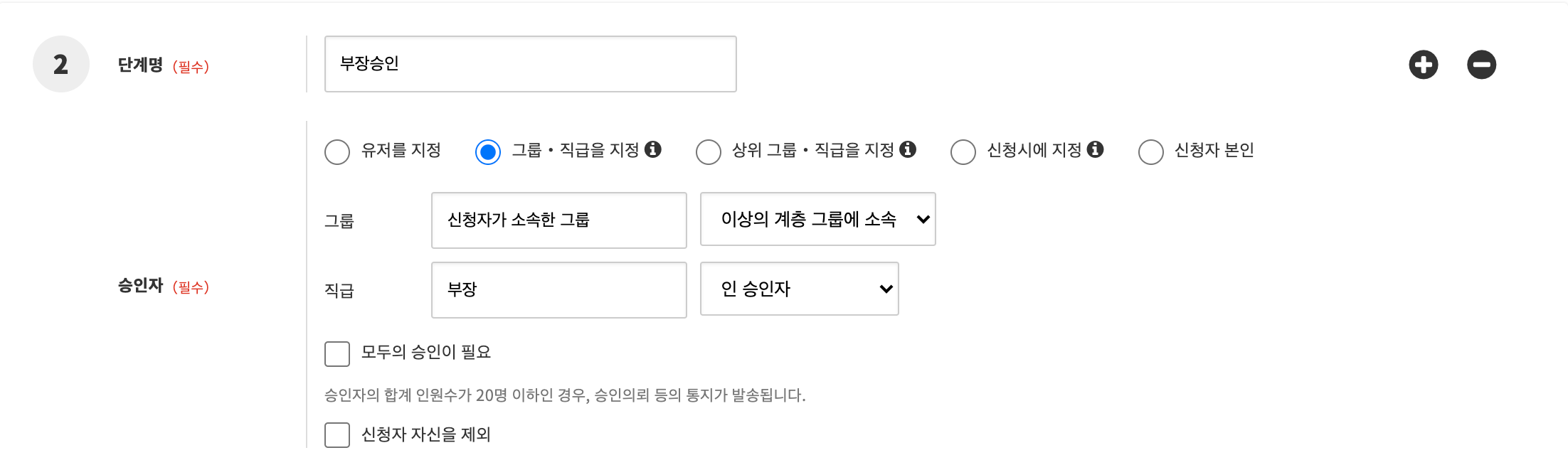
스텝 하나를 만듭니다.
<그룹·직급을 지정>에 체크하고,
그룹 「신청자가 소속된 그룹」 「이상의 계층 그룹에 소속」 되어 있는
직급 「부장」 「인 승인자」 라고 설정합니다.
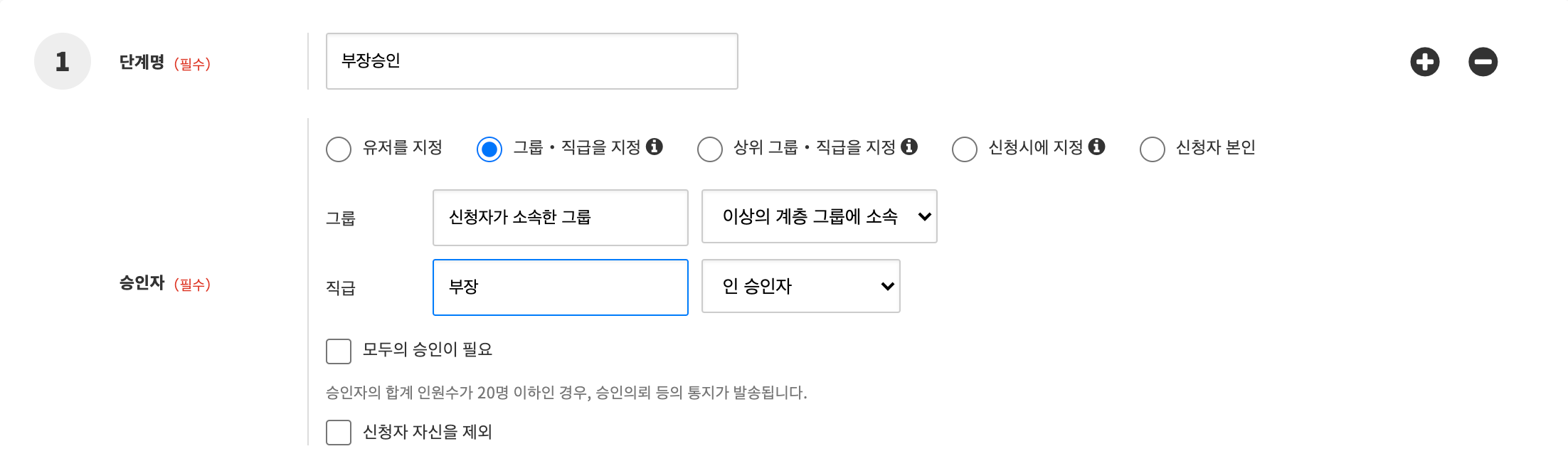
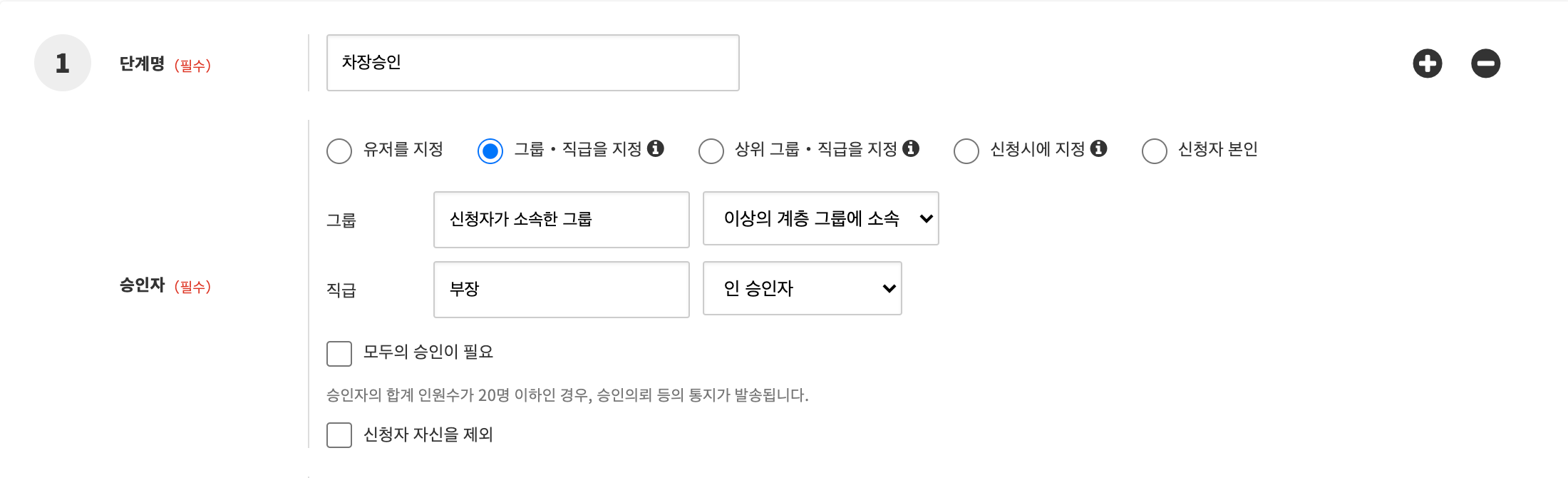
경로 ②:1팀 직원용
스텝을 2개 만듭니다.
첫 번째 차장 승인 단계에서는
<그룹·직급을 지정>에 체크하고,
그룹 「신청자가 소속한 그룹」 「이상의 계층 그룹에 소속」되어 있는
직급 「차장」 「인 승인자」 라고 설정합니다.
두 번째 부장 승인 단계에서는
<그룹·직급을 지정>에 체크하고,
그룹 「신청자가 소속된 그룹」 「이상의 계층 그룹에 소속」 되어 있는
직급 「부장」 「인 승인자」 라고 설정합니다.
2.작성한 2가지 경로를 「서식」 에 연결합니다.
경로 ① : 일반 경로용은 서식의 「경로」 에서 일반 경로로 설정합니다.
경로 ② : 1팀 직원용은 경로 분기 설정에서 1팀 직원이 신청했을 때 반영되도록 설정합니다.
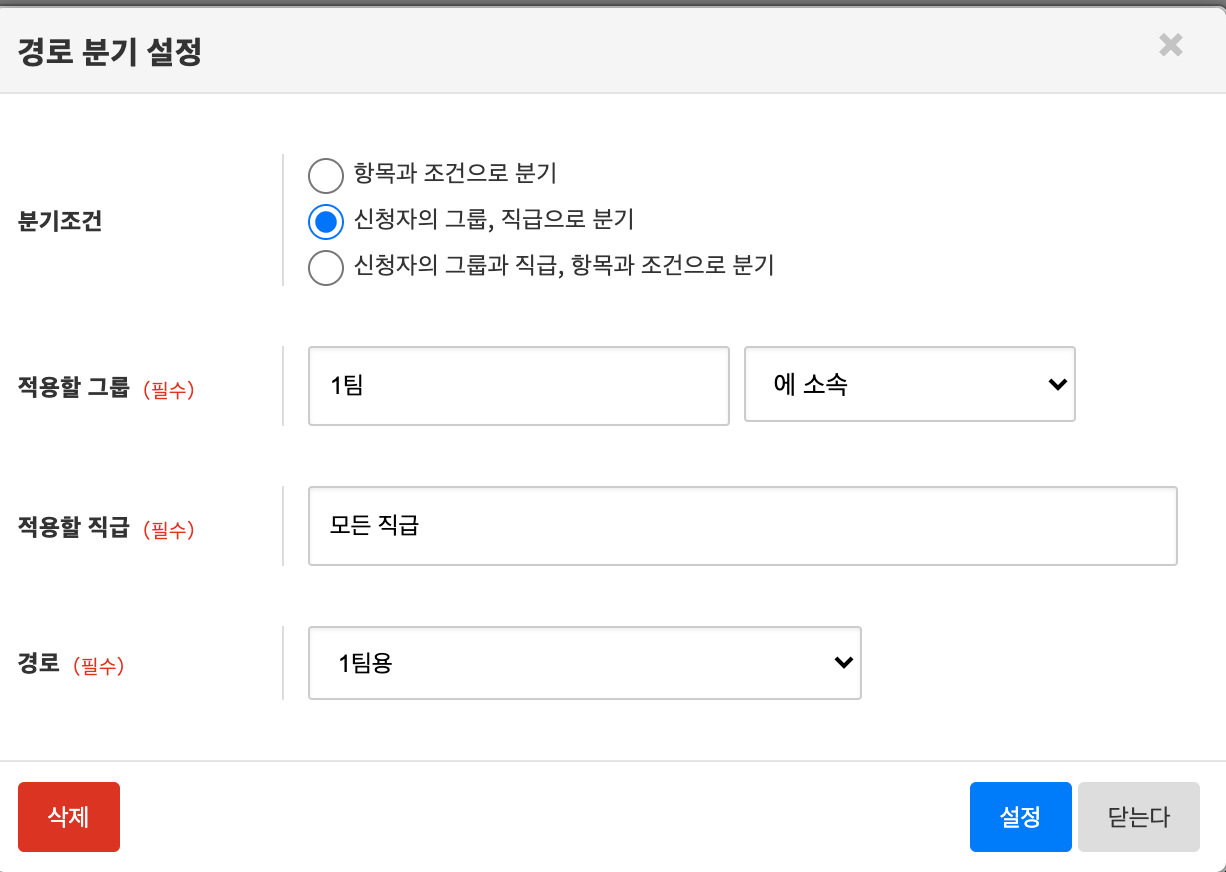
경로 분기 설정 팝업창에서
분기조건 신청자 그룹X직급 분기
적응하는 그룹 「1팀」 「에 소속」 되어 있는
적응하는 직급 「모든 직급」
경로 「작성한 경로 ②」 라고 설정합니다
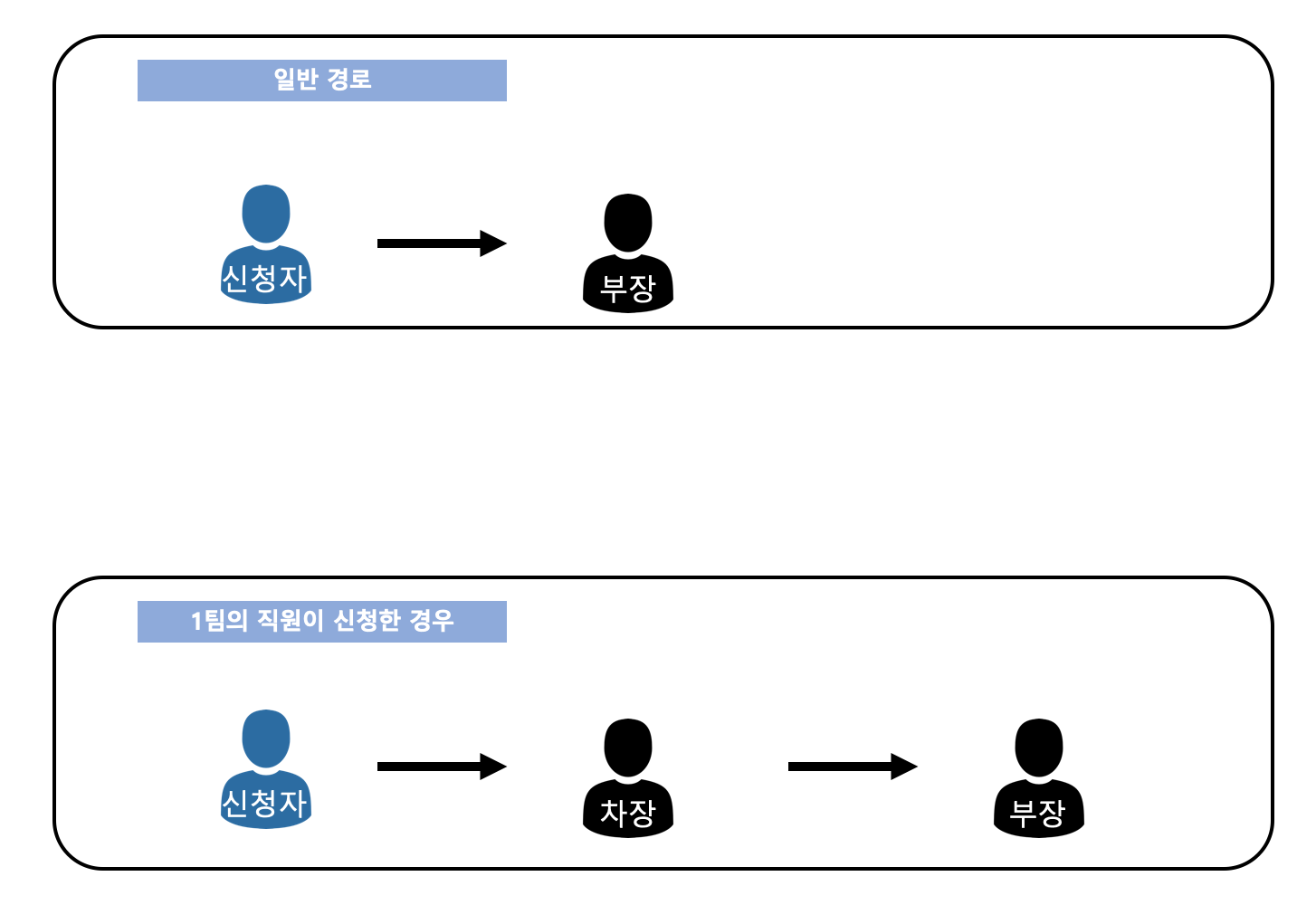
이와 같이 설정을 하면 보통은 「부장」이라고 하는 경로 ①(일반 경로), 1팀의 직원이 신청했을 때에는
「차장→부장」 이라고 하는 경로 ②이 반영됩니다.
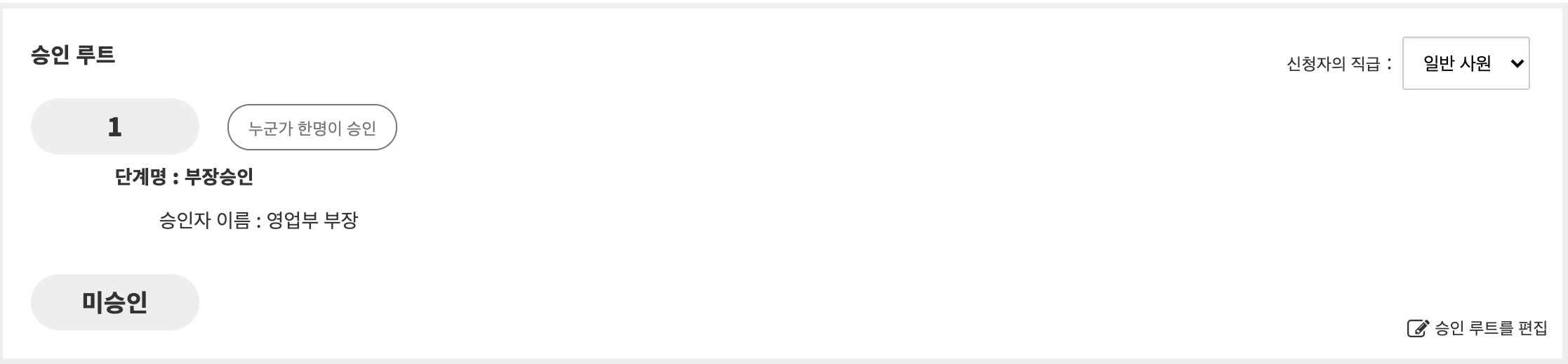
【2팀에 소속되어 있는 직원의 신청(일반 경로)】
【1팀에 소속되어 있는 신청자의 신청】
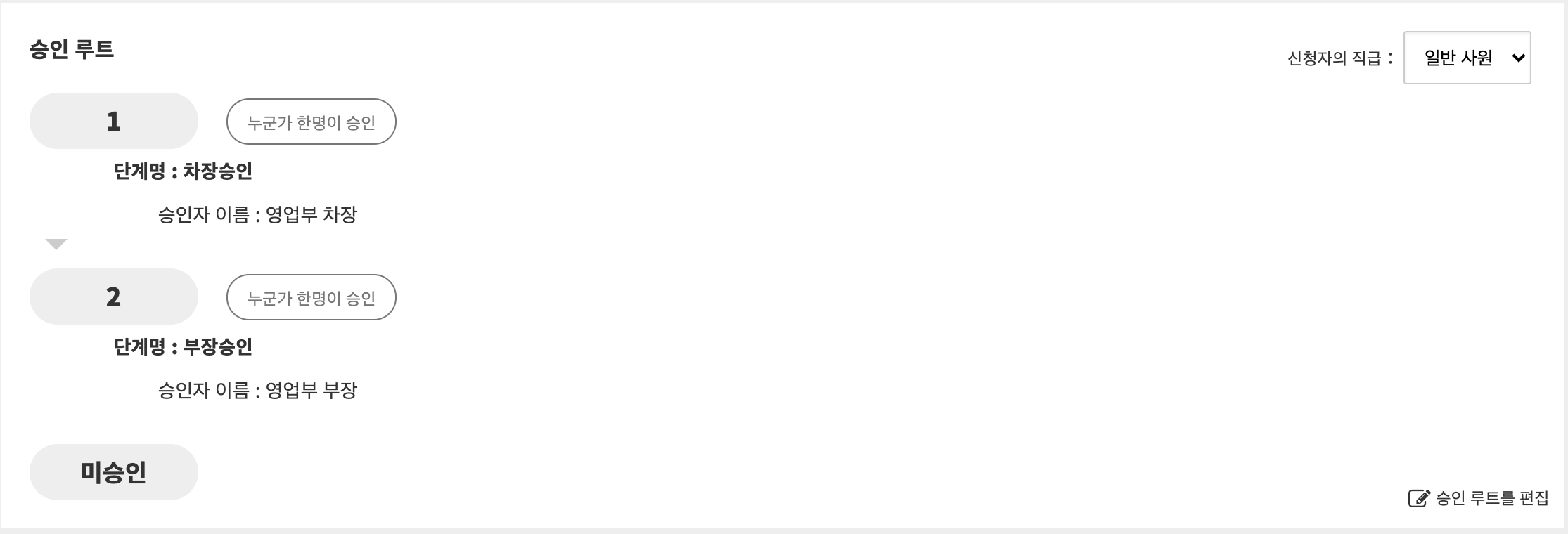
자세한 설정방법은 여기를 참조해 주세요.
입력한 금액에 따라 승인자를 변경하고 싶은 경우(항목 분기)
신청 시 입력한 금액에 따라 승인경로를 분기시키는 설정을 소개합니다.
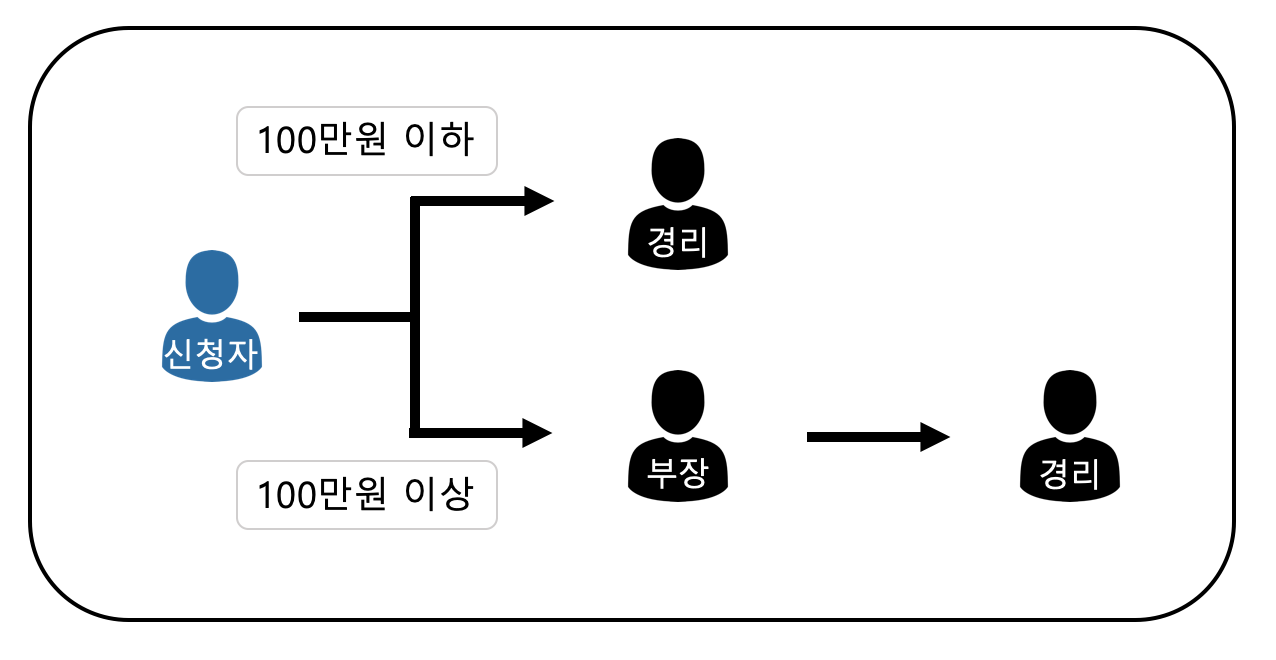
【예】서식에서 신청한 합계 금액이 100만원 미만인 경우 「경리」, 100만원 이상인 경우 「부장→경리」의 승인 경로를 설정시키고 싶은 경우.
설정은 아래와 같습니다.
1. 경로 2개를 만듭니다.
경로①: 100만원 미만용
단계 하나를 작성합니다.
<그룹·직급을 지정>에 체크하고,
그룹 「경리팀」 「에 소속」 되어 있는
직급 「모든 승인자」 로 설정을 실시합니다.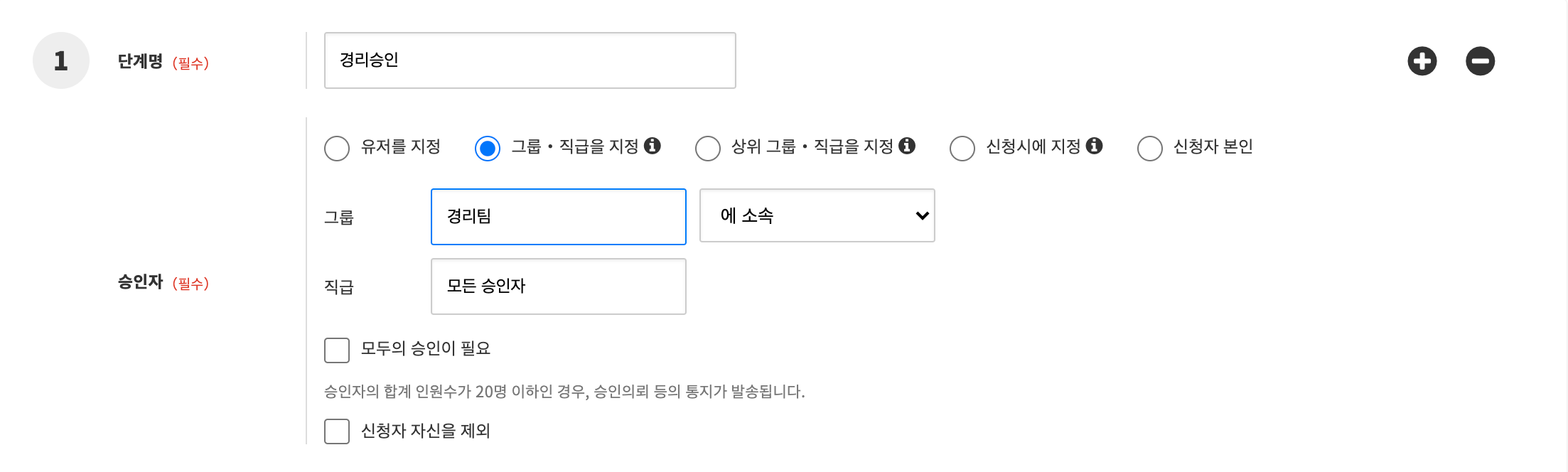
경로 ②: 100만원 이상용
단계를 2개 작성합니다.
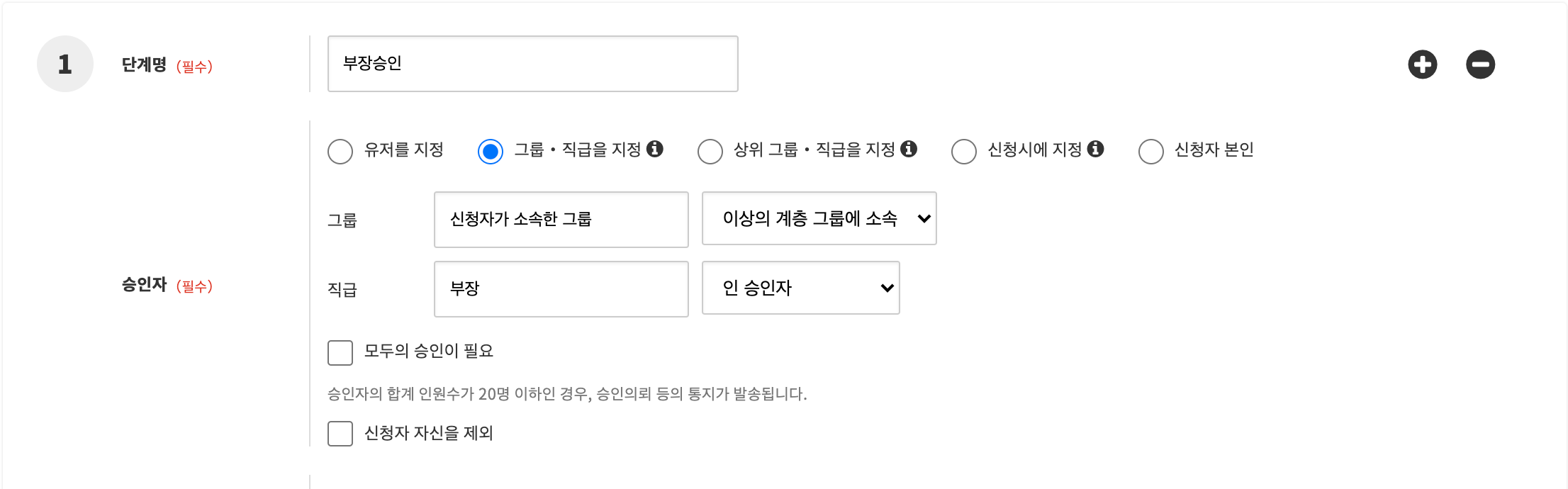
첫 번째 부장 승인 단계에서는
<그룹·직급을 지정>에 체크하고,
그룹 「신청자가 소속한 그룹」 「이상의 계층 그룹에 소속」 되어 있는
직급 「부장」 「인 승인자」라고 설정합니다.
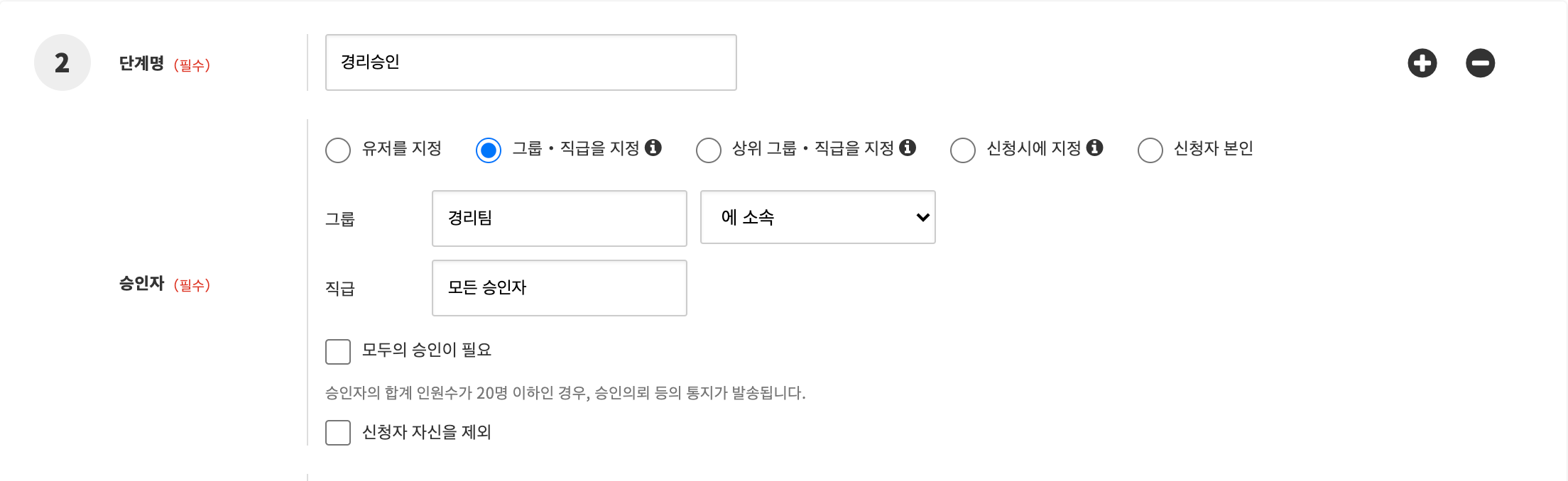
두 번째 경리 승인 단계에서는
<그룹·직급을 지정>에 체크하고,
그룹 「경리팀」 「에 소속」 되어 있는
직급 「모든 승인자」로 설정합니다.
2.작성한 2가지 경로를 「서식」 에 연결합니다.
경로 ① : 서식의 「경로 」에서 일반 경로로 설정합니다.
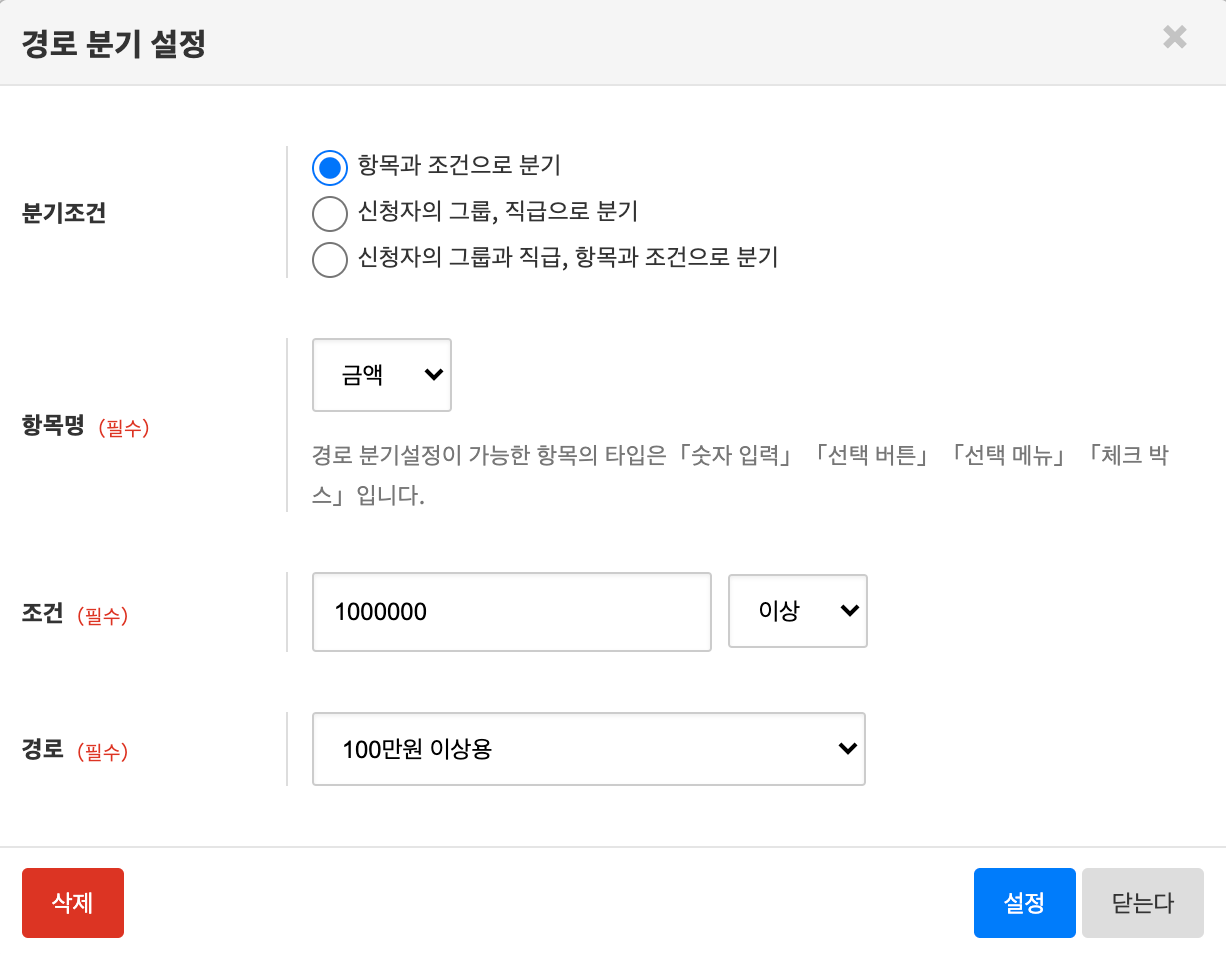
경로 ② : 경로 분기 설정에서 금액에 1,000,000 이상 값을 입력했을 때 반영되도록 설정합니다.
경로 분기 설정 팝업창에서
분기조건 항목×조건으로 분기
항목명 <금액>
조건 '1,000,000' '이상'
경로 '작성한 경로 ②'
라고 설정합니다.
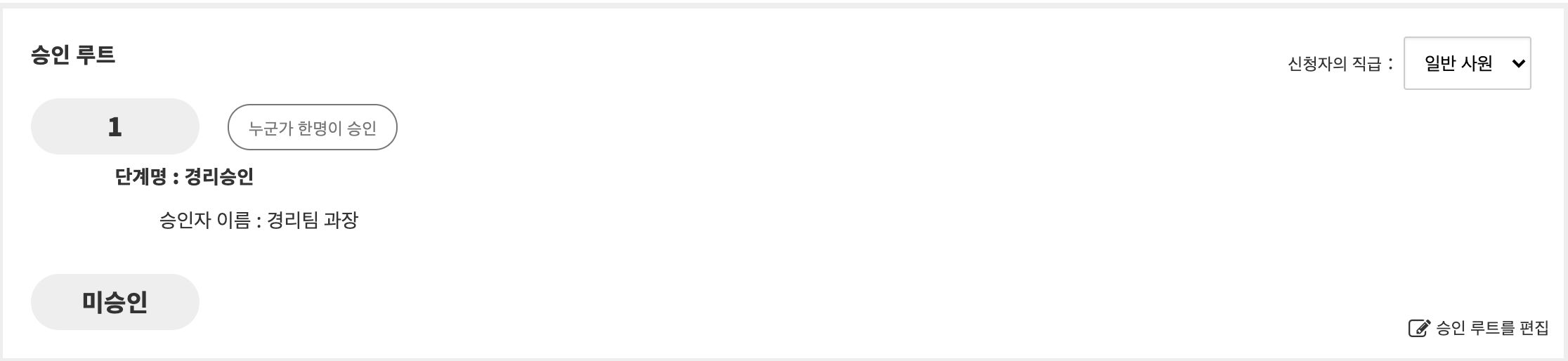
실제 신청 화면(1팀 일반 사원 신청)
【신청 금액이 10만엔 미만인 신청 (기본 경로)】
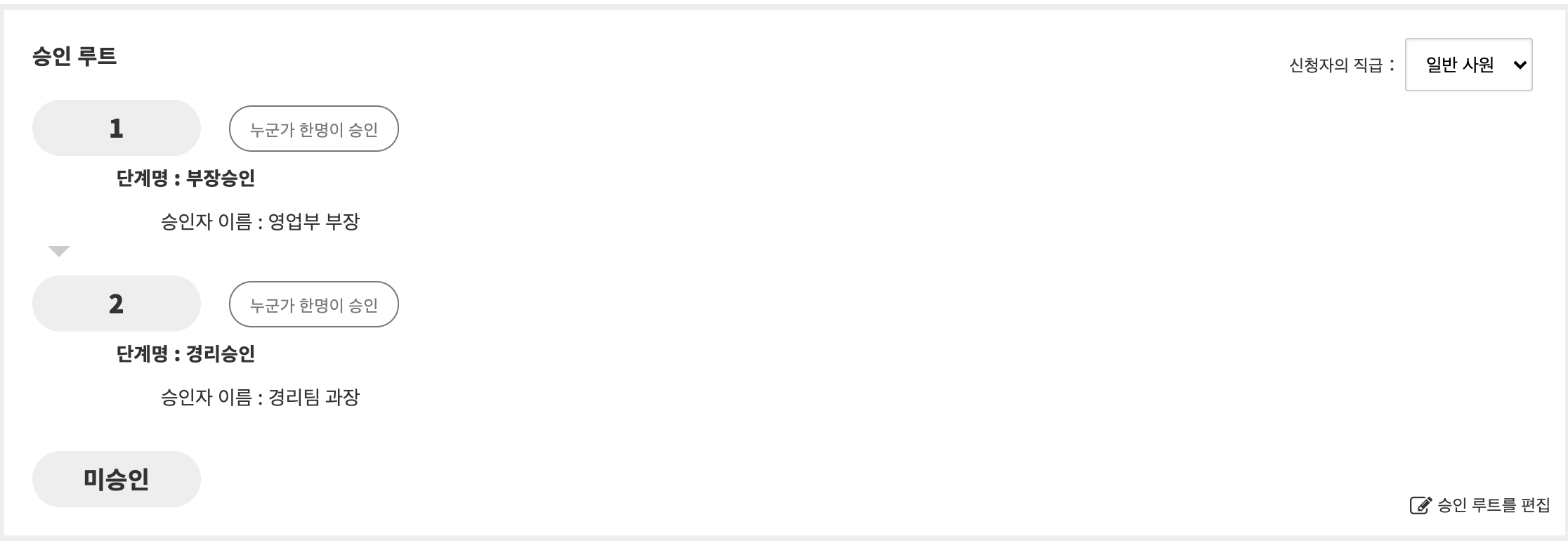
【신청 금액이 100만원 이상인 경우】
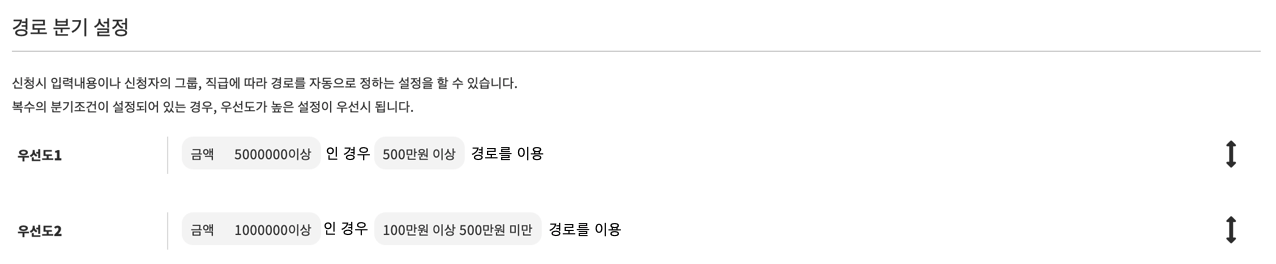
또한 경로 분기 설정에는 「우선도」 를 설정할 수 있습니다.
그러므로 2개 이상의 경로로 분기시킬 수도 있습니다.
[예] '100만원 미만', '100만원 이상 500만원 미만', '500만원 이상' 3가지 경로로 분기시키고 싶은 경우.
이와 같은 경우 분기시키고 싶은 3가지 경로를 작성해 주시고 서식에는 다음과 같이 설정합니다.
기본 경로에 '100만원 미만'용 경로를 설정하고
경로 분기 설정 내에서
우선도 1
금액이 500만원 이상인 경우 '50만원 이상'용 경로 이용
우선도2
금액이 100만원 이상인 경우 '100만원 이상 500만원 미만'용 경로 이용
라고 설정합니다.
또한 숫자 입력, 선택 메뉴, 선택 버튼, 체크 박스 항목에 입력한 값에 따라 경로를 분기시킬 수 있습니다.
또한 '합계 금액'으로는 분기시킬 수 없습니다.
선택한 항목과 신청자의 소속 부서에 따라 승인자를 변경하고 싶은 경우(항목x그룹 분기)
신청 시 선택한 항목과 신청자의 소속 부서에 따라 승인경로를 분기시키는 설정을 소개합니다.
【예】평소에은 「경리」 라는 승인 경로를 사용하고 하고 싶지만, 일반사원이 신청했을 실시하였을 때 「금액」 항목에 10만원 이상 입력된 경우는 「과장→부장→경리」 의 경로, 과장이 신청할 때 「금액」 항목에서 50만원 이상 입력된 경우에는 「부장→경리」 라는 승인 경로를 설정시키고 싶은 경우.
설정은 이하와 같습니다.
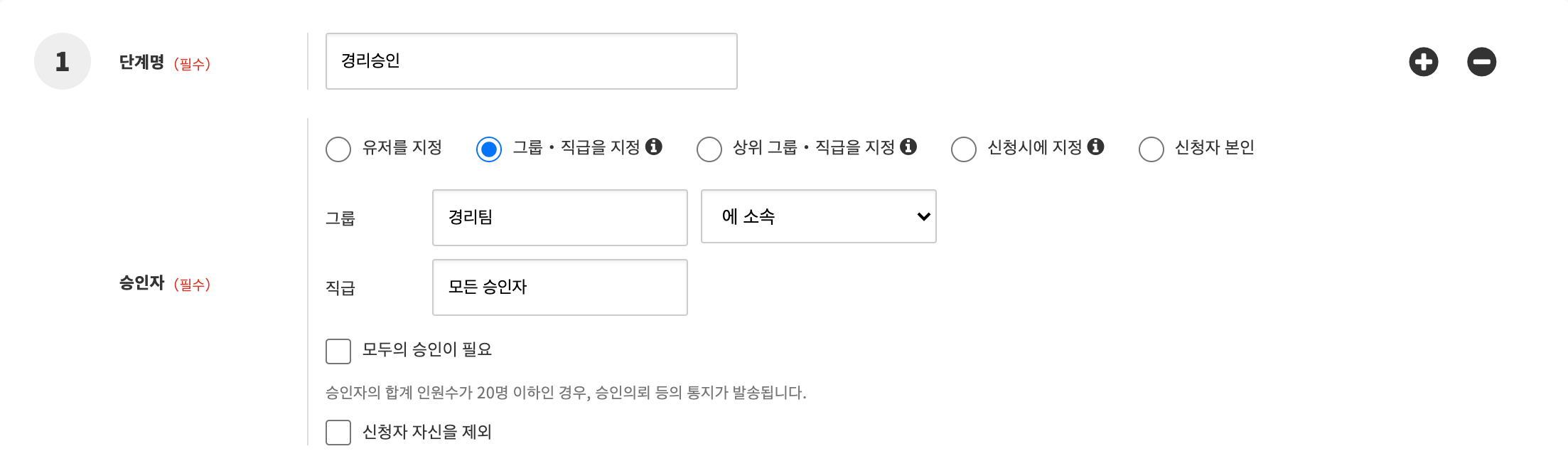
1.「경로」 를 3개 작성합니다.
경로①: 기본 경로
단계를 하나 작성합니다.
<그룹·직급을 지정>에 체크하고,
그룹 「경리과」 「에 소속」 되어 있는
직급 「모든 승인자」로 설정을 실시합니다.
경로 ②: 일반 사원×10만원 이상용
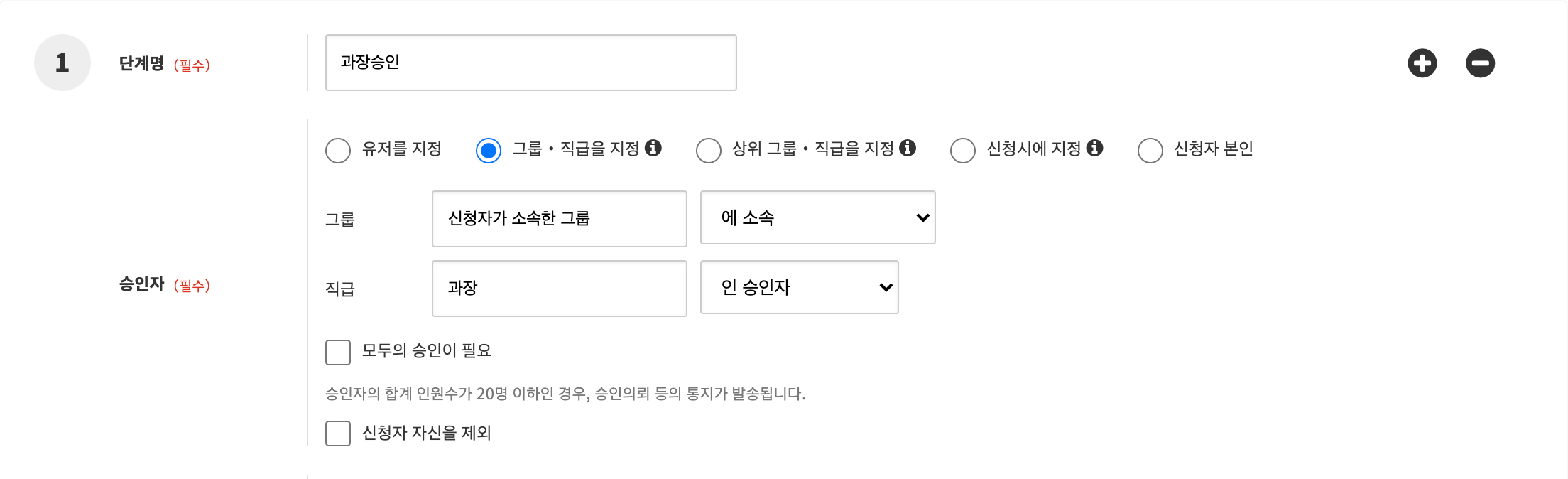
단계를 3개 작성합니다.
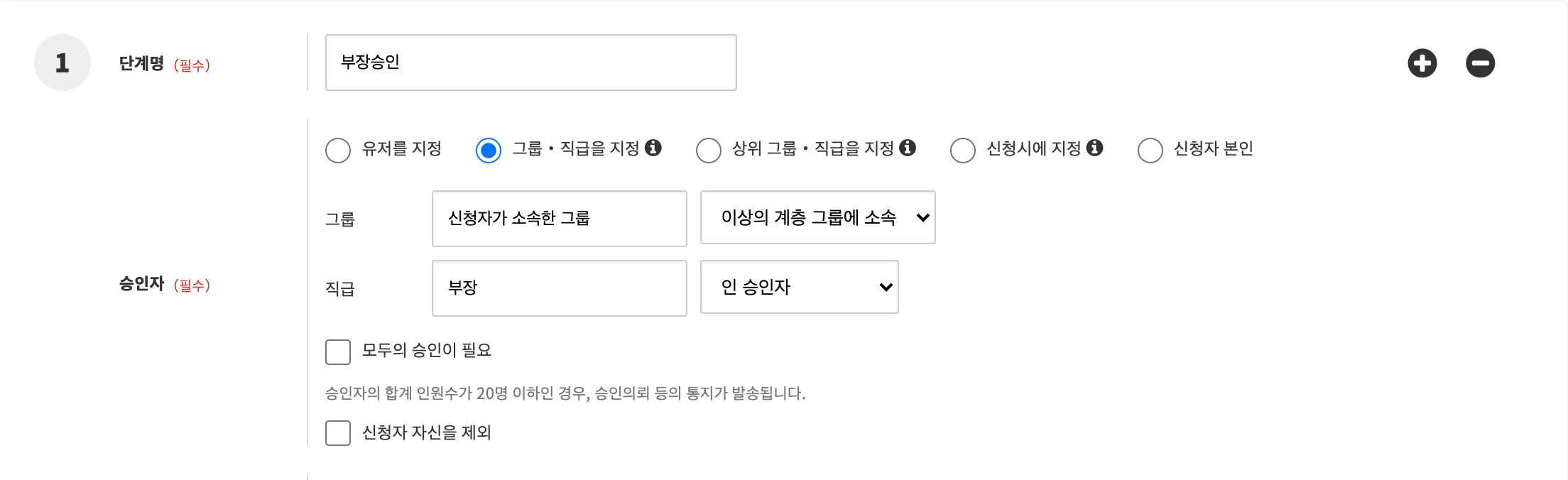
첫 번째 과장 승인 단계에서는
<그룹·직급을 지정>에 체크하고,
그룹 「신청자가 소속한 그룹」 「에 소속」 되어 있는
직급 「과장」 「인 승인자」 라고 설정합니다.
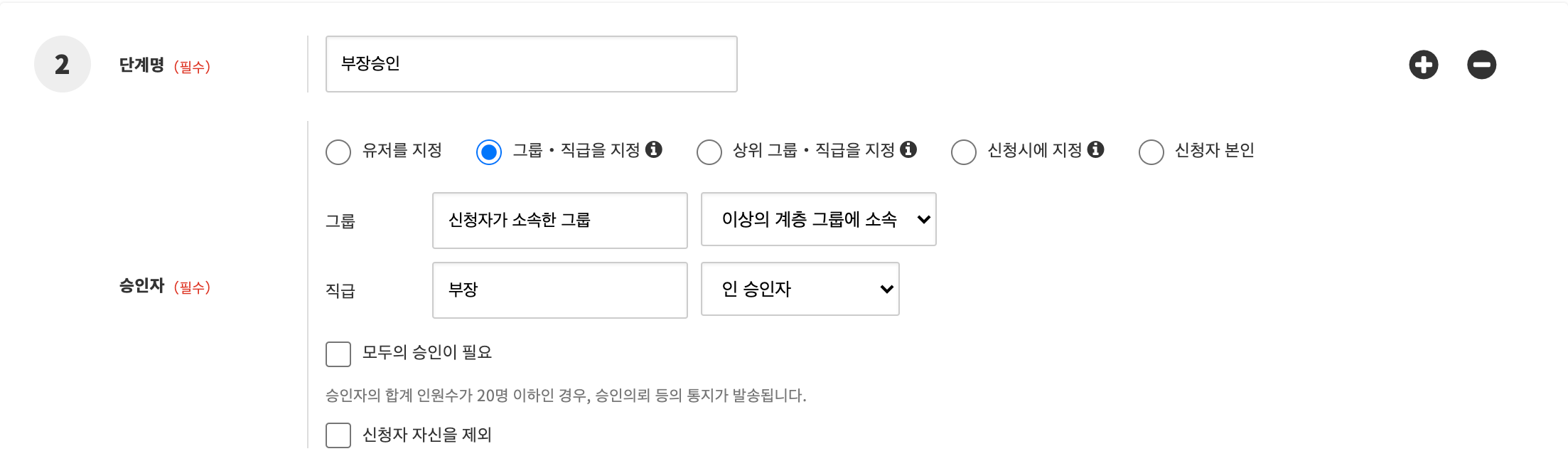
두 번째 부장 승인 단계에서는
<그룹·직급을 지정>에 체크하고,
그룹 「신청자가 소속한 그룹」 「이상의 계층 그룹에 소속」 되어 있는
직급 「부장」 「인 승인자」 라고 설정합니다.
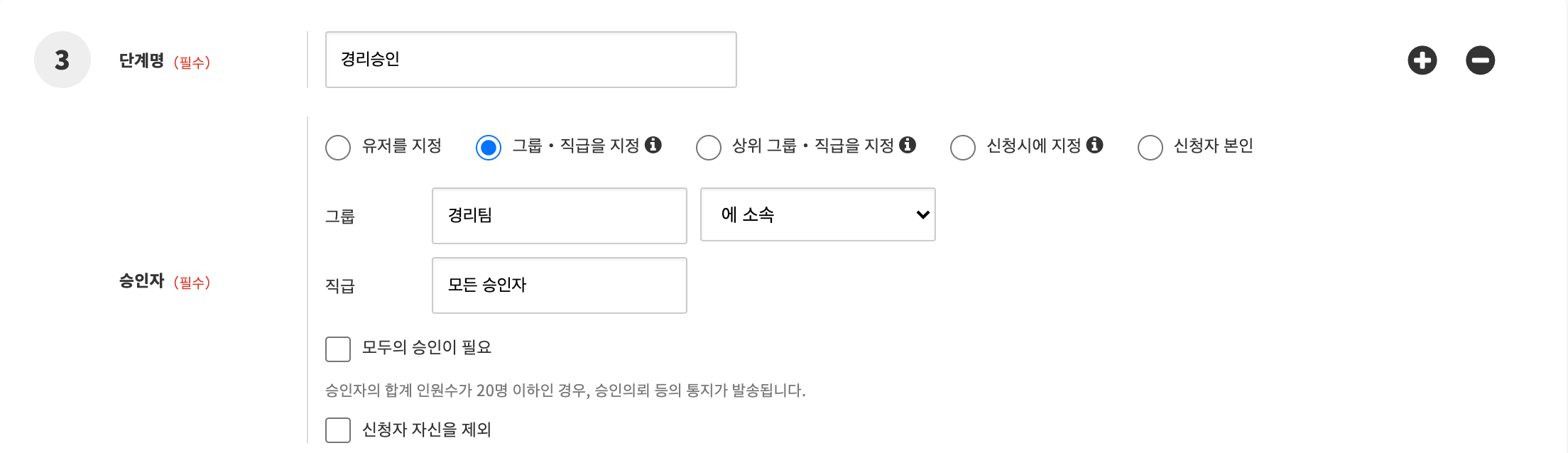
세 번째 경리승인 단계에서는
<그룹·직급을 지정>에 체크하고,
그룹 「경리팀」 「에 소속」 되어 있는
직급 「모든 승인자」 로 설정합니다.
경로③: 과장×50만원 이상용
스텝을 2개 만듭니다.
첫 번째 부장 승인 단계에서는
<그룹·직급을 지정>에 체크하고,
그룹 「신청자가 소속한 그룹」 「이상의 계층 그룹에소속」 되어 있는
직급 「부장」 「인 승인자」라고 설정을 실시합니다.
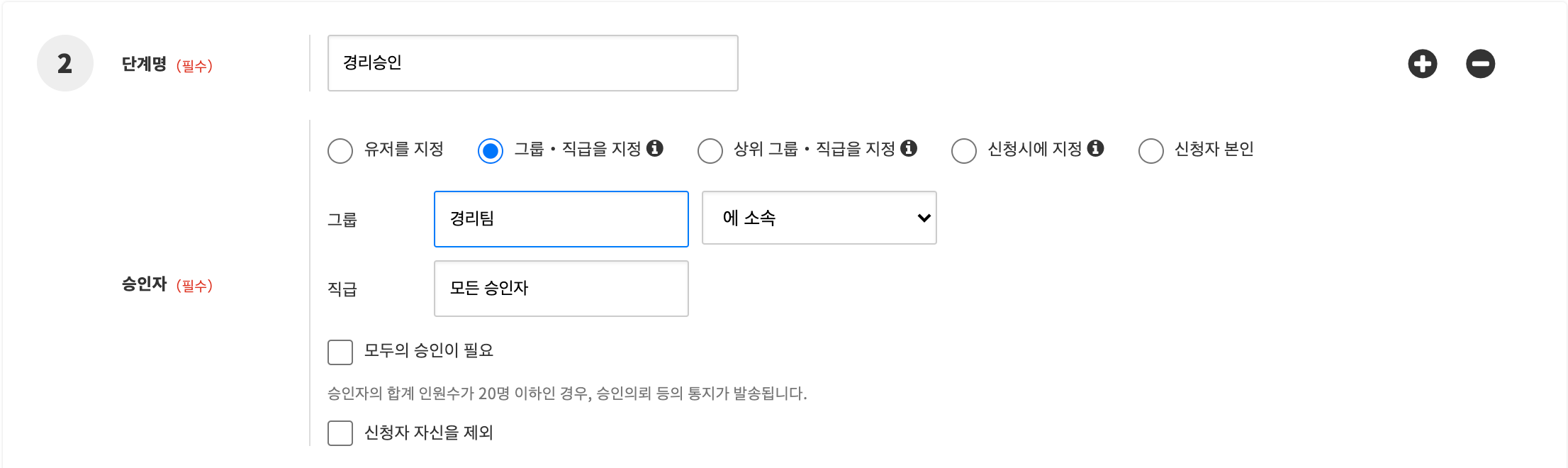
두 번째 경리승인 단계에서는
<그룹·직급을 지정>에 체크하고,
그룹 「경리팀」 「에 소속」 되어 있는
직급 「모든 승인자」 로 설정합니다.
2.작성한 2가지의 경로를 「서식」 에 연결합니다.
경로 ① : 서식의 「경로」 에서 일반 경로로 설정합니다.
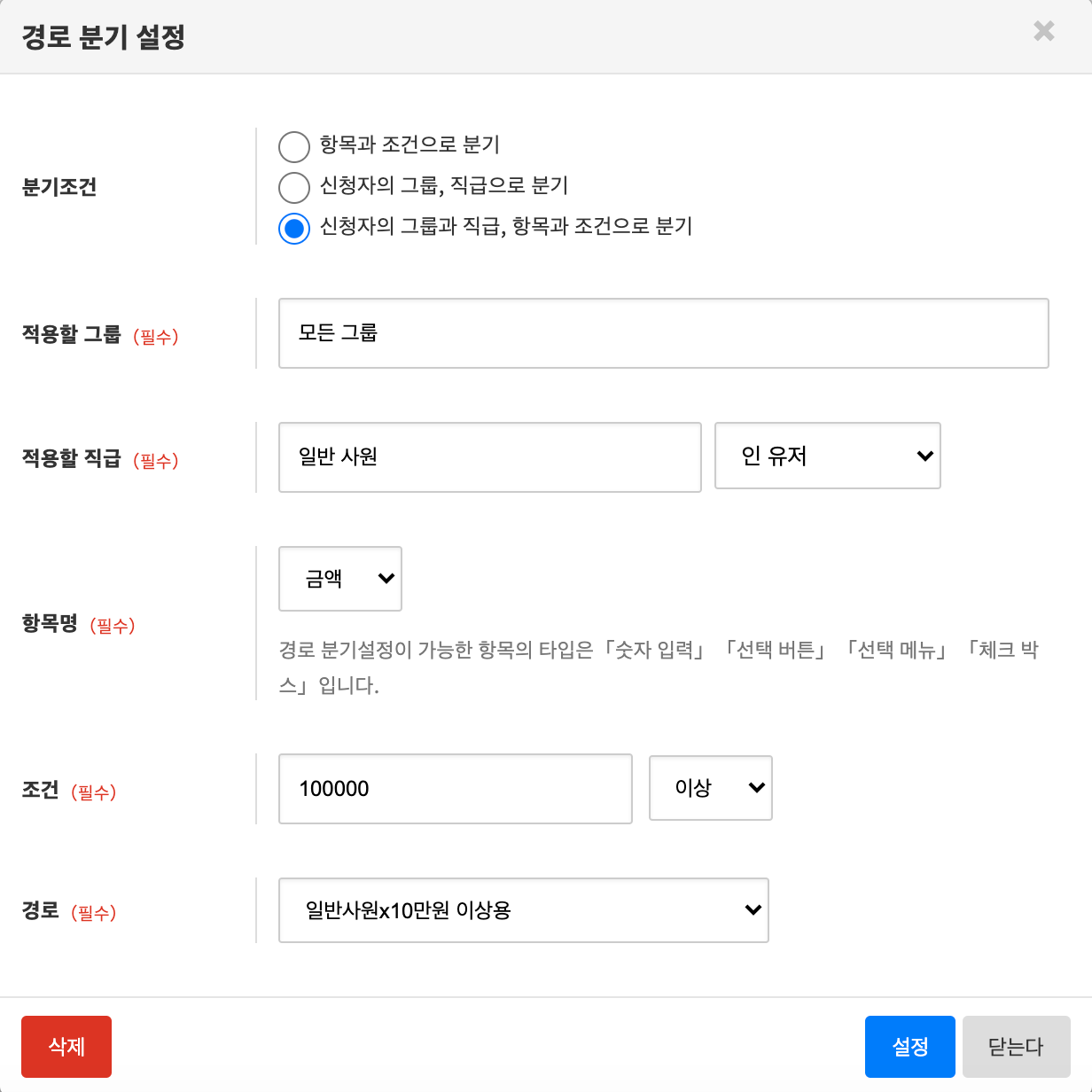
경로 ② : 경로 분기 설정에서 일반 사원이 금액에 100,000 이상의 값을 입력했을 때 반영되도록 설정합니다.
경로 분기 설정 팝업창에서
분기조건 신청자 그룹X직급, 항목X조건 분기
적용하는 그룹 「모든 그룹」
적용하는 직급 「일반사원」 「인 유저」
항목명 <금액>
조건 '100,000' '이상'
경로 '작성한 경로 ②'
라고 설정합니다.
경로 ③: 경로 분기 설정에서 과장이 금액에 500,000 이상 값을 입력했을 때 반영되도록 설정합니다.
경로 분기 설정 팝업창에서
분기조건 신청자 그룹X직급, 항목X조건 분기
적용하는 그룹 「모든 그룹」
적용하는 직급 「과장」 「인 유저」
항목명 <금액>
조건 '500,000' '이상'
경로 '작성한 경로 ③'
라고 설정합니다.
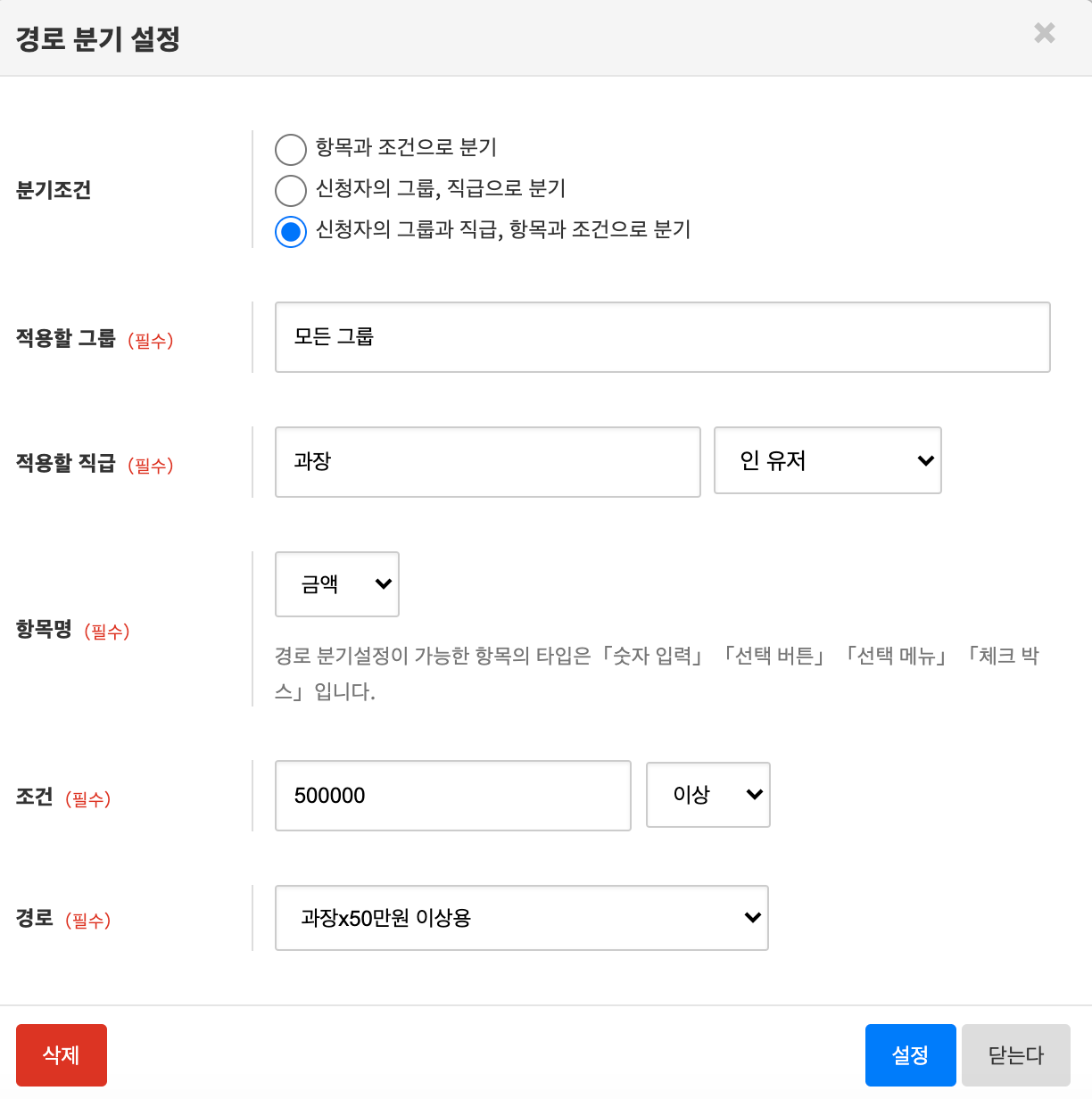
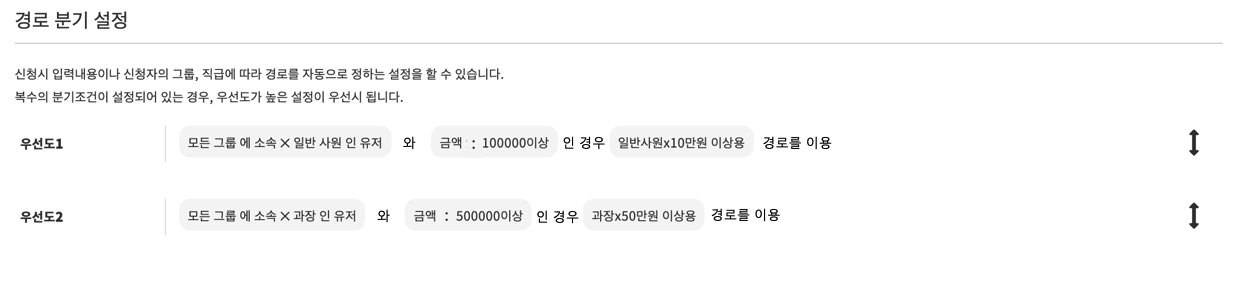
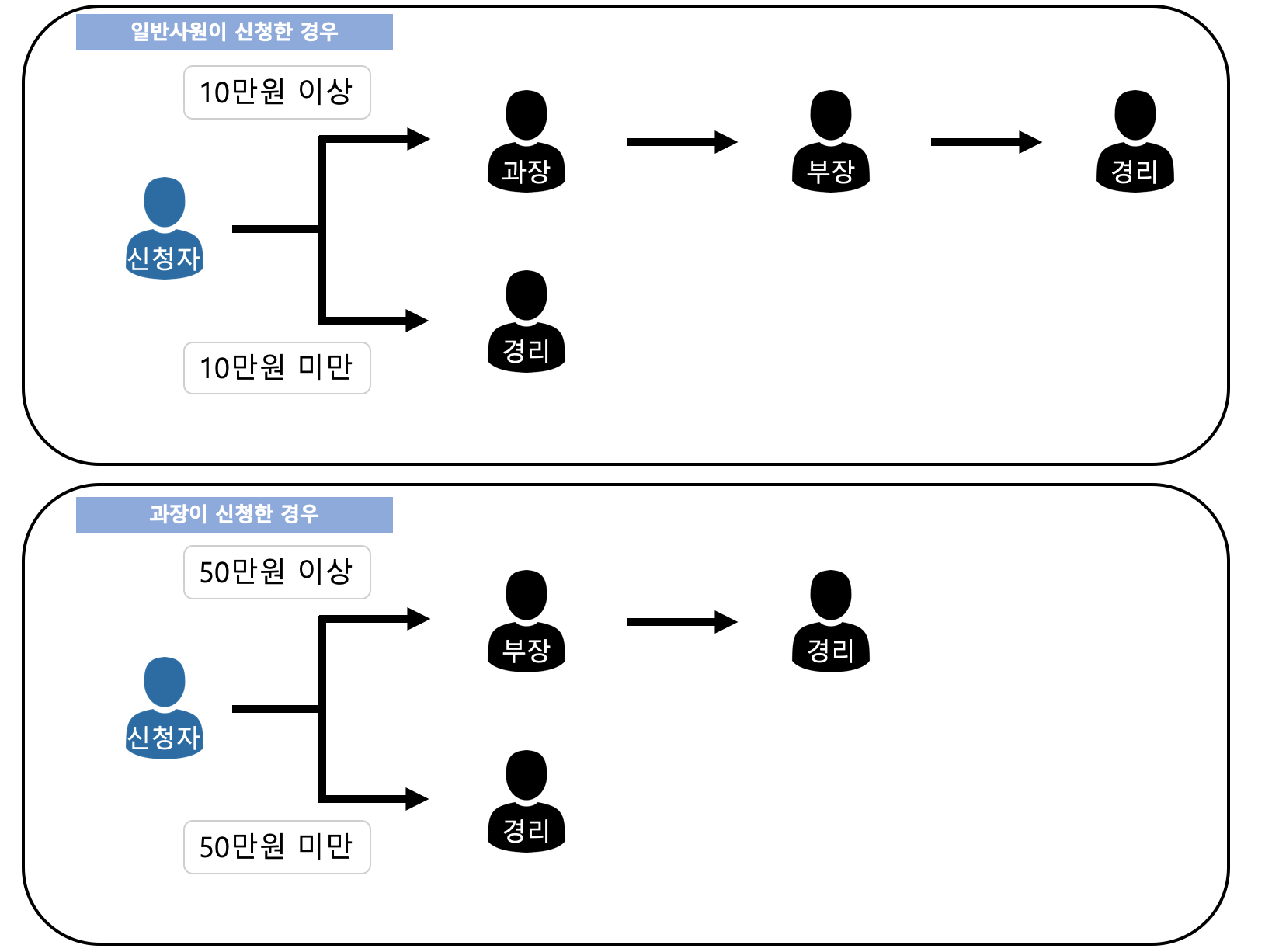
이렇게 설정을 실시하면 신청자가 일반사원이고 금액이 10만원 이상일 경우 과장→부장→경리 라는 경로②, 신청자가 과장이고 금액이 50만원 이상일 경우 부장→경리' 라는 경로③ 모두 조건에도 해당되지 않는 경우 통상경로의 경로①이 반영됩니다.
실제 신청 화면
【1팀 일반사원×금액이 10만원 이상의 신청】

【1팀 과장×금액이 50만원 이상의 신청】
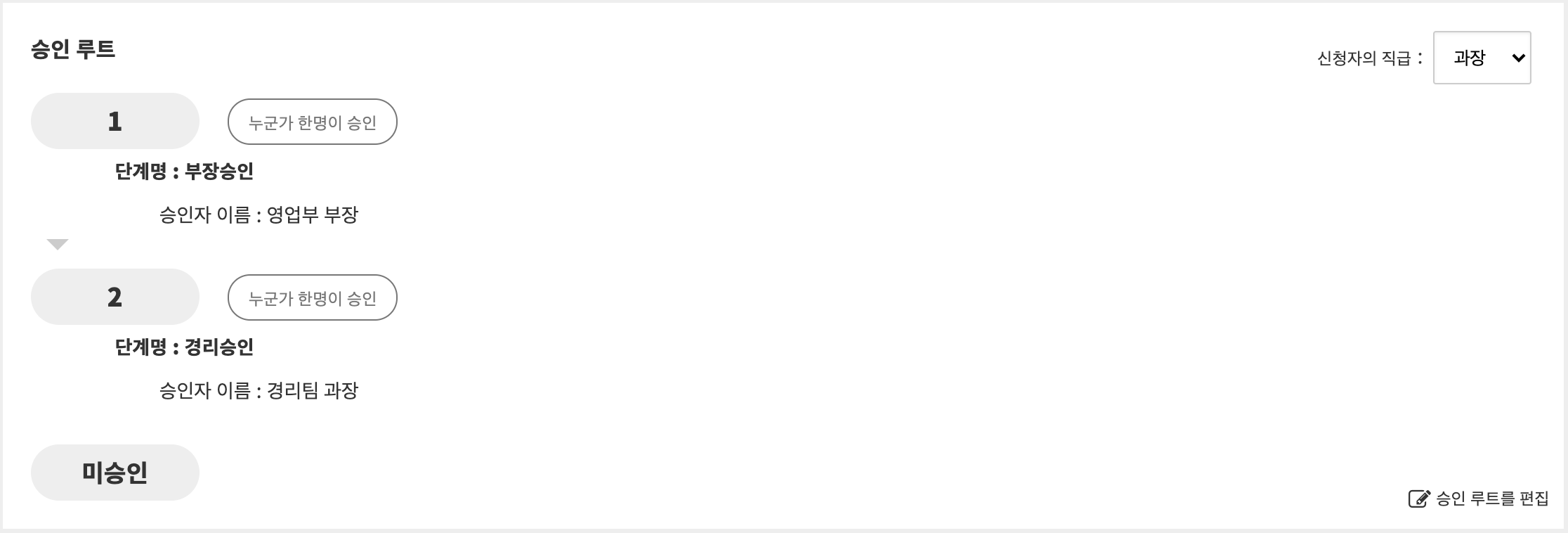
【1팀 일반사원×10만원 미만의 신청(기본 경로)】
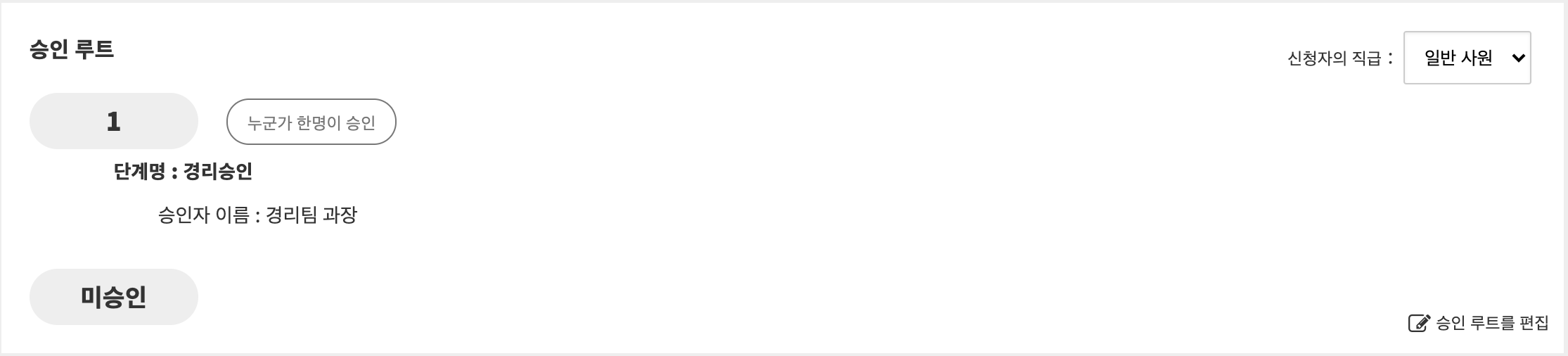
선택한 항목과 입력한 금액에 따라 승인자를 변경하고 싶은 경우(항목x항목 분기)
경로 분기 설정 내에서 「항목×항목 조건으로 분기」 와 같은 설정은 실시할 수 없지만 항목의 「옵션 설정」 과 「경로 분기」 를 모두 이용함으로써 설정할 수 있는 경우가 있습니다.
본 항목에서는 신청 시 선택한 항목과 입력한 금액에 따라 승인 경로를 분기시키는 설정을 소개합니다.
【예】 항목 (예:예산 내, 예산 외)을 선택하게 하고, 또한 그 금액 기준 별로 승인 경로를 변경하고 싶은 경우.
(통상 경로는 '경로①'인데, 예산 외 금액 150,000 이상이면 '경로②', 예산 외 금액 100,000 이상이면 '경로③', 예산 내 150,000 이상이면 '경로④'라는 경로를 반영한다.)
설정은 아래와 같습니다.
1.「경로」 를 4개 작성합니다.
각각의 조건으로 표시하고자 하는 경로를 4개 작성합니다.
2.서식 내에 예산 내/ 예산 외를 선택하게 할 선택버튼 항목을 작성합니다.
「서식 등록」 화면의 「항목 설정」 에서 새로운 항목을 추가합니다.
「서식 항목 설정」 화면에서
항목 타입 : 선택 버튼
항목명 : 예산
선택지 : 예산 내, 예산 외
라고 입력하고 항목을 설정합니다.
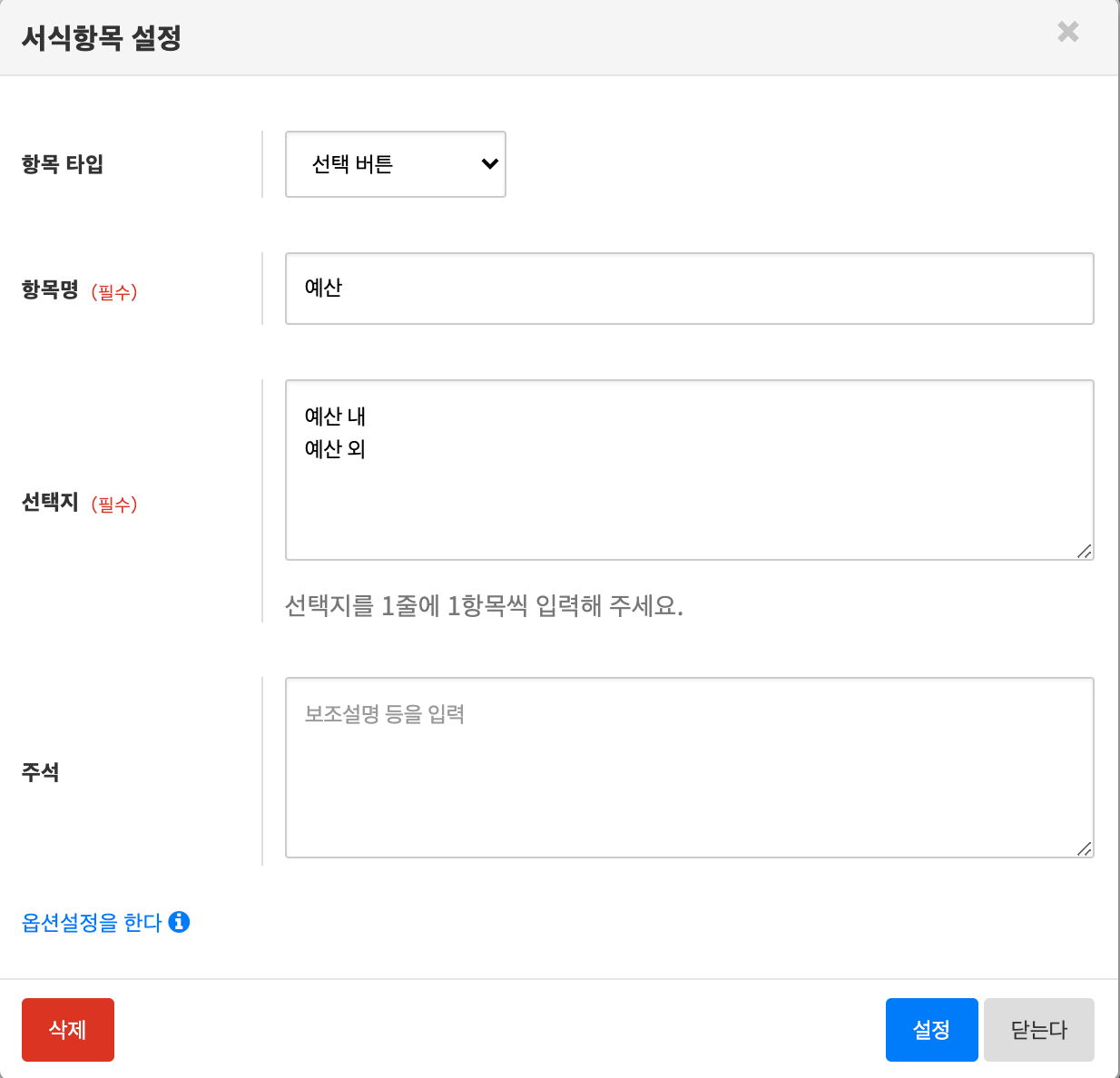
3.서식 내에 「예산 내/예산 외」 가 선택되었을 때 표시되는 금액을 입력시킬 항목을 설정합니다.
이 항목은 선택지의 수만큼 항목의 작성이 필요합니다.
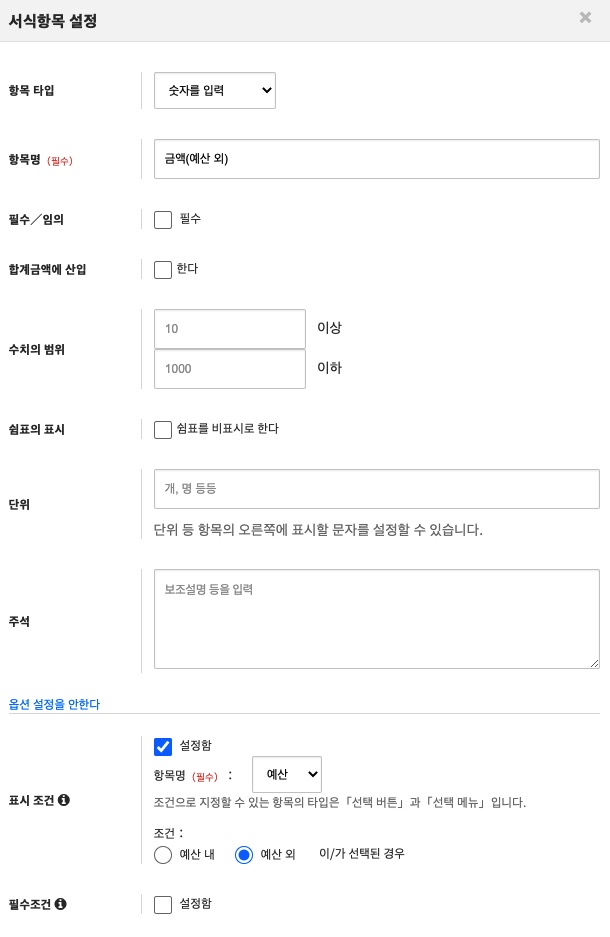
먼저, 「예산 내」가 선택되었을 때 표시될 항목을 설정합니다.
「서식 등록」 화면의 「항목 설정」 에서 새로운 항목을 추가합니다.
「서식 항목 설정」 화면에서
항목 유형: 숫자 입력
항목명 : 금액 (예산 내)
라고 입력합니다.
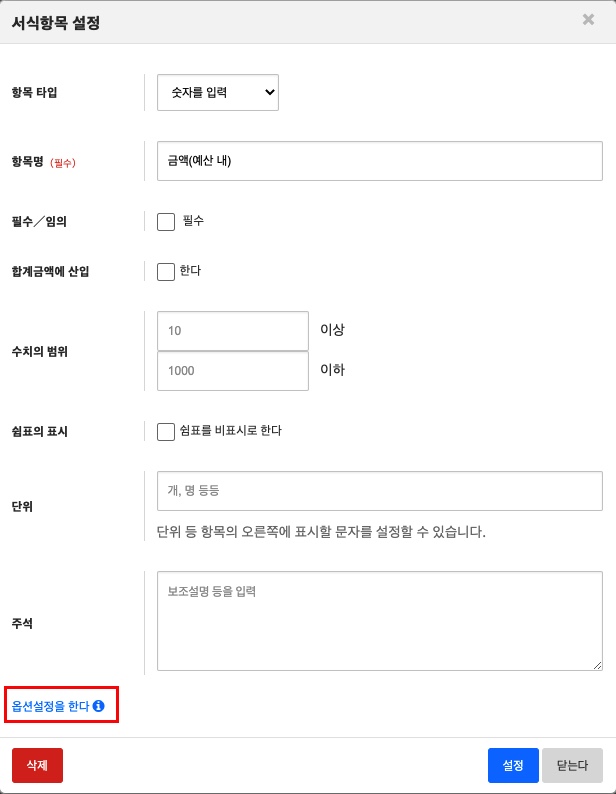
상기 이미지 빨간색 테두리 부분 「옵션설정을 한다」 버튼을 클릭하고,
표시 조건을 '설정함'에 체크하고,
항목명 : 예산
조건 : 예산 내
라고 입력하고 항목을 설정합니다.
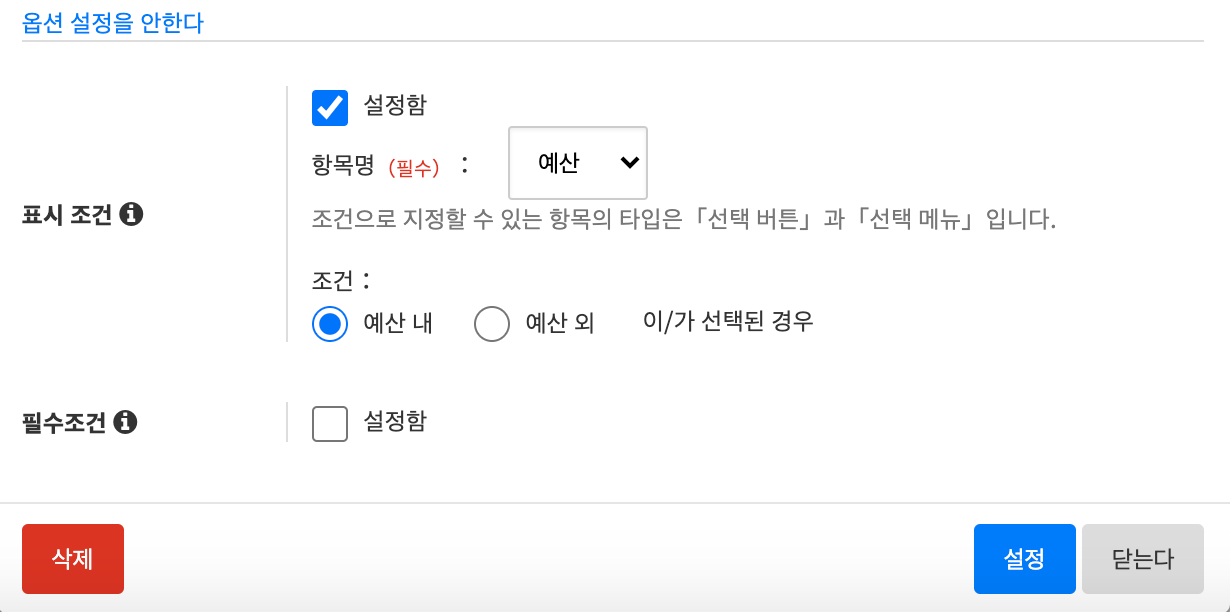
마찬가지로 또 하나 숫자 입력 항목을 작성합니다.
「서식 항목 설정」 화면에서
항목 유형: 숫자 입력
항목명 : 금액 (예산 외)
라고 입력합니다.
옵션 설정에서 표시 조건을 「설정함」 에 체크하고,
항목명 : 예산
조건 : 예산 외
라고 입력하고 항목을 설정합니다.
4.작성한 4가지 경로를 「서식」 에 연결합니다.
경로①:일반 경로로 설정합니다.
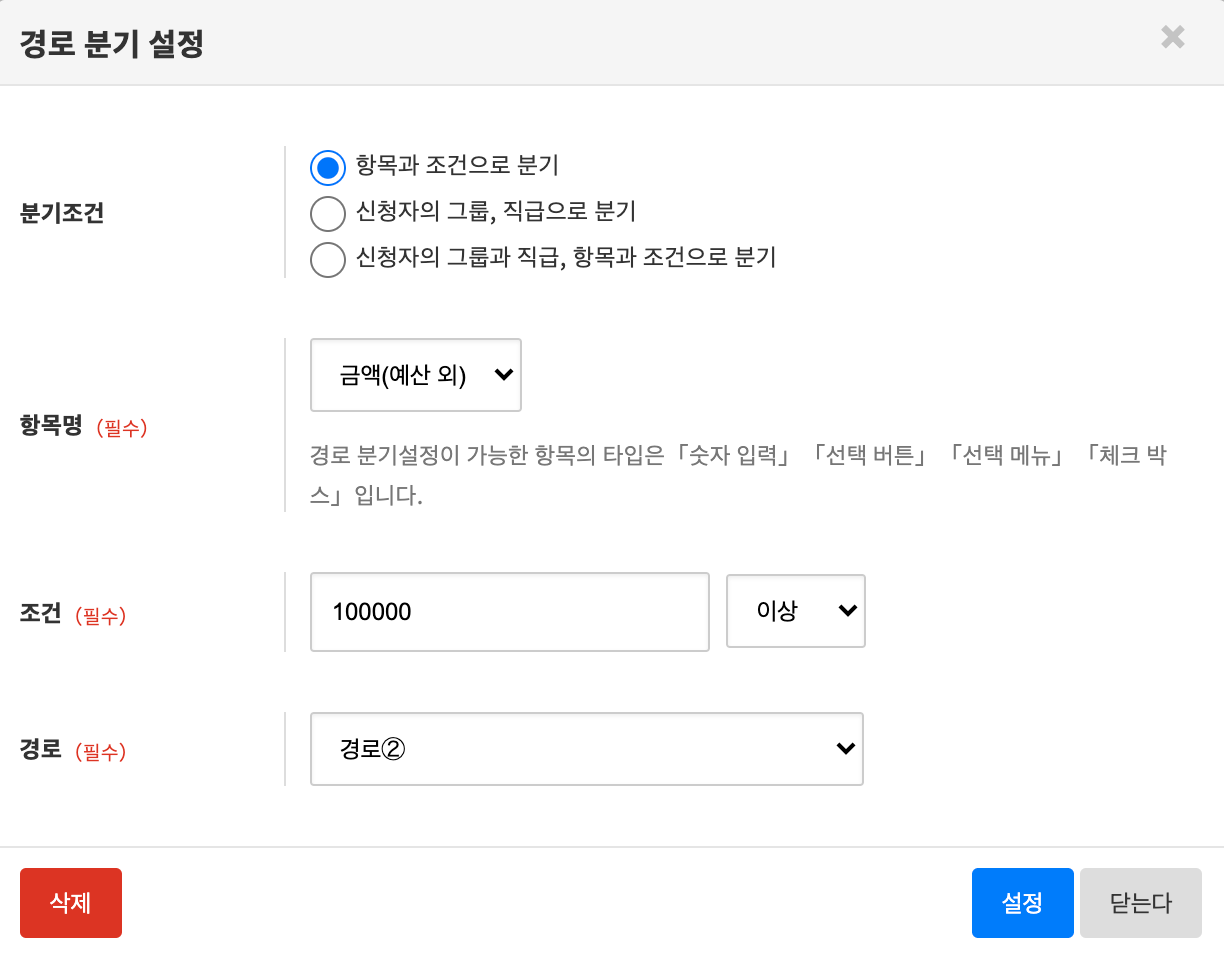
경로②:경로 분기 설정에서 예산 외가 선택되고 150,000이상일 때 반영되도록 설정합니다.
경로 분기 설정 대화상자에서
분기조건 항목×조건으로 분기
항목명 <금액(예산 외)>
조건 '150,000' '이상'
경로 '작성한 경로 ②'
라고 설정합니다.
경로 ③: 경로 분기 설정에서 예산 외를 선택하고 100,000 이상일 때 반영되도록 설정합니다.
경로 분기 설정 대화창에서
분기조건 항목×조건으로 분기
항목명 <금액(예산 외)>
조건 '100,000' '이상'
경로 '작성한 경로 ③'
라고 설정합니다.
경로 ④ : 경로 분기 설정에서 예산안이 선택되고 15000 이상일 때 반영되도록 설정합니다.
경로 분기 설정 대화창에서
분기조건 항목×조건으로 분기
항목명 <금액(예산 내)>
조건 '150,000' '이상'
경로 '생성한 경로 ④'
라고 설정합니다.
경로 분기의 우선도는 다음과 같이 설정합니다.
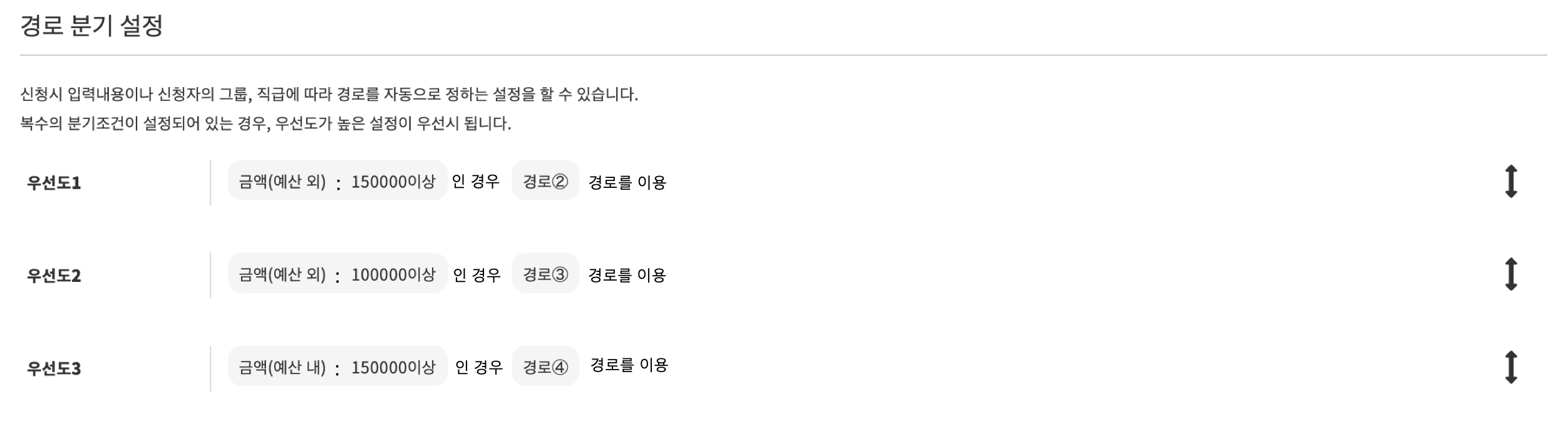
다른 조건도 마찬자기로 「예산」 항목에서 선택된 항목에 따라 표시되는 「숫자입력」 항목을 「경로 분기」 조건으로 설정하면 「어떤 항목」 이 선택되고 「일정 이상의 금액」 일 경우 경로를 변경한다 』 는 설정을 실시할 수 있습니다.
경리 담당자에게 확인받고 싶은 경우
특정 승인 경로에서 승인자 이외의 사용자에게 신청 열람 권한을 부여하는 설정을 소개합니다.
【예】경리팀에 소속된 직원에게 신청을 열람시키고 싶은 경우.
설정은 아래와 같습니다.
경리 담당자에게 열람시키고 싶은 서식에 설정한 경로의 「열람 가능자」 항목에서 설정합니다.
열람 가능자 설정 화면에서
<그룹 및 직급을 지정>을 클릭하고,
그룹 「경리팀」 「에 소속」 되어 있는
직급 「모든 유저」
라고 설정합니다.
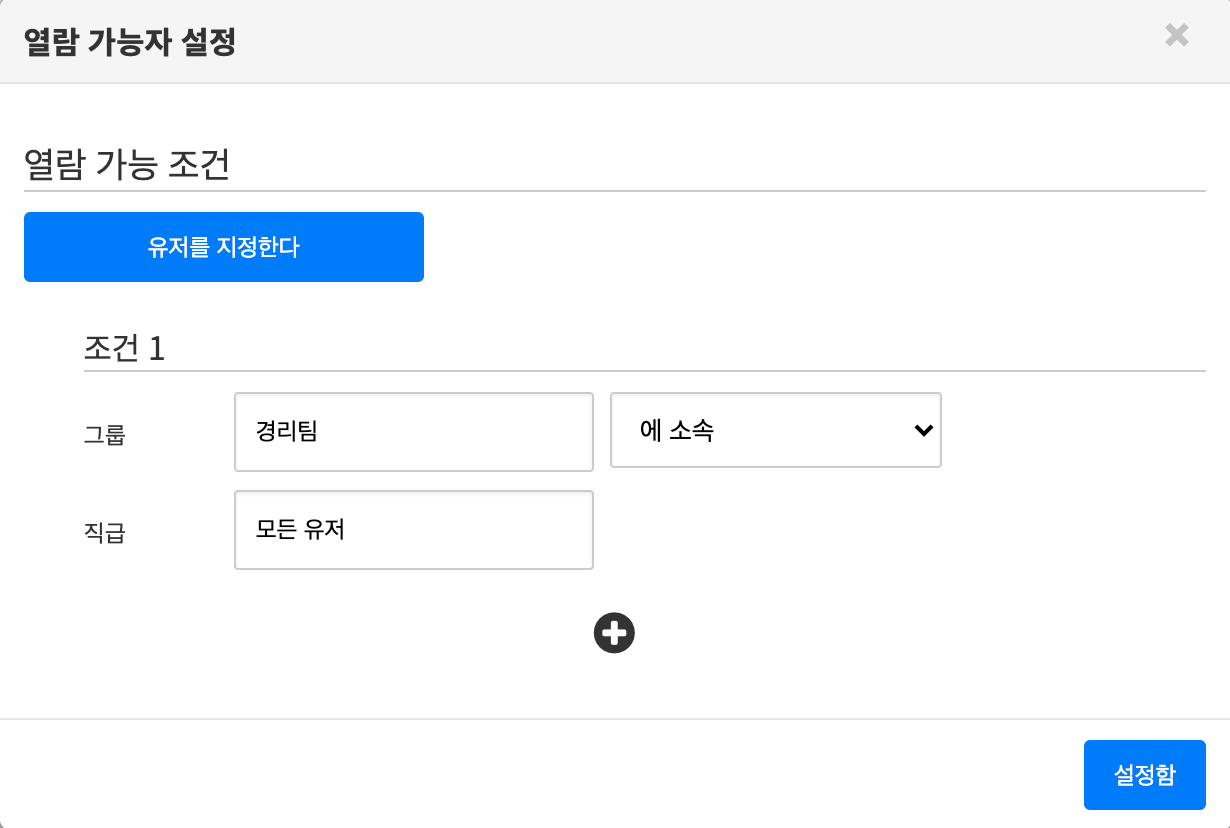
이러한 설정을 하면 설정한 경로를 사용하는 신청은 경리팀의 유저가 열람할 수 있게 됩니다.
실제 신청 화면

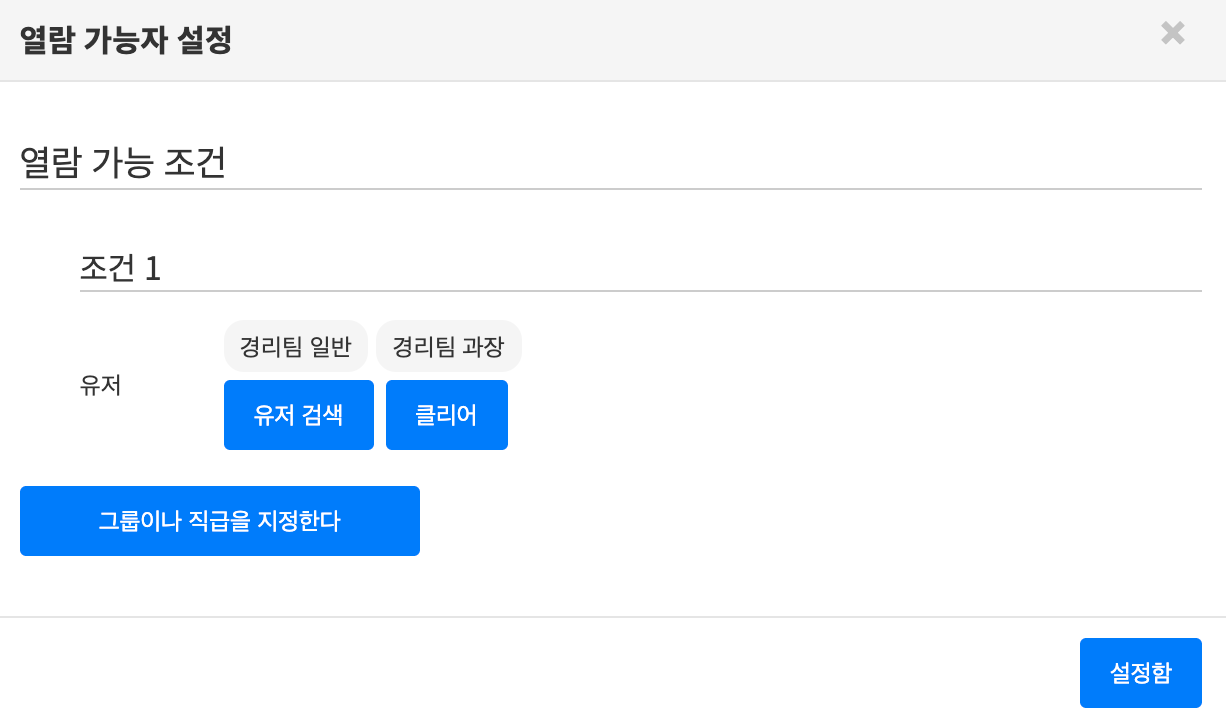
또, 경리팀의 유저를 「유저를 지정한다」 에서 열람 가능자로 설정하면 완료된 신청에 「열람 완료」 상태를 부여할 수 있습니다.
열람 가능자 설정 화면에서 「유저 지정하기」 버튼을 선택하여 경리팀 유저를 한명씩 추가합니다.
실제 신청 화면

경리팀 과장이 열람을 완료한 신청 화면

덧붙여 경리 담당자에게 반드시 신청을 확인받게 하고 싶은 경우, 승인 경로의 마지막에 승인자로 설정하는 운용 방법도 있습니다.

같은 부서의 직원에게 신청을 보여주고 싶은 경우
신청자와 같은 부서에 소속된 직원에게 해당 신청을 열람할 수 있도록 하는 설정을 소개합니다.
【예】1팀의 직원이 실시한 신청은 1팀의 직원 전원이 열림할 수 있게 설정하고자 하는 싶은 경우.
설정은 아래와 같습니다.
같은 부서의 직원이 열람할 수 있도록 하고 싶은 서식에 「열람 가능자」 항목에서 설정을 실시합니다.
열람 가능자 설정 화면에서
「그룹이나 직급을 지정한다」을 클릭하고,
그룹 「신청자가 소속한 그룹」 「에 소속」 되어 있는
직급 「모든 유저」
라고 설정합니다.
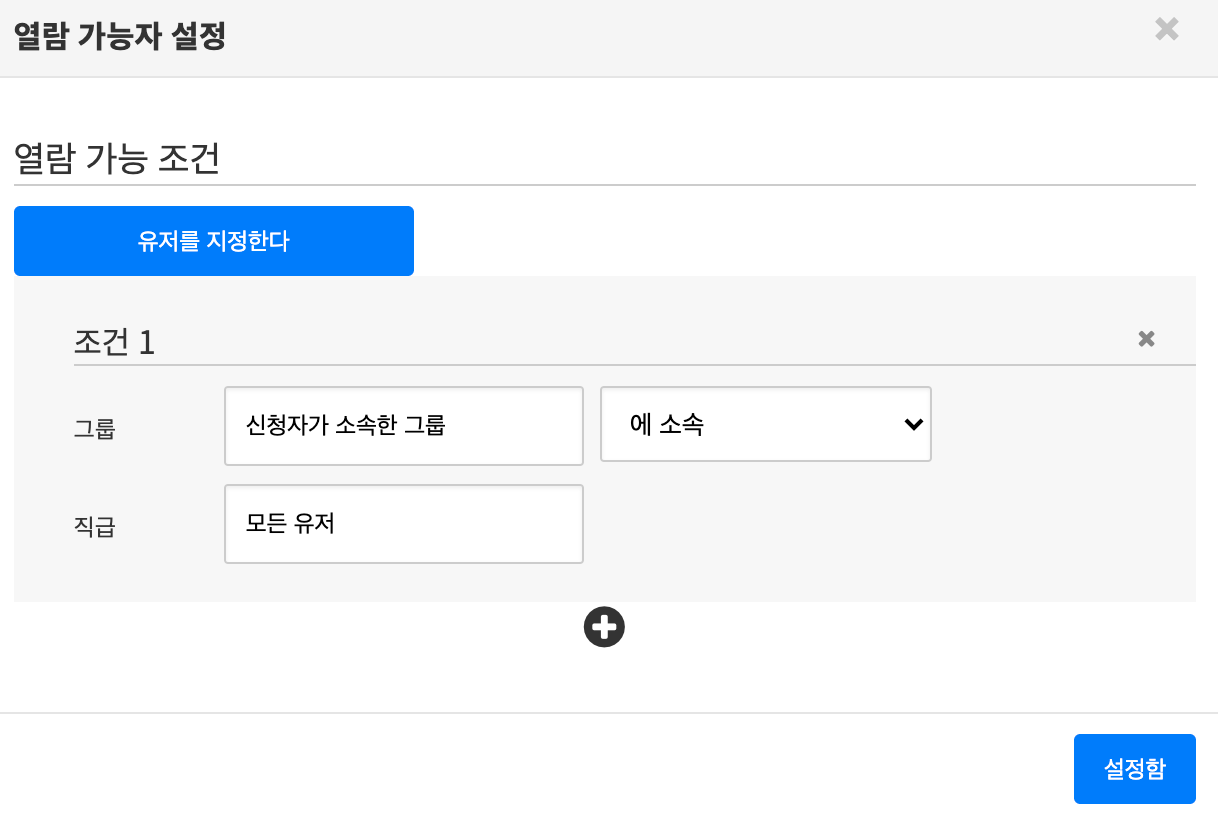
이렇게 설정을 실시하면 설정한 경로를 사용하는 신청은 신청자와 같은 부서의 유저가 열람할 수 있게 됩니다.
실제 신청 화면
【1팀에 소속된 신청자의 신청】

🔍관련 키워드
복수 경로, 복수 경로, 경로 변경, 승인 순서, 설정예