경로는 패턴으로 등록되므로 여러 서식에 동일한 경로를 설정할 수 있습니다.
목차
경로 등록하기
경로 등록은 아래의 두가지 방법으로 할 수 있습니다.
- 관리 화면에서 한 건씩 등록하는 방법
- CSV파일에서 일괄 등록하는 방법
이 페이지에서는 관리 화면에서 한 건씩 등록하는 방법을 소개합니다.
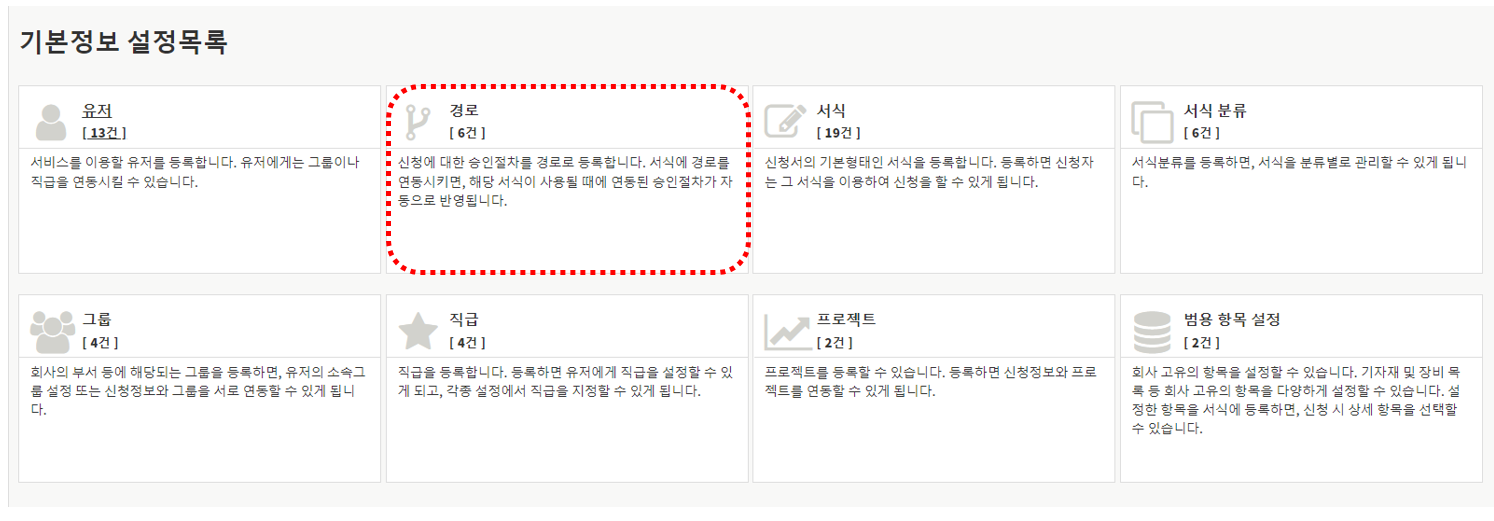
1. 좌측 메뉴 「관리자 기능」 내 「기본정보 설정」 을 선택하고 목록 화면에서 「경로」 를 선택합니다.
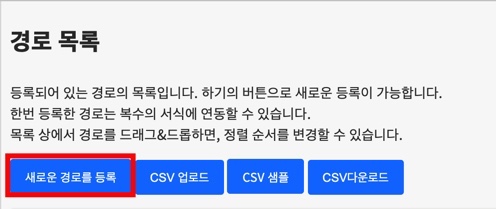
2. 상단의 「새로운 경로를 등록」 을 클릭합니다.
※한 건도 등록이 되어 있지 않은 경우, 순서1에서 「경로」 를 선택한 직후에 순서3의 「경로 등록」 화면이 표시됩니다.
3. 경로의 기본정보를 입력합니다.
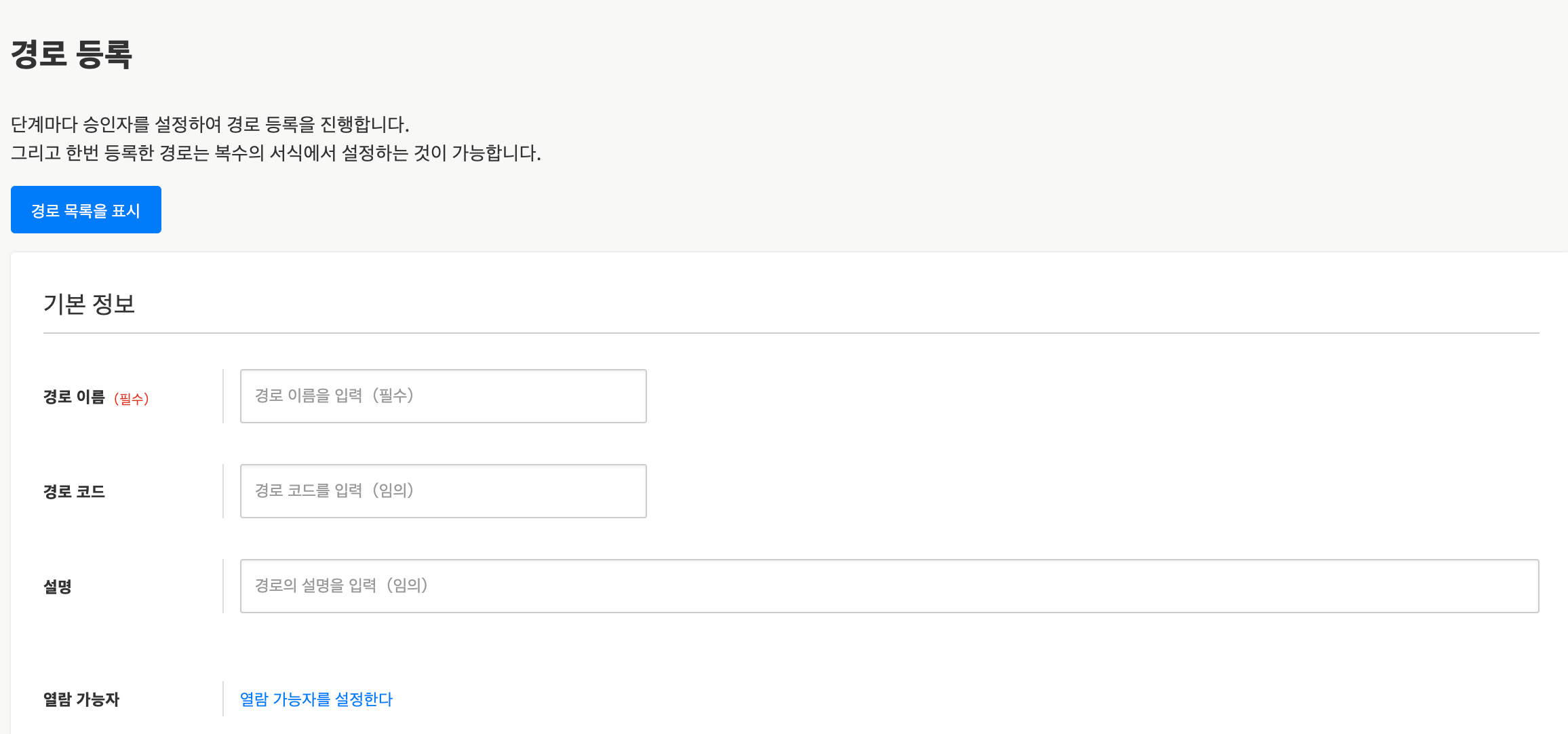
| 항목명 | 개요 |
| 경로명 | 경로의 명칭을 설정합니다. |
| 경로 코드 | 그룹에 대한 임의 코드를 입력합니다. |
| 설명 | 경로의 설명을 입력합니다. |
| 열람가능자 |
경로를 열람할 수 있는 유저를 설정할 수 있습니다. 「열람 가능자」 의 설정에 대해서는 여기를 참고해 주세요. |
4. 경로의 단계를 설정합니다.
「단계」 란, 승인을 하는 순서를 말합니다.
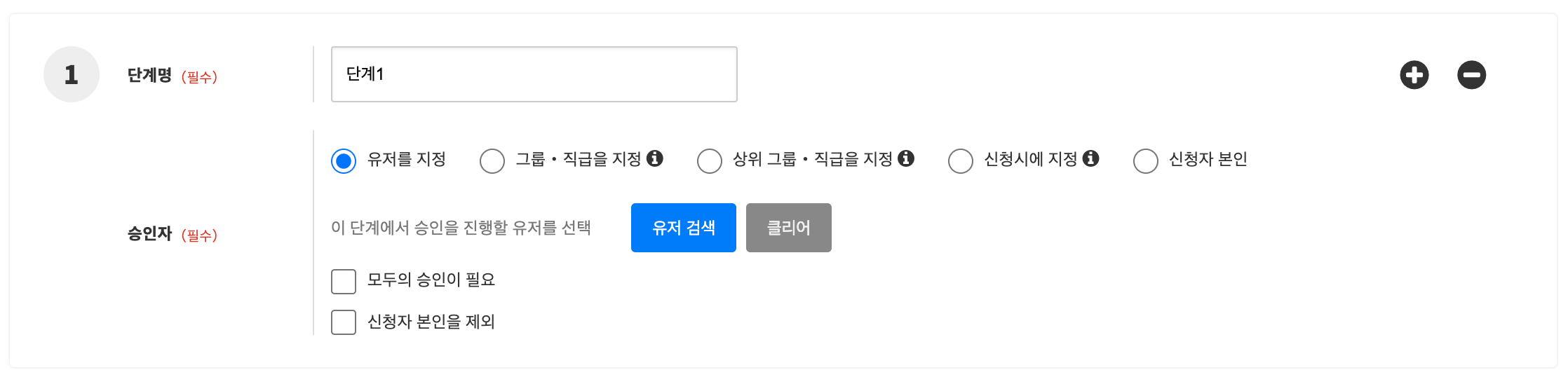
| 단계명 | 해당 단계의 명칭을 입력 |
| 승인자 | 해당 단계에 설정하고 싶은 승인자의 조건을 선택 |
플러스 버튼을 클릭하면 단계를 늘릴 수 있고 마이너스 버튼을 클릭하면 단계를 삭제할 수 있습니다.
단계별 승인자 설정방법은 아래의 5종류입니다.
①유저를 지정
②그룹・직급을 지정
③상위그룹 및 직급을 지정
④신청 시 지정
⑤신청자 자신
① 유저를 지정
승인 단계에서 직접 유저를 지정할 수 있습니다.
여러 명을 선택할 수 도 있습니다.
※「승인자」 권한이 없는 유저도 지정할 수 있습니다.
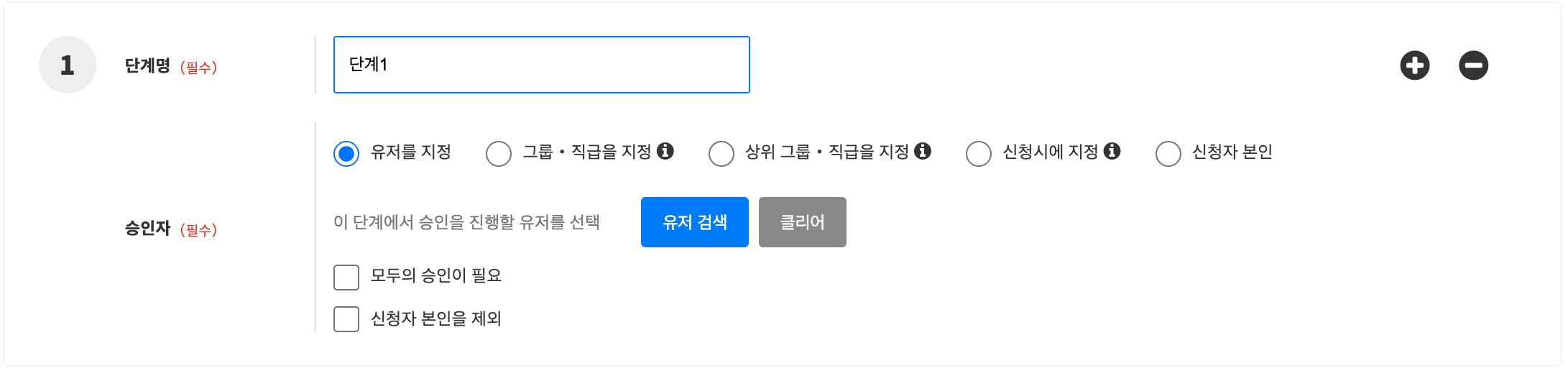
이 설정의 경우, 아래 두가지 중 한가지 조건을 선택할 수 있습니다.
설정된 승인자 중
- 누군가 한 사람이 승인을 하면 다음 단계로 넘어가기
- 전원이 승인을 실시하면 다음 단계로 넘어가기
【예】
어떠한 신청이라도 반드시 특정 유저가 승인을 실시하는 경우 (사장 승인, 경리 승인) 등.
② 그룹・직급을 지정
선택된 그룹과 직급에 해당하는 유저를 지정할 수 있습니다.
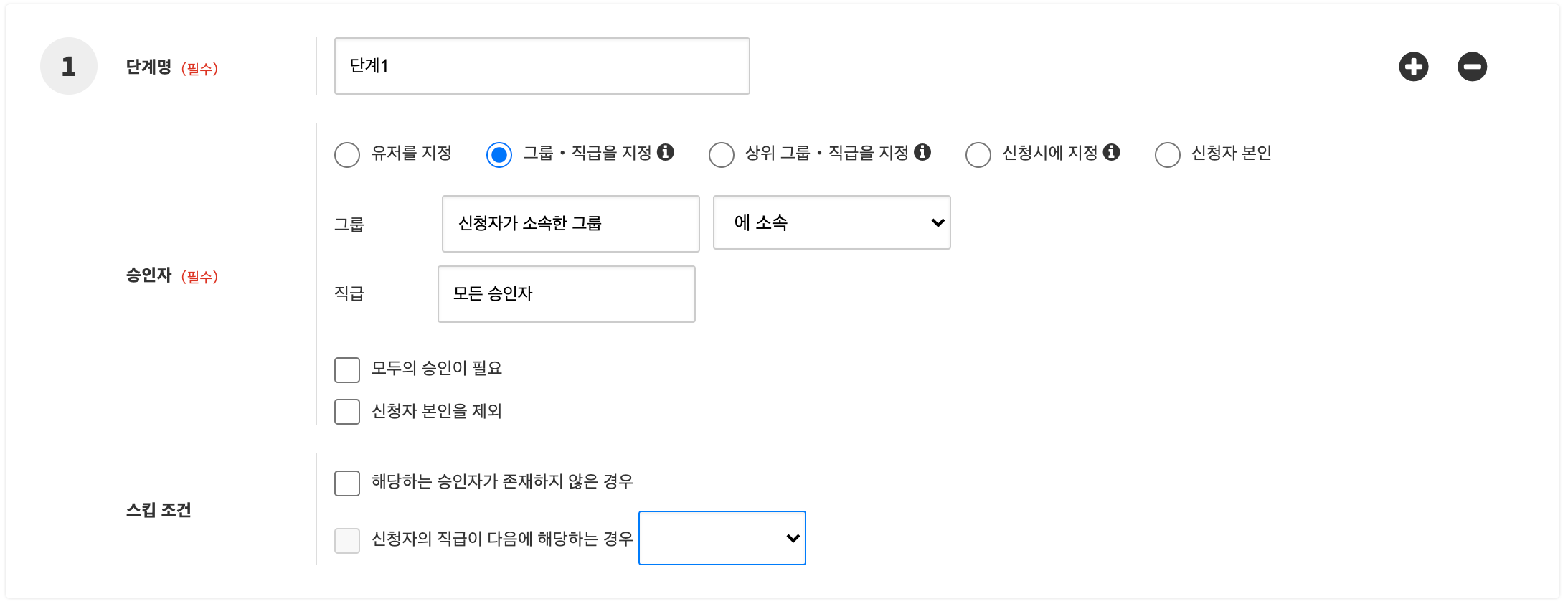
사전에 「유저」 설정에서 그룹과 직책의 연결이 필요합니다.
또한, 그룹을 게층화 함으로써
「이상 계층 그룹에 소속」 된 승인자를 설정할 수 있습니다.
직급 등급이 「이상 직급 등급」 「이하 직급 등급」 에 해당하는 승인자의 범위를 설정하거나
특정 직급 등급을 여러개 지정하여 승인자를 설정할 수 도 있습니다.
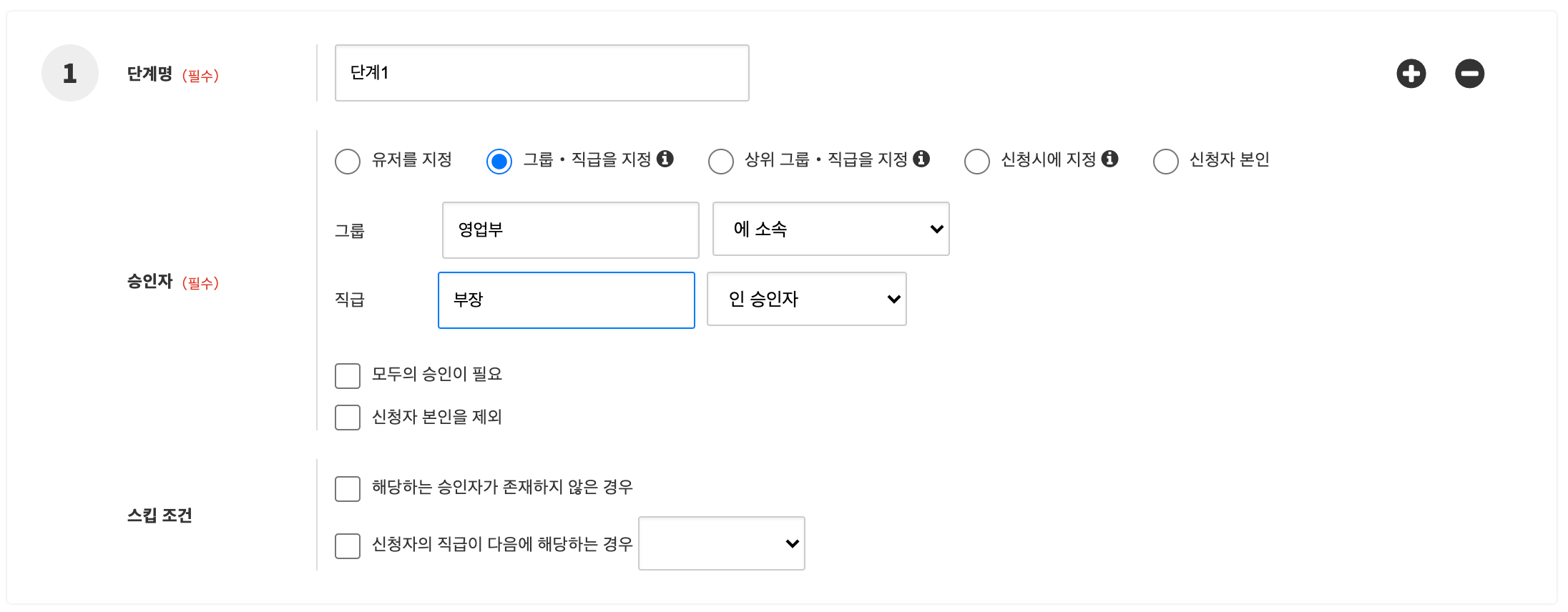
【예1】 「영업부 부장」 등 특정 부서, 직급의 승인자를 설정하고 싶은 경우
【예2】 「영업1팀 이상의 계층 그룹에 소속」 의 「과장 」 「이하의 직급 등급 승인자」 와 같이 특정 부서 이상으로 지정한 직급 이상・이하의 승인자를 설정하고 싶은 경우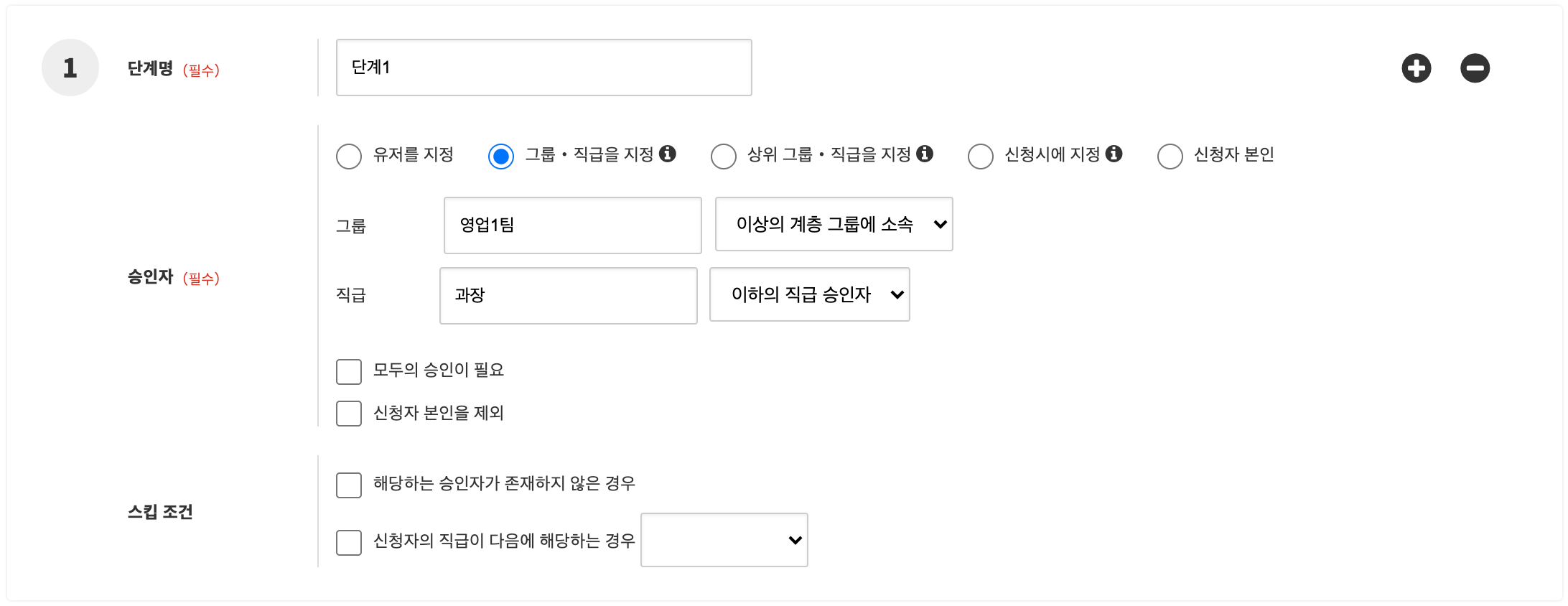
【예3】 「신청자의 소속부서의 부장 또는 부부장」 과 같이 특정 직급의 어느 한명에 해당하는 승인자를 설정하고 싶은 경우
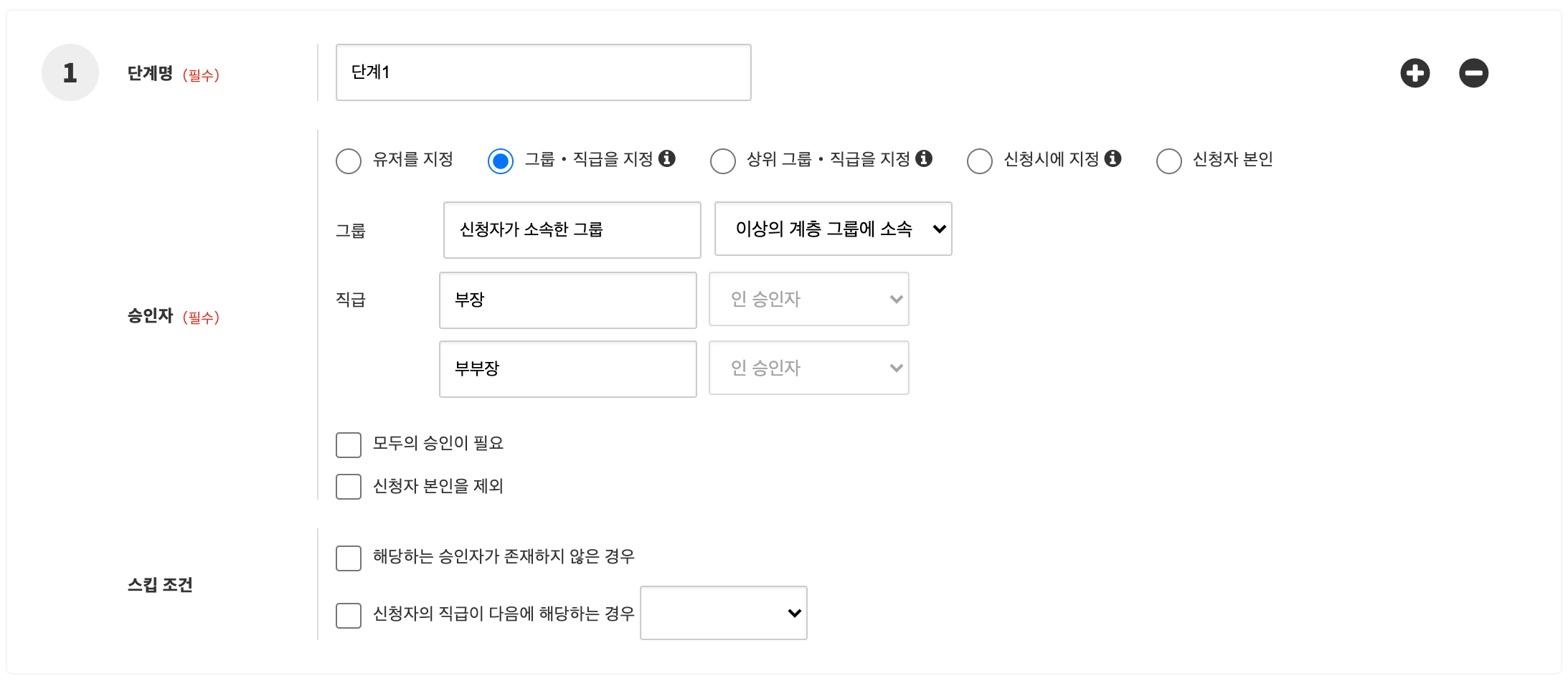
스킵 조건 「해당하는 승인자가 존재하지 않는 경우」 에 체크함으로써 해당 단계에 해당하는 승인자가 없는 경우 승인 단계를 건너뛰는 설정을 할 수 있습니다.
【예】
보통의 승인 경로가 「소속 그룹 과장→ 1 계층 위의 부장→ 사장」 이라는 설정의 경우, 「과장」 이 없는 그룹의 유저가 신청을 실시할 시에는 「과장」 의 단계를 생략하고, 「한 계층 위의 부장→ 사장」 이라고 하는 경로를 설정하고자 하는 경우
또한 조건으로서
그룹 : 「신청자가 소속된 그룹에 소속」
직급 : 「특정 직급인 승인자」 혹은 「특정 직급 이하의 승인자」
로 지정한 경우, 스킵조건 「신청자가 직급이 다음에 해당하는 경우」 에 체크할 수 있습니다.
※상기 이외의 조건을 지정하고 있는 경우 체크할 수 없습니다.
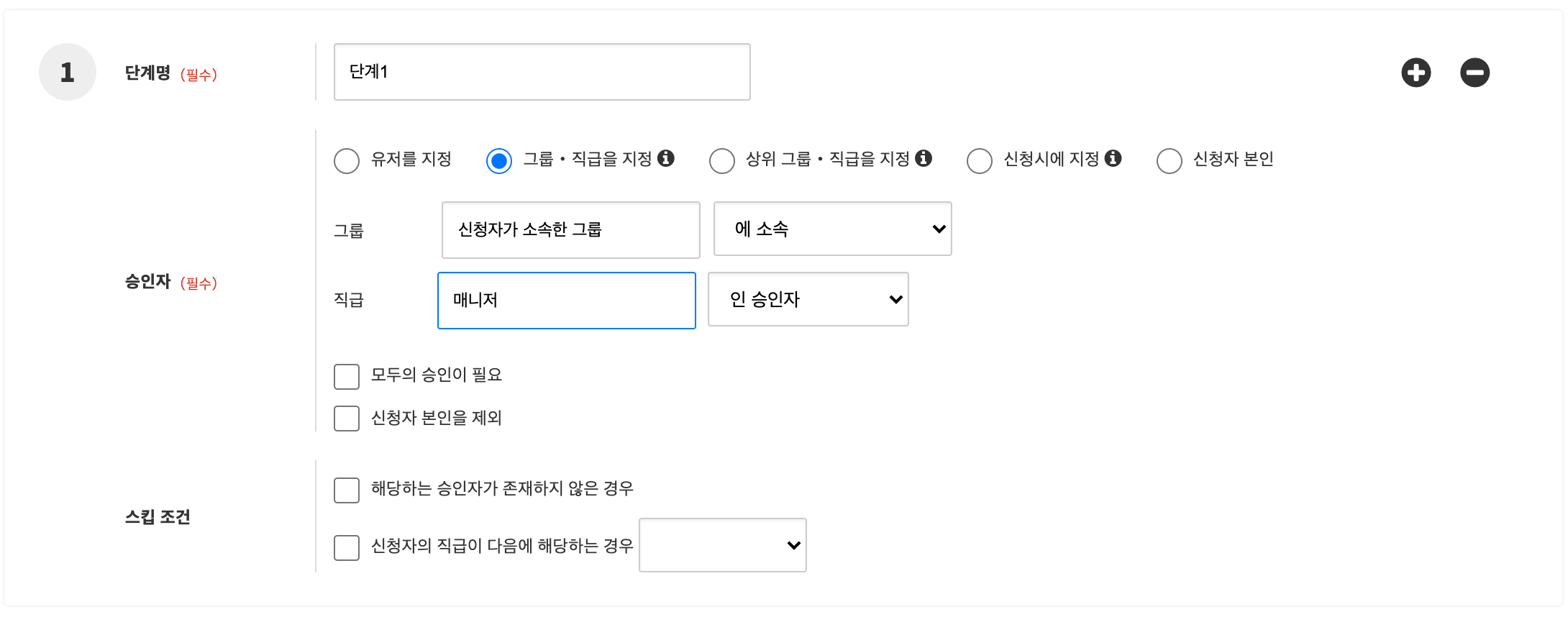
예를 들면 「부장보다 높은 경우」 라는 조건부로 체크할 경우, 부장보다 높은 직책을 가진 사람이 신청을 실시한 경우에 한하여 이 단계가 생략되게 됩니다.
그룹과 직급을 연결지음으로써 신청자가 소속된 상위 계층의 그룹 및 직급을 지정할 수 있습니다.
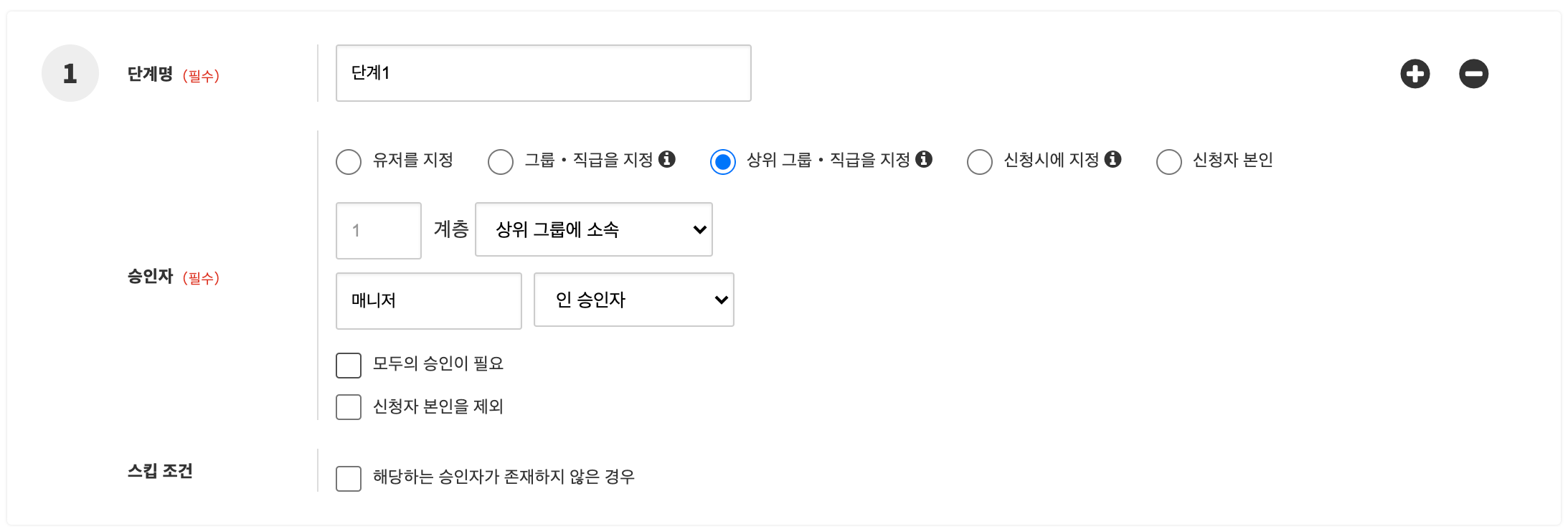
【예】
[영업본부] [개발본부]
∟[영업1팀] ∟[개발1팀]
∟[1과] ∟[1과]
∟[2과] ∟[2과]
↑신청자1이 이 계층 소속 ↑신청자2가 이 계층 소속
위와 같은 조직구조의 경우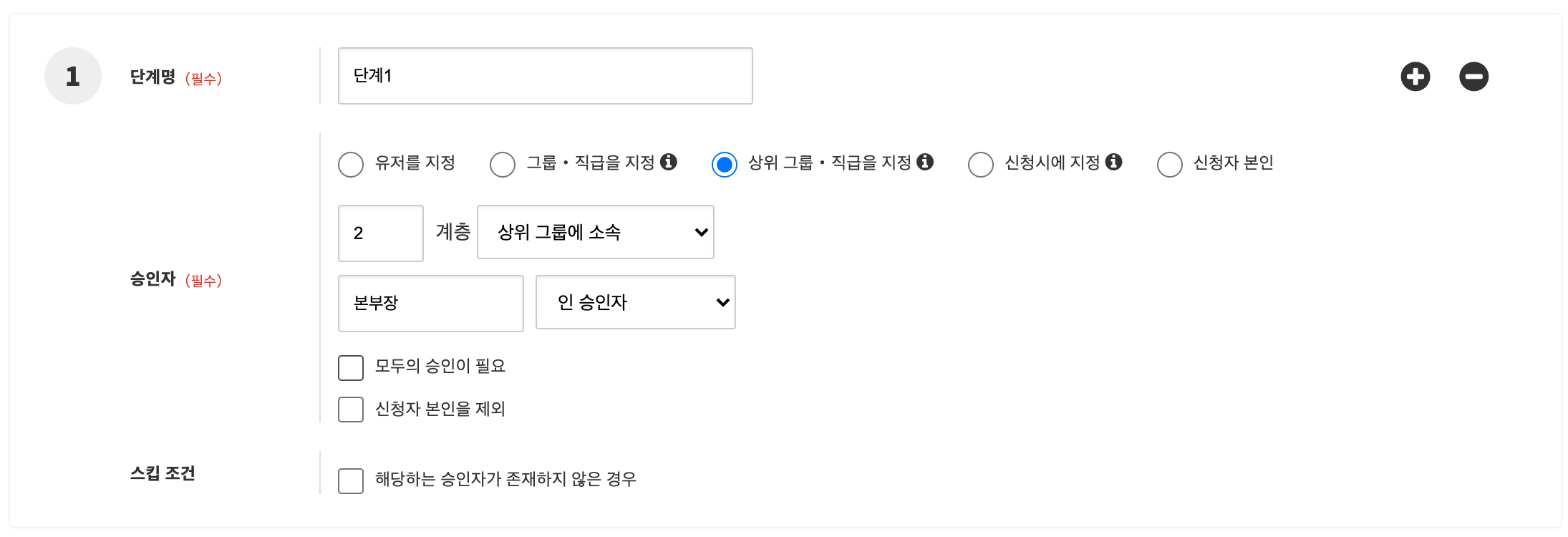
이러한 설정을 하면
신청자1의 승인자로서 「영업본부」 의 본부장을
신청자2의 승인자로서「개발본부」 의 본부장을
지정할 수 있습니다.
또, 본부장과 더불어 부본부장도 승인자로 지정할 수 있습니다.
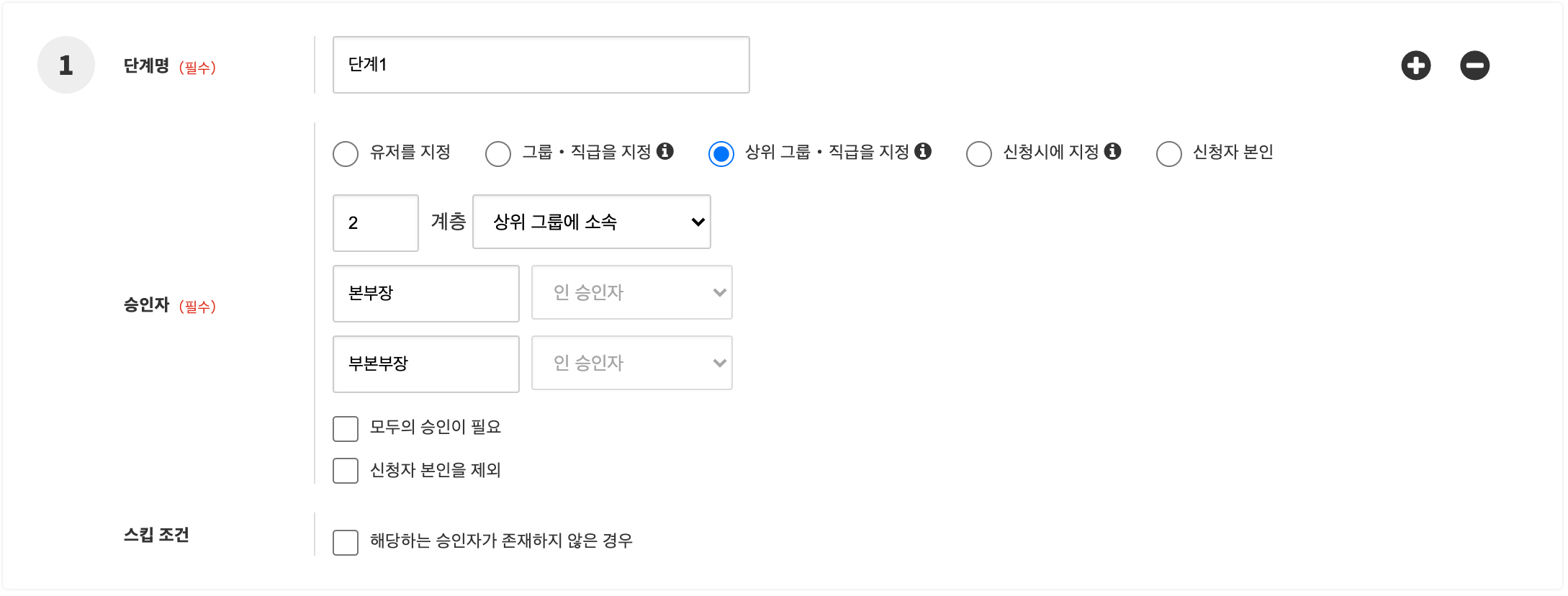
스킵조건 「해당되는 승인자가 존재하지 않는 경우」 에 체크함으로써 해당 단계에 해당하는 승인자가 없는 경우 승인 단계를 건너뛰는 것이 가능합니다
④ 신청 시 지정
신청작 신청할 때 전체 승인자 중에서 선택할 수 있도록 설정할 수 있습니다.
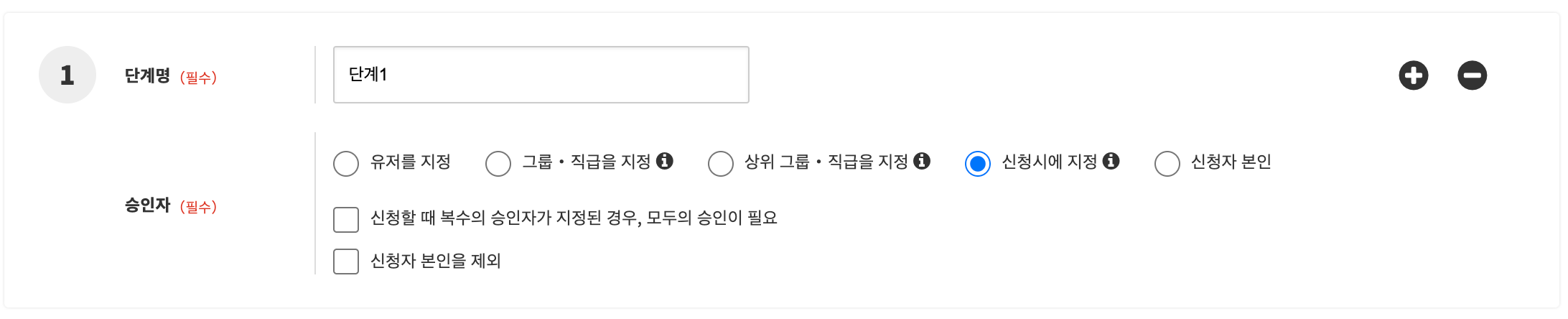
【예】
신청자가 신청 시에 승인자를 지정하는 경우 등.
⑤ 신청자 자신
신청자 자신을 승인자로 설정할 수 있습니다.
※「승인자」 권한이 없는 신청자도 승인자로 할 수 있습니다.
기
※복수의 승인자 설정에 대해서
상기①~④의 설정을 할 때 「전원의 승인이 필요」 에 체크를 하면, 1단계 내에 여러 명의 승인자가 있을 경우 「전원이 승인하면 다음 단계로 나아간다」 는 설정을 할 수 있습니다.
체크를 표시하지 않을 경우
「누군가 한 명이 승인을 받으면 다음 단계로 넘어간다」
와 같이 설정됩니다.
이 설정은 경로 설정 시뿐만 아니라 신청 시에도 할 수 있습니다.
※서식 설정에서 「경로 편집」 을 허가한 경우에만 「승인 경로」 란 우측 하단의 「승인 경로 편집」 을 클릭하여 실시할 수 있습니다.
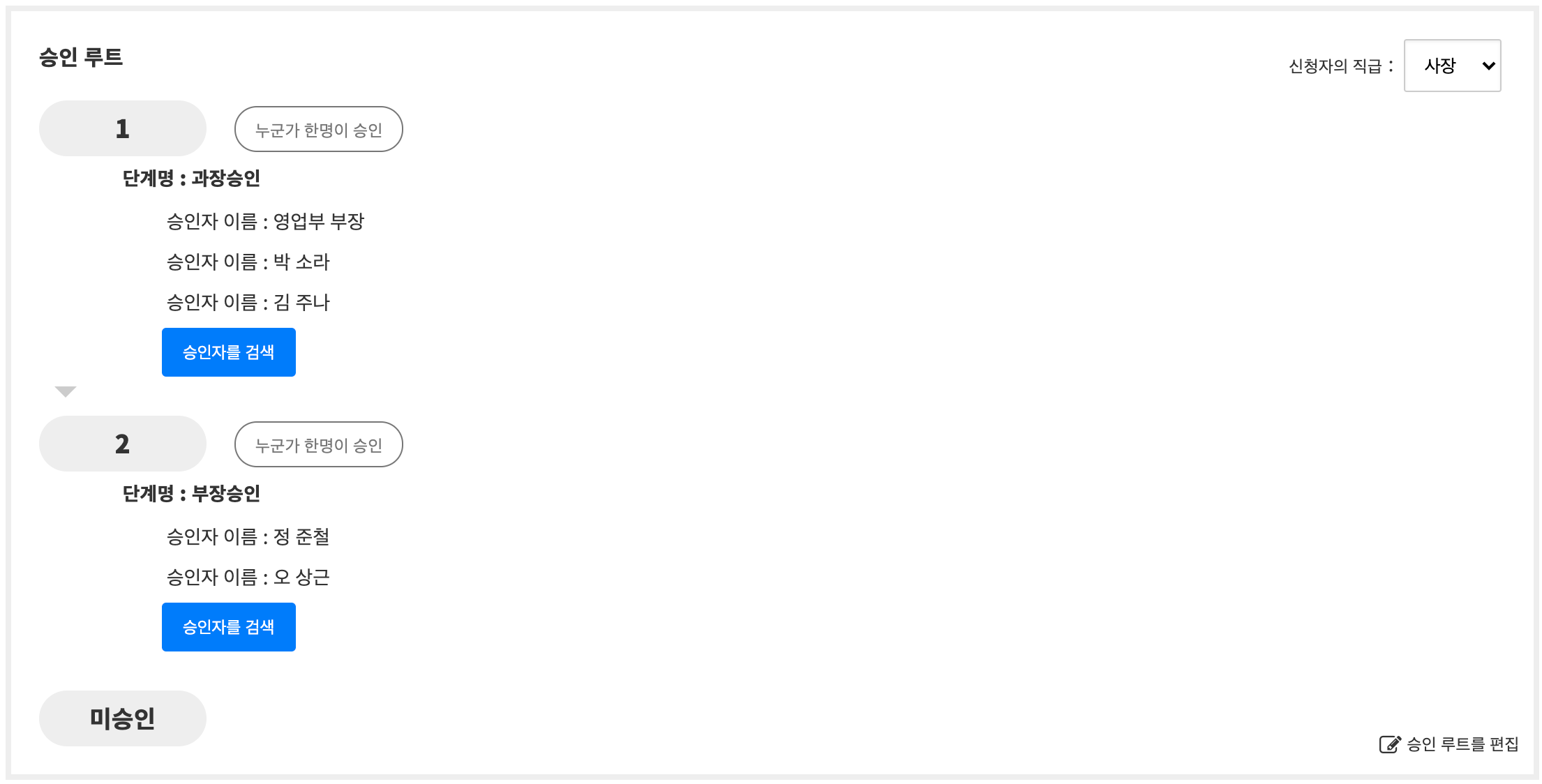
※본인승인 설정에 대해서
상기①~④를 설정할 때 「신청자 본인은 제외」 에 체크를 하면 신청자가 승인자로 표시가 나지 않도록 설정할 수 있습니다.
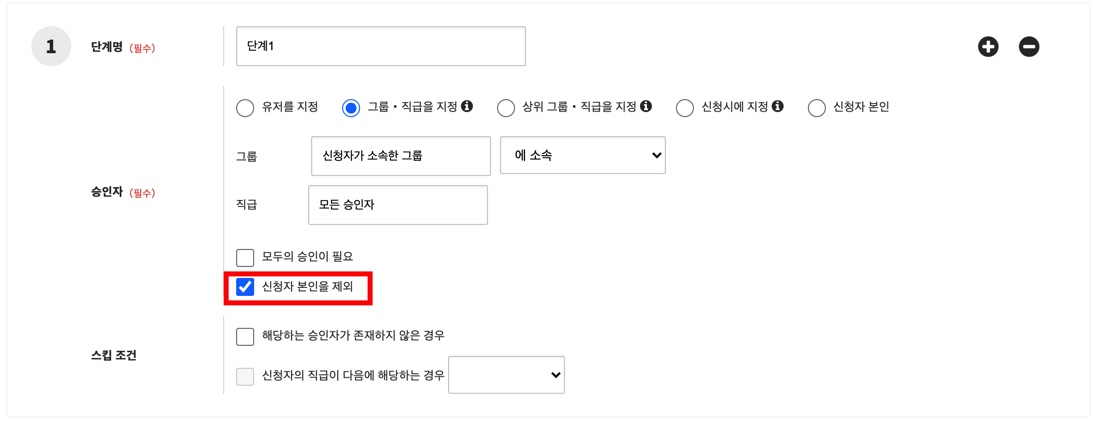
자세한 설정 방법은 여기를 참고해 주세요.
경로 편집하기
작성한 경로의 단계나 경로명 등을 수정 할 수 있습니다.
중간에 단계를 변경해도 이미 신청하신 경로는 바뀌지 않습니다.
1. 좌측 메뉴 「관리자 기능」 내 「기본정보 설정」 을 선택하고 목록 화면에서 「경로」 를 선택합니다.
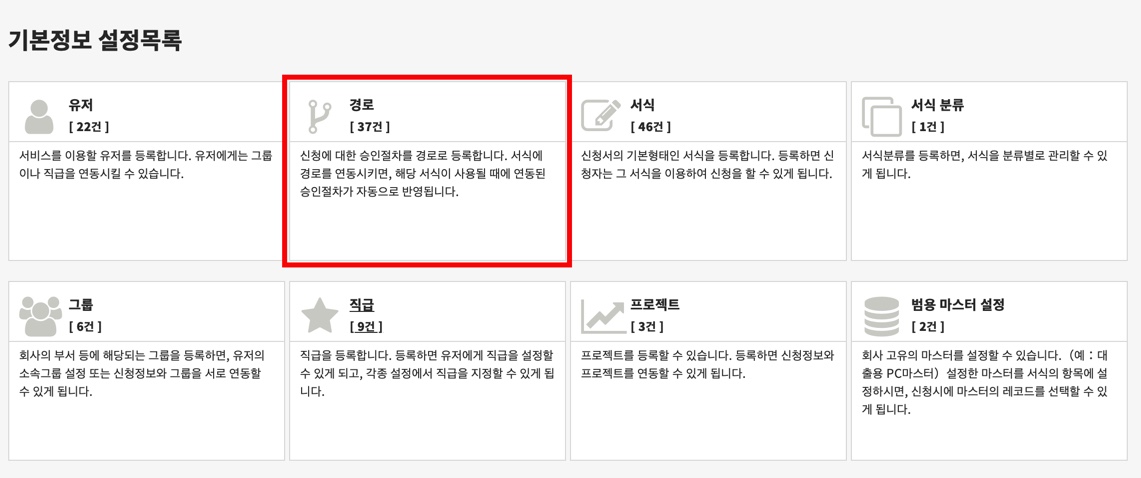
2. 「경로 목록」 화면에서 변경을 원하는 경로를 클릭합니다.
변경할 수 있는 내용은 여기를 참고해 주세요.
경로 삭제하기
작성한 경로를 삭제할 수 있습니다.
서식에 설정되어 있는 경로를 삭제할 수 없습니다.
1. 좌측 메뉴 「관리자 기능」 내 「기본정보 설정」 을 선택하고 목록 화면에서 「경로」 를 선택합니다.
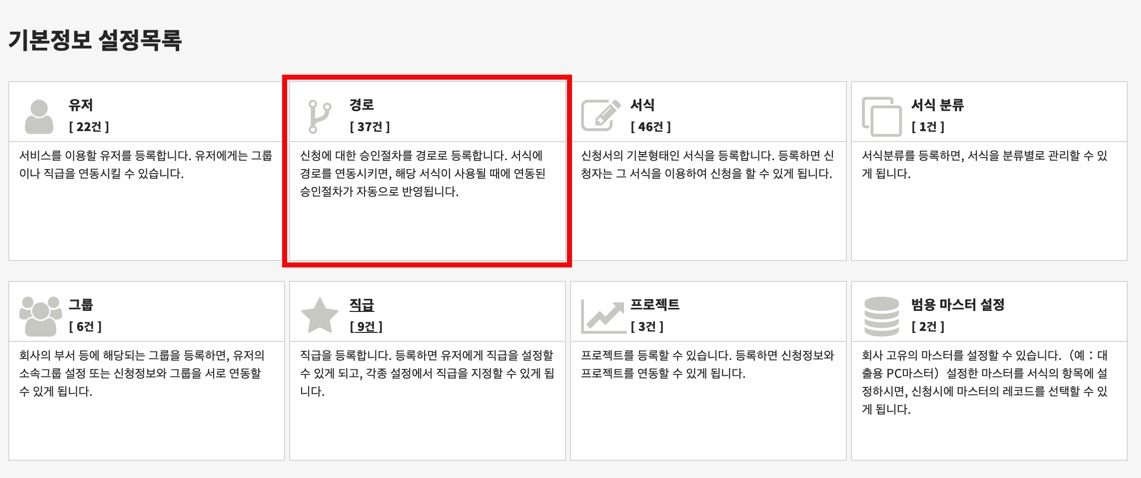
2. 「경로 목록」 화면에서 삭제하고자 하는 경로에 커서를 맞춥니다.
3. 우측에 표시되는 아이콘  을 클릭합니다. 삭제한 정보는 복구할 수 없습니다.

4. 아래와 같은 대화창이 표시되며 「OK」 를 클릭하면 삭제가 완료됩니다.
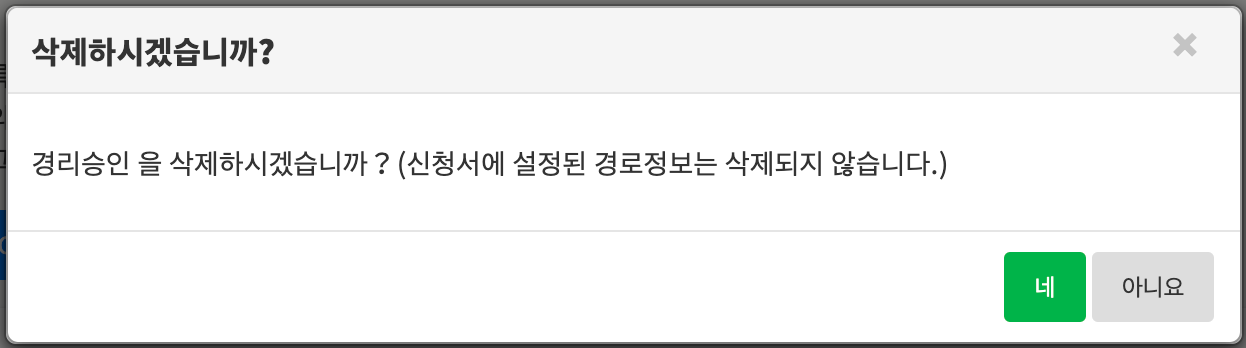
서식(신청서)과 연결된 경로를 삭제할 경우 아래와 같은 메세지가 표시되며 삭제되지 않습니다.
경로 시뮬레이션하기
작성한 경로로 신청을 실시한 경우 어떤 사용자가 승인자로 승인된 경로에 표시되는지 시뮬레이션 할 수 있습니다.
1. 좌측 메뉴 「관리자 기능」 내 「기본정보 설정」 선택하고 목록 화면에서 「경로」 를 선택합니다.
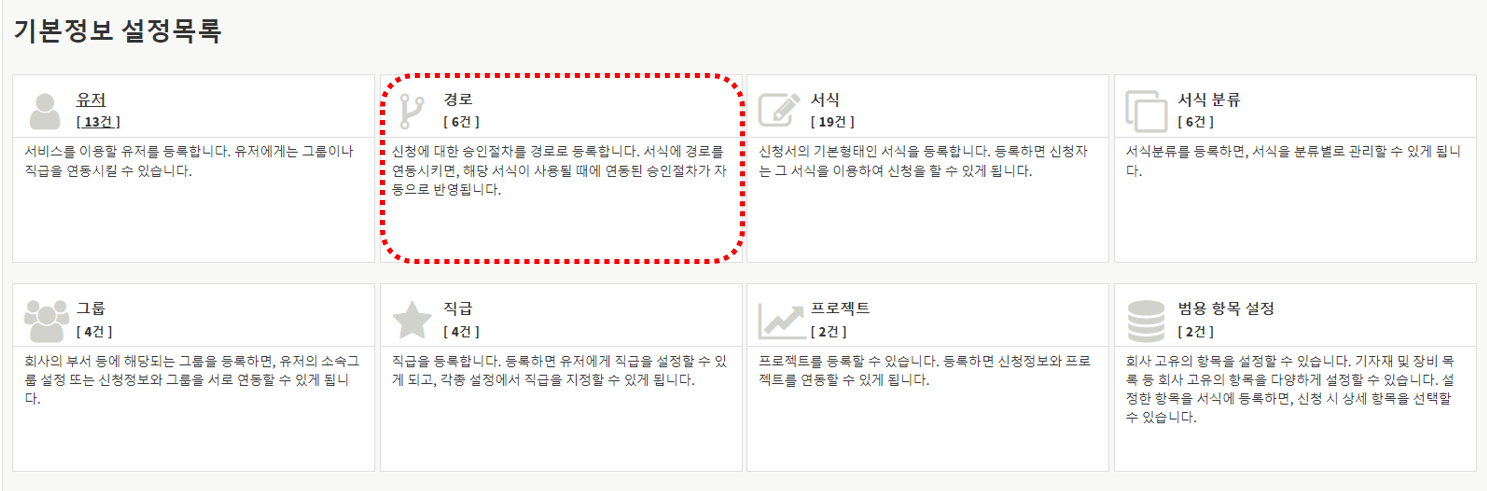
2. 「경로 목록」 화면에서 시뮬레이션 하고자 하는 경로에 커서를 맞춥니다.
3. 우측에 표시되는 아이콘  을 클릭합니다.

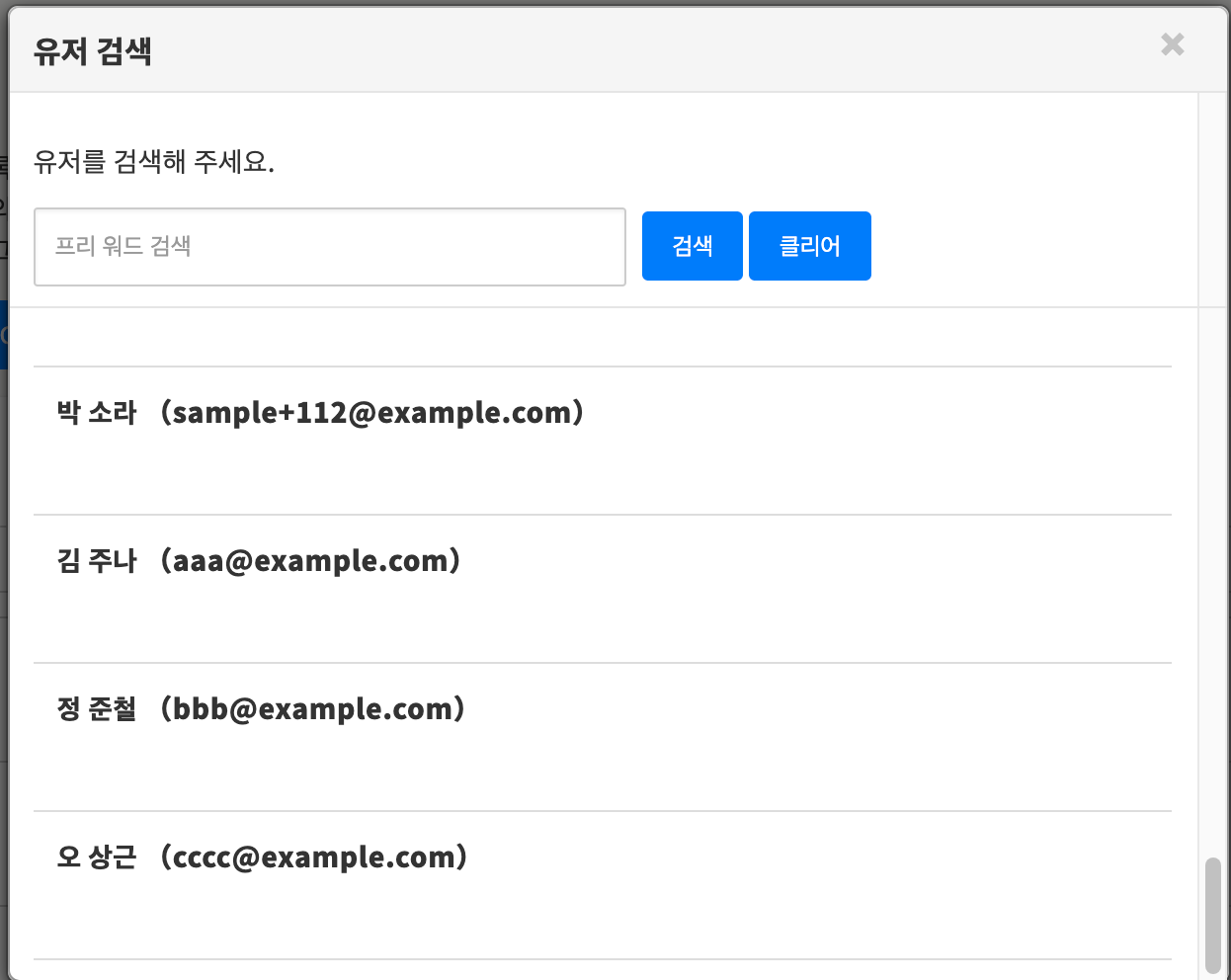
4. 「유저 검색」 다이얼로그가 나타나며 신청 시 승인 경로에 표시될 승인자를 확인하고자 하는 유저를 선택합니다.
5. 선택한 유저가 신청을 실시한 경우 승인경로에 표시될 승인자가 단계별로 표시됩니다.
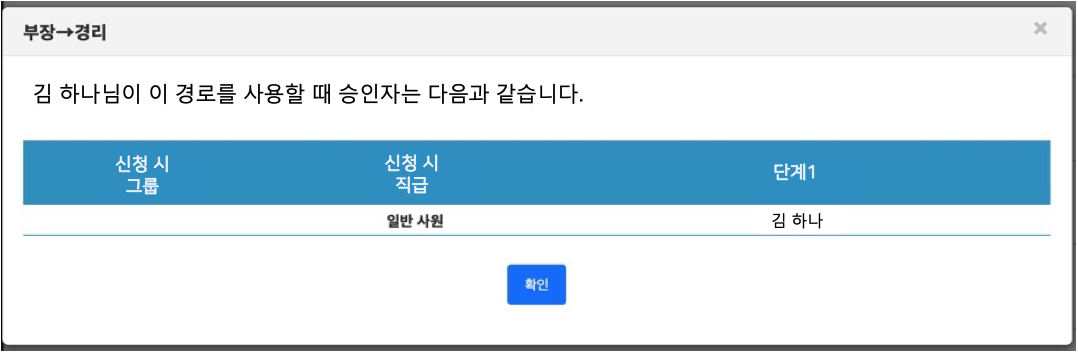
| 항목 | 개요 |
| 신청시 그룹 |
신청 시 그룹이 표시됩니다. 여러 그룹이 설정되어 있는 경우 각 그룹에서 신청한 경우의 승인자가 표시됩니다. |
| 신청시 직급 |
신청 시 직급이 표시됩니다. 신청자가 여러 직급으로 설정되어 있는 경우 각 직급으로 신청했을 경우의 승인자가 표시됩니다. |
| 단계 |
경로에 설정되어 있는 단계별 승인자가 표시되고 있습니다. 부재 표시될 경우 설정에 해당하는 승인자가 존재하지 않으며 신청 시 오류가 되므로 이 곳을 확인하시고 유저 및 경로 설정을 확인해 주세요. |
경로 복사하기
작성한 경로를 복사하고 편집하여 다른 경로로 등록 할 수 있습니다.
1. 좌측 메뉴 「관리자 기능」 내 「기본정보 설정」 을 선택하고 목록 화면에서 「경로」 를 선택합니다.
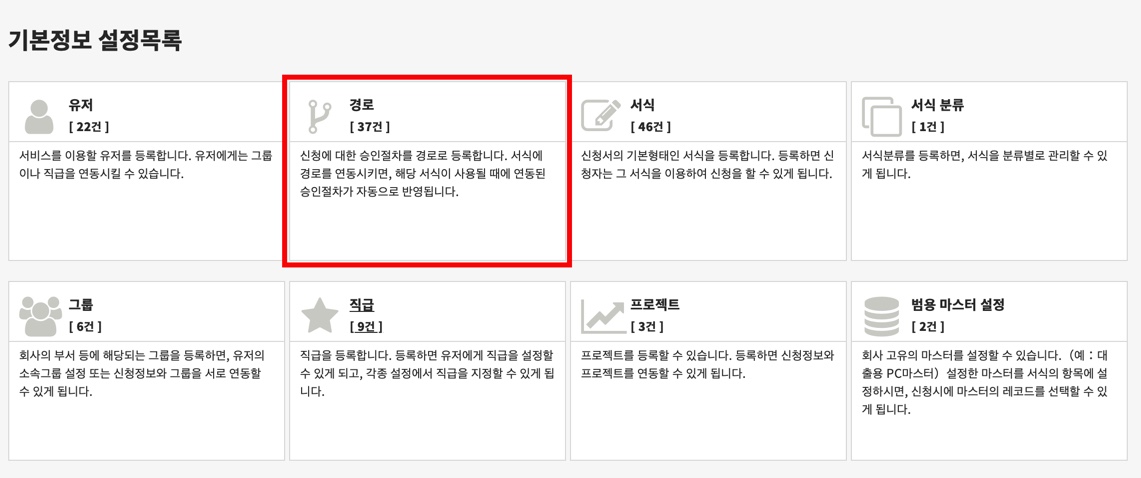
2. 「경로 목록」 화면에서 복사하고자 하는 경로에 커서를 맞춥니다.
3. 우측에 표시되는 아이콘  을 클릭합니다.

4. 경로면에 「복사 : 」 가 들어간 내용의 경로 작성 화면으로 이동하며 내용을 편집하여 저장합니다.
경로 정렬하기
작성한 경로 표시 순서를 정렬할 수 있습니다. 변경하면 「경로 목록화면」 과 「서식 등록 화면」 에 저장한 순서대로 보여줍니다.
1. 좌측 메뉴 「관리자 기능」 내 「기본정보 설정」 을 선택하고 목록화면에서 「경로」 를 선택합니다.
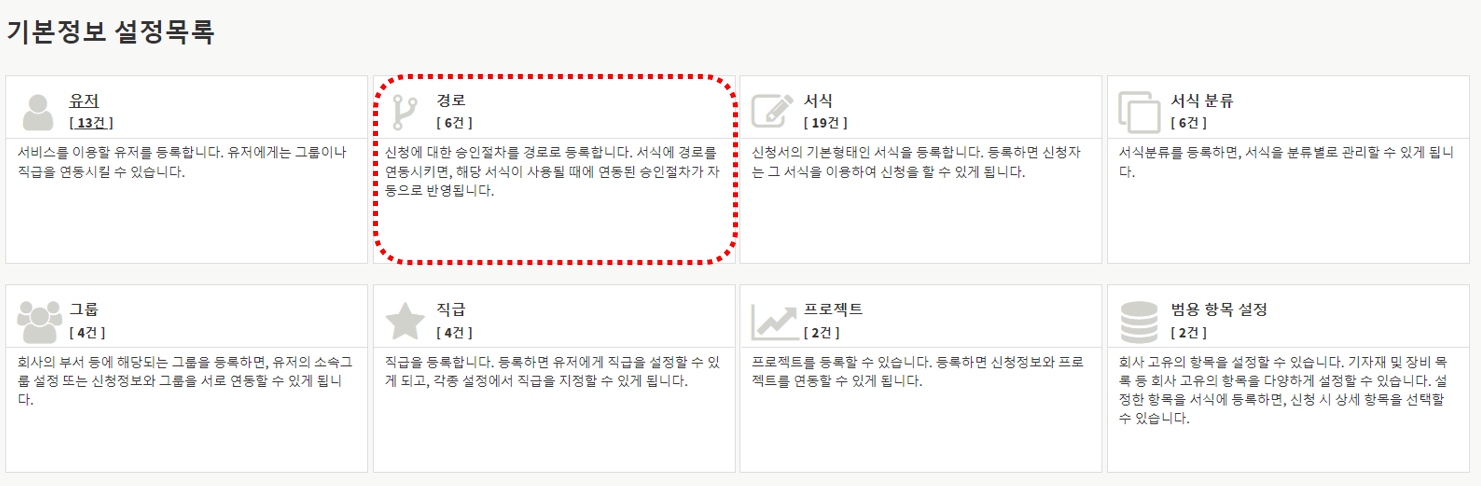
2. 「경로 목록」 화면에서 정렬하고 싶은 경로를 클릭한 상태로 위아래로 이동시킵니다.

3. 경로 이동 후 우측 하단의 「정렬 순서 저장하기」 를 클릭하고 변경한 순서를 저장합니다.

🔍관련 키워드
루트, 단계, 승인 단계