잡캔 전자결재에서 「대리 승인」 이란, 「다른 유저의 대리로 승인하는 것」 을 의미합니다.
대리 승인 기능을 이용하여 바쁠 때나 출장 시 등 승인할 수 없는 사용자를 대신하여 승인할 수 있습니다.
대리 승인을 할 수 있는 유저는 대리 승인자로 설정된 유저 뿐입니다.
목차
대리 승인할 신청을 확인하기
자신이 대리승인자로 설정된 신청을 확인합니다.
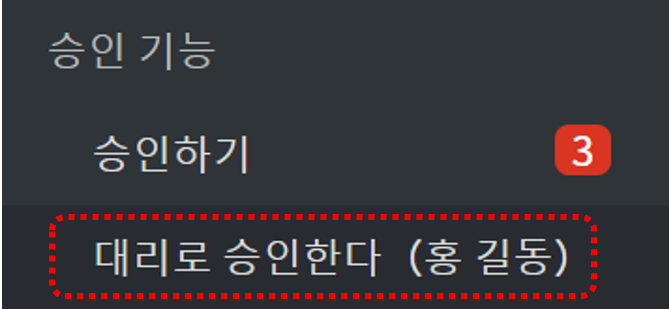
1. 좌측 메뉴 「승인 기능」 내 「대리로 승인한다」 를 클릭합니다.
대리승인하는 유저명도 표시되므로 여러명의 대리승인자가 설정되어있는 경우에도 유저별로 대리 승인 화면을 표시할 수 있습니다.
※「대리 승인하기」 옆에 신청 건수는 표시되지 않습니다.
2. 자신이 대리 승인 가능한 신청이 표시됩니다.
「승인 대기」 혹은 「완료」 「거절」 등의 승인 상태별로 신청서를 표시할 수 있습니다. 기본적으로 진행중의 신청 목록 탭이 표시됩니다.
 을 클릭하면 신청서의 ID나 종류 등으로 신청을 검색할 수 있습니다.
「20건」 이라고 표시되어있는 선택 메뉴를 클릭하면 한 화면의 표시 건수를 추가할 수 있습니다.
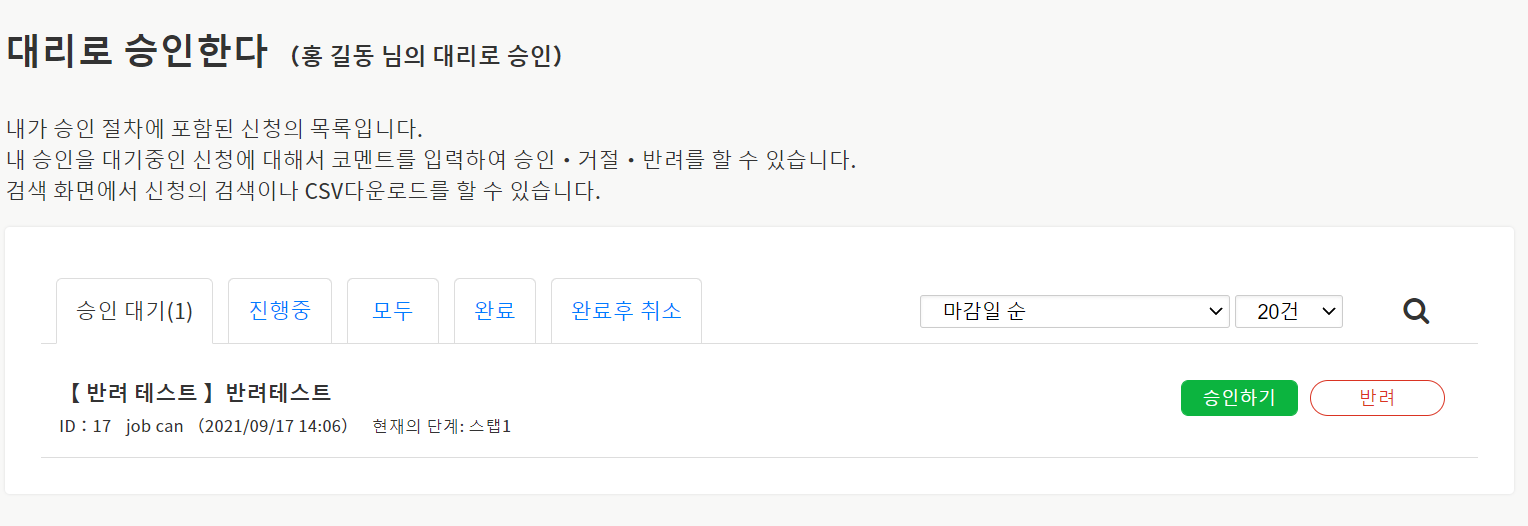
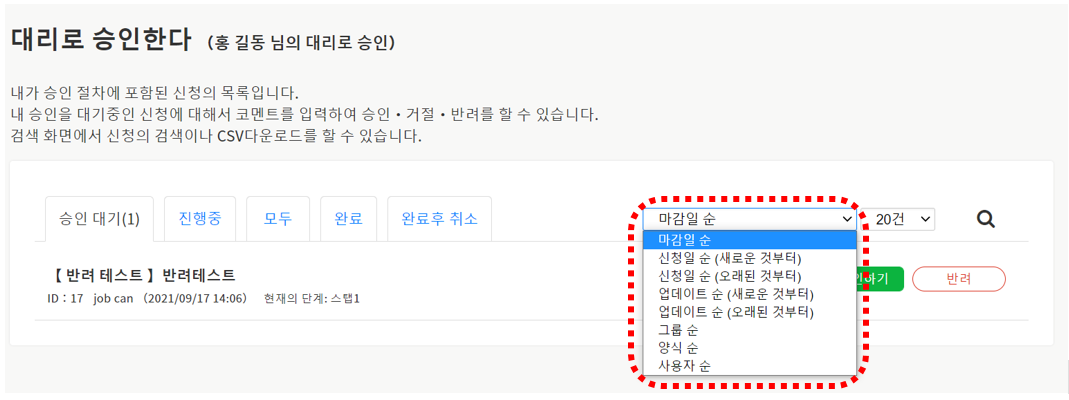
「마감일 순」 라고 표시되는 선택 메뉴를 클릭하여 목록의 표시 순서를 변경할 수 있습니다.
신청서에 커서를 맞추면 아이콘이 표시됩니다.
 을 클릭하면 인쇄 화면이 표시됩니다.
 을 클릭하면 신청서 자체의 URL을 취득할 수 있습니다.
 을 클릭하면 신청을 다른 유저에게 「공유」 할 수 있습니다.
 을 클릭하면 「신청수정자」 로 설정된 유저가 신청 내용을 수정할 수 있습니다.
※「신청 수정」 기능은 경비 정산 플랜을 이용하시는분들만 이용 가능합니다.
「승인 대기」 탭을 열어 「승인하기」 를 클릭하면 목록 화면에서 승인을 할 수 있습니다.
또한, 승인하고자 하는 신청서의 탭을 클릭하면 신청서의 상세 내용을 확인할 수 있습니다.
대리 승인하기
신청 목록 화면과 상세화면에서 신청 승인을 실시합니다.
1. 「대리 승인하기」 화면에서 승인하고자 하는 신청을 클릭하면 상세내용을 확인할 수 있습니다.
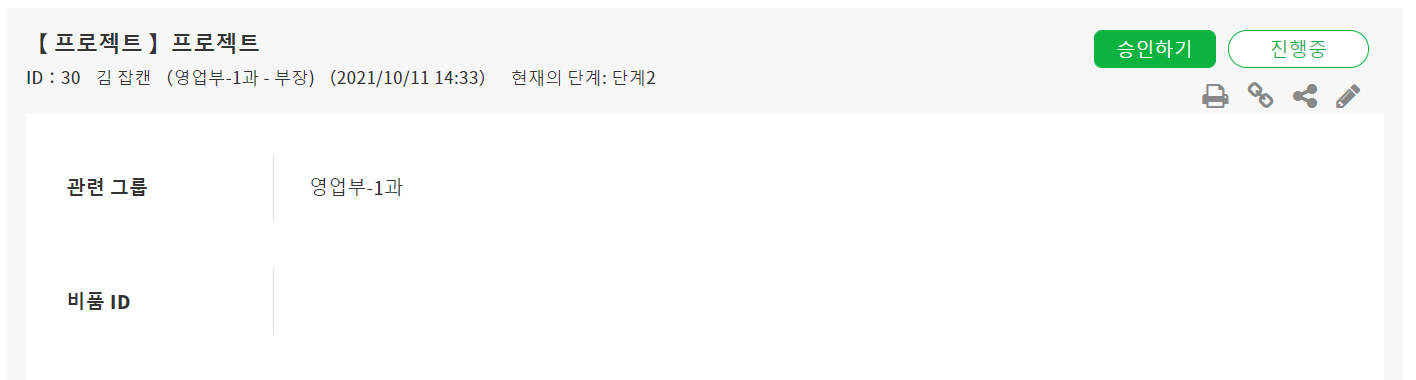
2. 상세내용을 확인 후, 승인을 실시합니다.
승인을 하지 않고 코멘트만 입력할 수도 있습니다.
「승인하기」 버튼을 선택하면 해당 신청을 승인할 수 있습니다.
해당 단계 내의 승인 조건이 [누군가 한 명이 승인]일 경우에는 다음 승인 단계로 진행되며,
[전원승인]의 경우 전원이 승인을 하면 다음 승인단계로 진행됩니다.
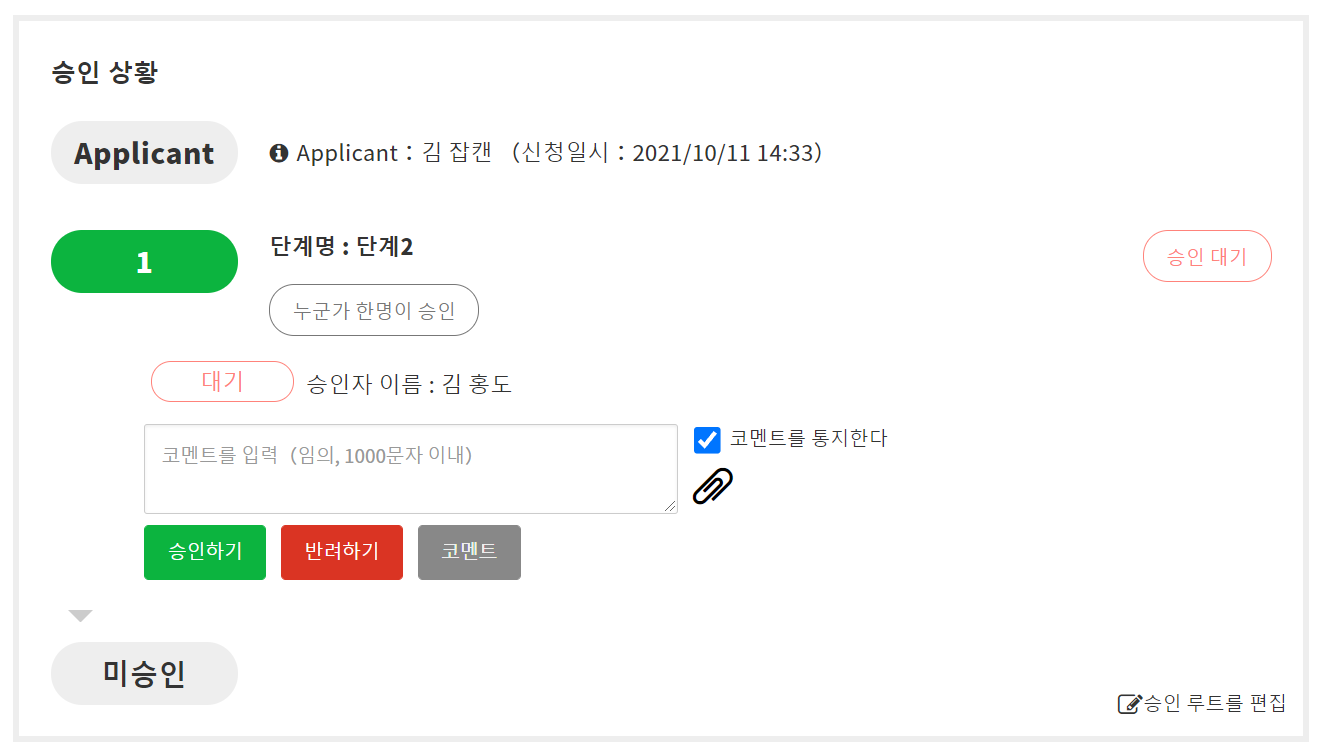
또한, 목록 화면 우측의 「승인하기」 에서도 승인을 실시할 수 있습니다.
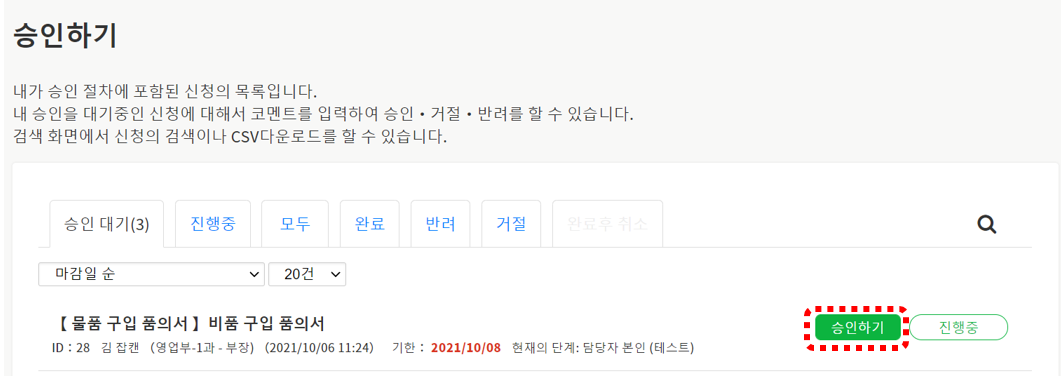
반려하기
신청의 상세 화면에서 신청의 반려를 실시하다.
1. 「대리로 승인하기」 화면에서 승인하고자 하는 신청을 클릭하면 상세 내용을 확인할 수 있습니다.
2. 상세 내용을 확인 후, 반려를 실시합니다.
반려를 실행하지 않고 코멘트만 입력할 수도 있습니다.
「반려하기」 를 클릭하면 반려 혹은 거절을 선택할 수 있는 화면이 표시됩니다.
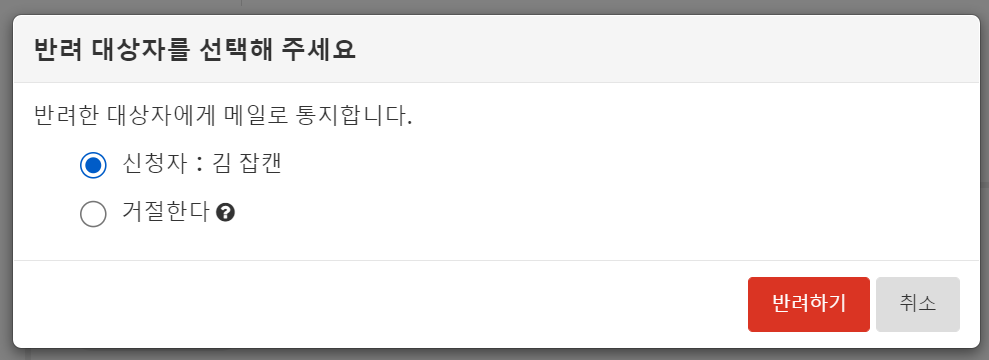
「반려」 를 실행하는 경우, 반려처를 선택할 수 있습니다.
신청자에게 반려하는 것은 물론 경로 중간에 반려를 실행할 수도 있습니다.
거절하기
신청의 상세 화면에서 신청을 거절합니다.
1. 「대리 승인하기」 화면에서 확인하고자 하는 신청을 클릭하면 상세 내용을 확인할 수 있습니다.
2. 상세 내용을 확인 후 거절을 진행합니다.
거절하지 않고 코멘트만 입력할 수도 있습니다.
「반려하기」 을 클릭하면, 반려하기 혹은 거절하기를 선택할 수 있는 화면이 표시됩니다.
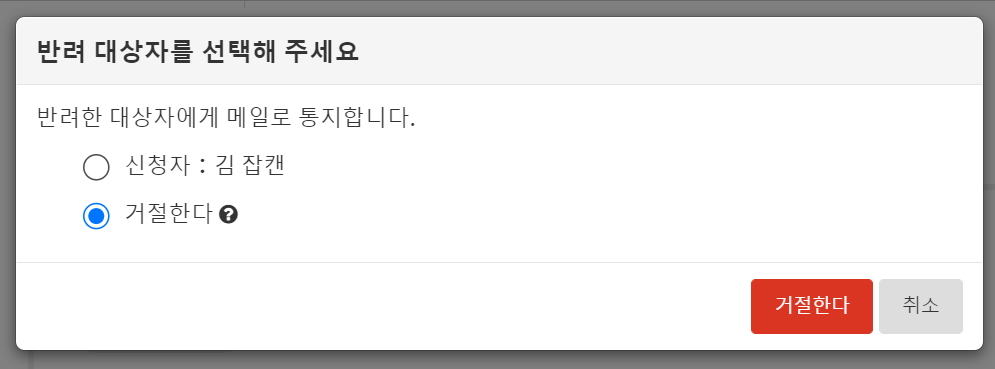
「거절」 을 실행한 경우, 신청자는 해당 신청을 재신청 할 수 없습니다.
🔍관련 키워드
대리, 대행자, 대리자, 대행 승인, 대임자, 허가, 결재