목차
Q. 조건에 따라서 경로를 변경할 수 있나요?
A. 네. 「경로 분기」 기능을 이용하여 서식 내에 입력된 내용이나, 신청자 그룹・직급에 따라 경로를 변경할 수 있습니다.
경로 분기의 이용방법에 관해서는 아래와 같습니다.
신청시에 입력・선택된 내용에서 경로 분기하기
입력・선택된 내용에 따라 경로를 변경시키기 위한 설정방법에 대해서 이하의 예를 사용하여 설명합니다.
【예】
보통은 「경리」로 직접 신청하는 결재 루트이지만, 「금액」 항목으로 100,000원 이상 입력된 경우, 「과장 승인」 경로로 변경하고, 1,000,000원 이상 입력된 경우에는 「부장 승인」 경로로 변경하기 .
「경로분기」 설정을 하기 위해서는 이하의 2단계의 설정이 필요합니다.
이하, 각 단계에 대해서 설명합니다.
①「경로」 를 설정하기
1. 좌측 메뉴바 「관리자 기능」 내 「기본정보 설정」 을 선택하고 목록 화면에서 「경로」 를 선택합니다.
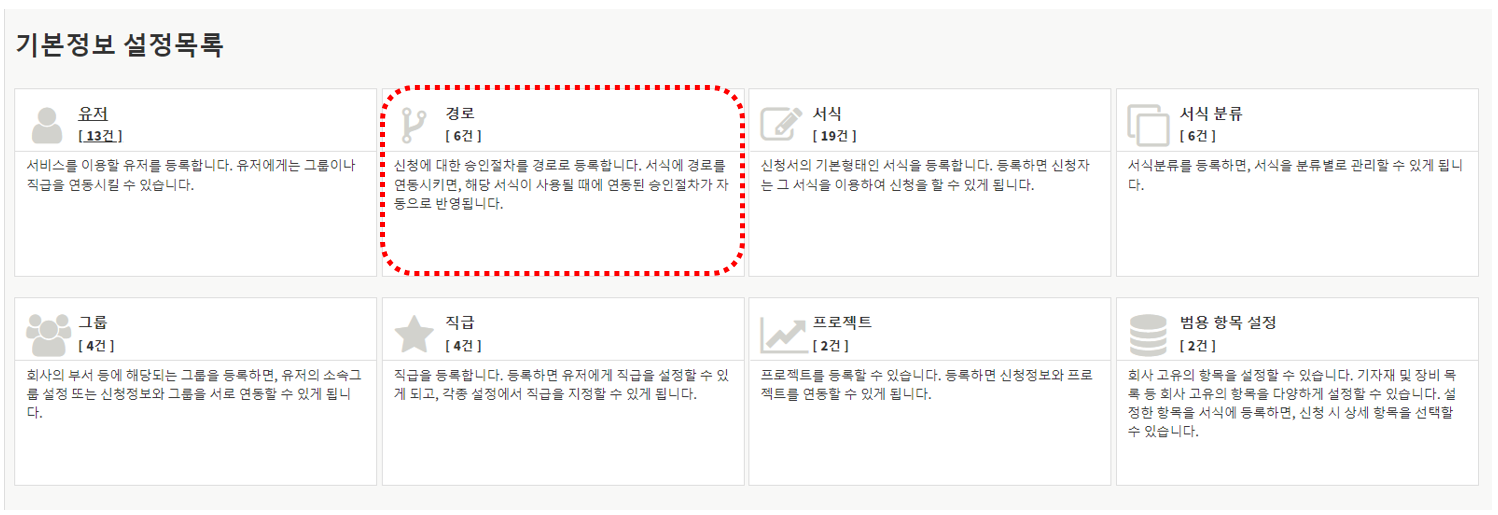
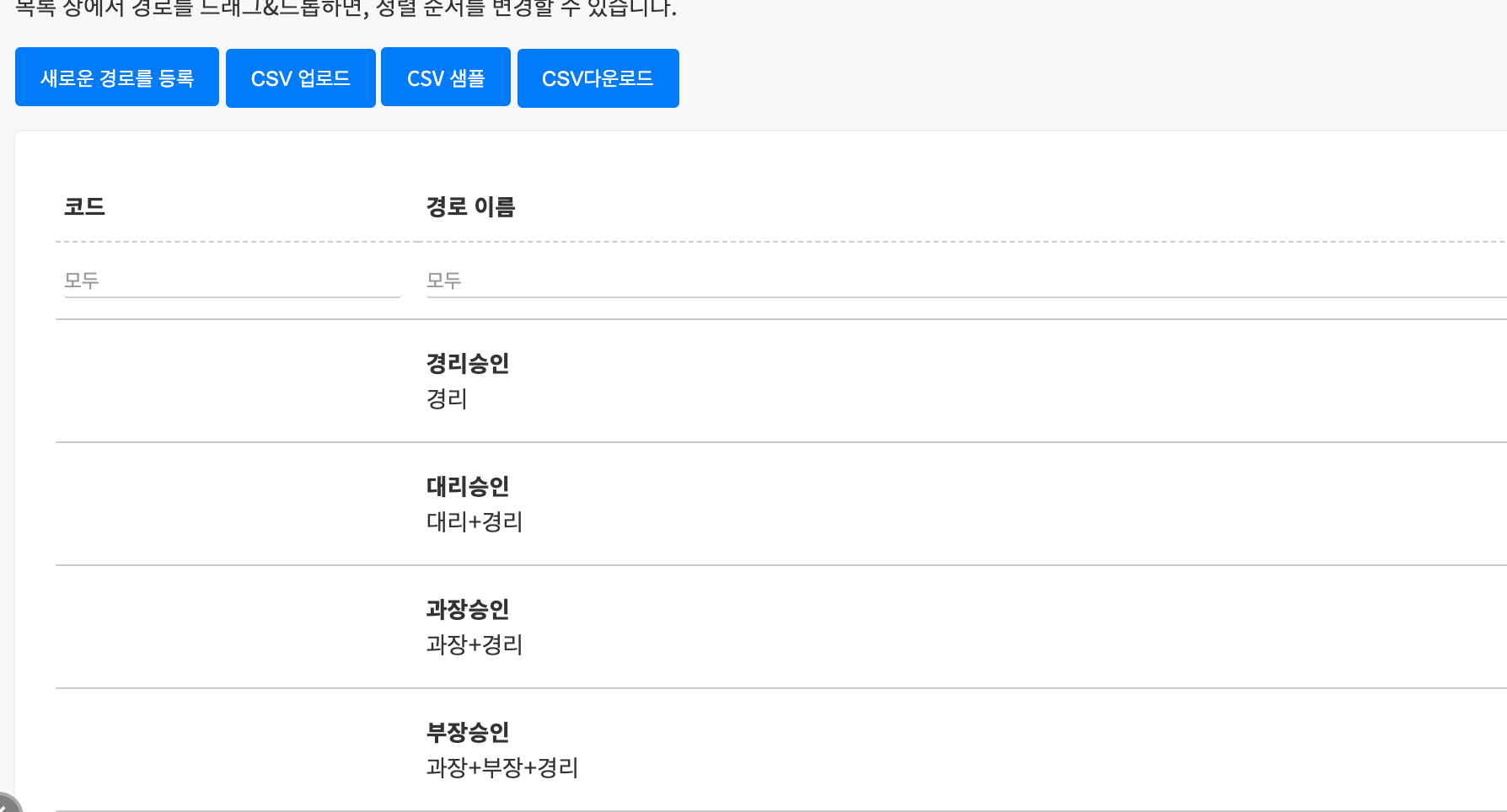
2. 경로분기에 필요한 경로를 모두 등록하기
보통의 결재 루트인 「경리 승인」 루트 외에 「과장 승인」 루트와 「부자 승인」 루트를 등록합니다.
경로 설정방법은 여기를 참조해 주세요.
②「경로분기」 를 설정하기
1. 좌측 메뉴 「관리자 기능」 내 「기본정보 설정」 을 선택하고 목록 화면에서 「서식」 을 선택합니다.
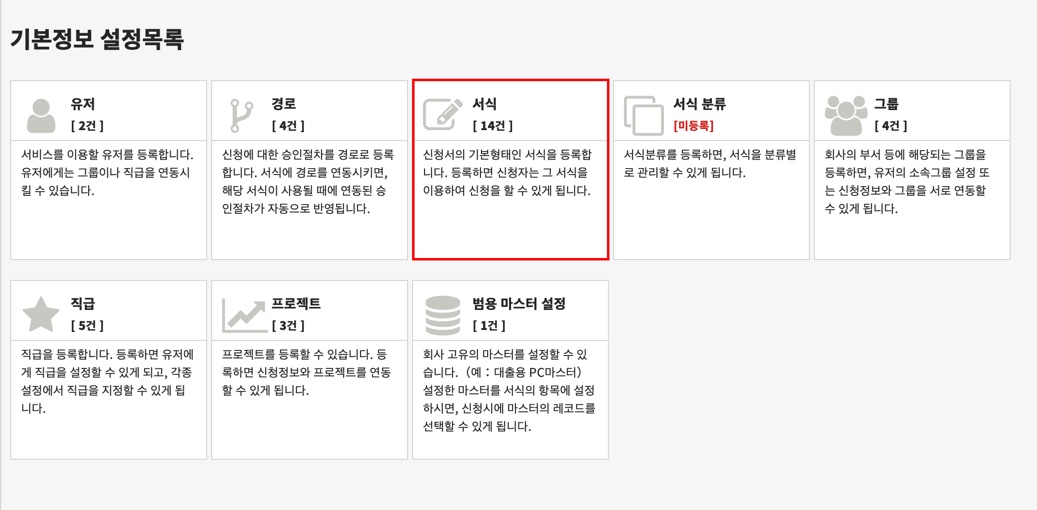
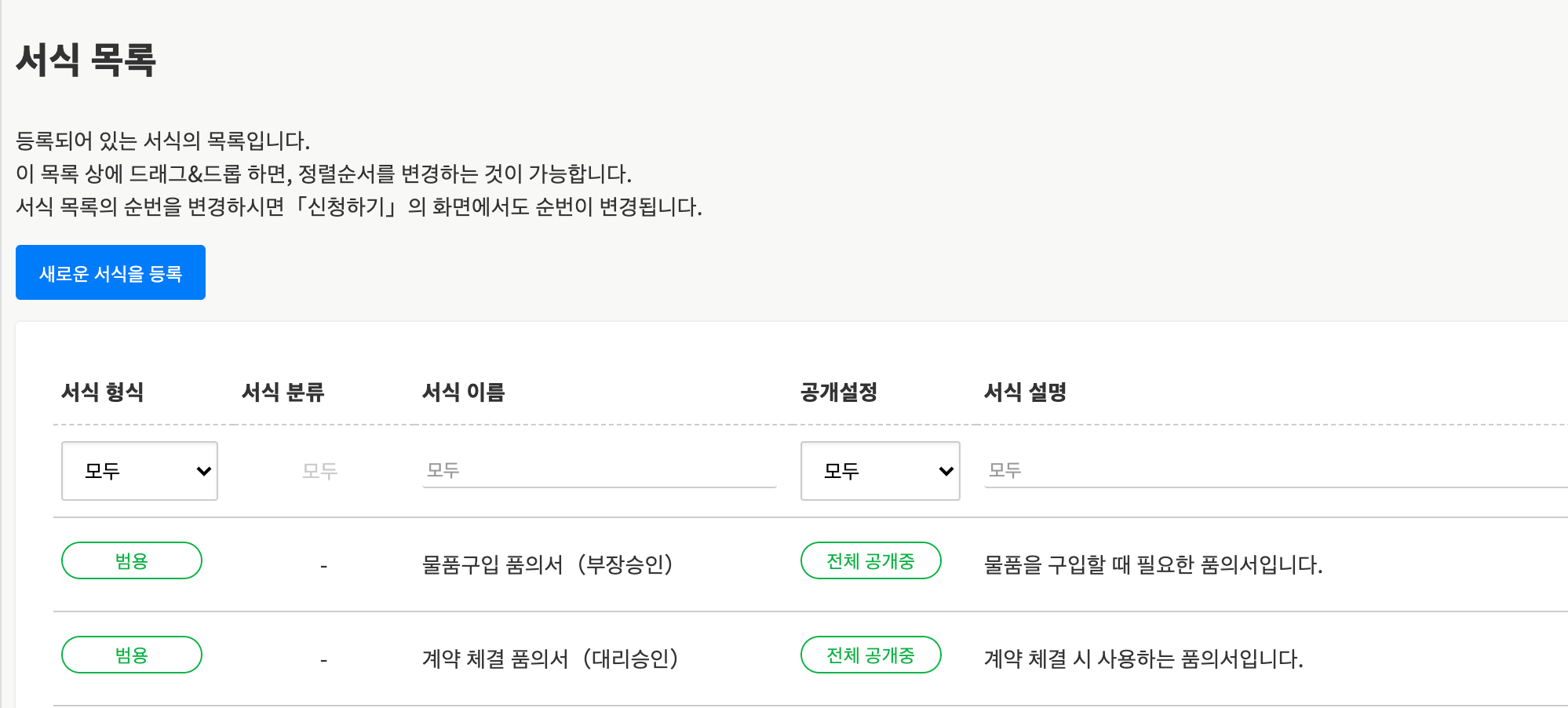
2. 서식 목록 화면 상단의 「새로운 서식을 등록」 또는 편집하고자 하는 서식을 클릭합니다.
※한건도 등록되어 있지 않는 경우, 순서1에서 「서식」 을 선택한 직후에 순서 3의 「서식 등록」 화면이 표시됩니다.
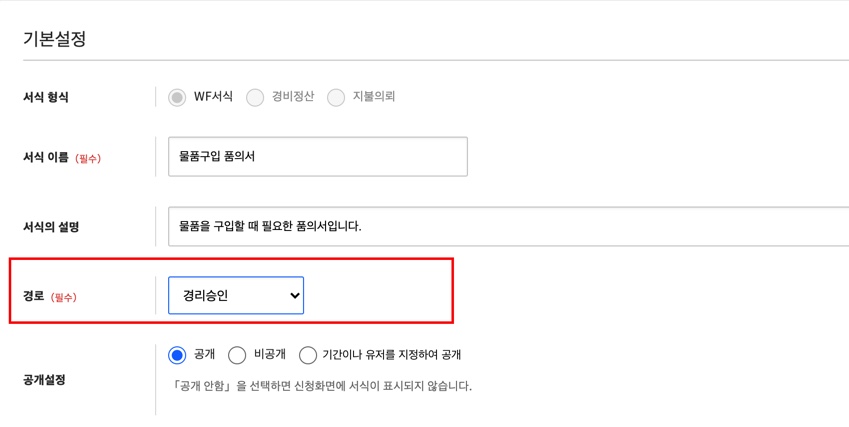
3. 서식의 「기본 정보」 를 설정합니다. 「경로」 항목에 기본으로 이용하는 경로를 설정합니다.
4. 서식의 「항목 설정」 란에서 분기 조건 항목을 설정합니다.
지금의 경우, 입력된 「금액」 에 따라 분기되는 설정이므로 「숫자 입력」 항목을 설정합니다.
서식의 상세 설정방법은 여기를 참조해 주세요.

분기 조건으로 설정할 수 있는 항목 타입은 이하의 4종류입니다.
5. 서식 등록화면, 「경로 분기 설정」 항목의  를 클릭합니다.

6. 조건 설정 항목이 표시되면, 「우선도 1 조건으로 설정해 주세요.」 라고 표시되어 있는 부분을 클릭합니다.

7. 「경로 분기 설정」 대화창이 표시됩니다. 입력・선택된 내용에서 경로를 변경하고 싶은 경우 「항목×분기로 설정」 을 선택합니다.
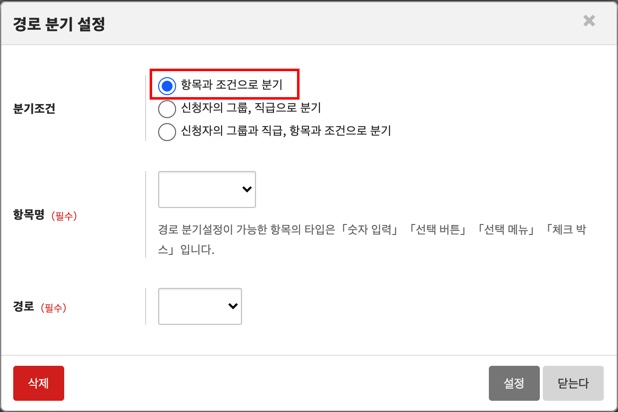
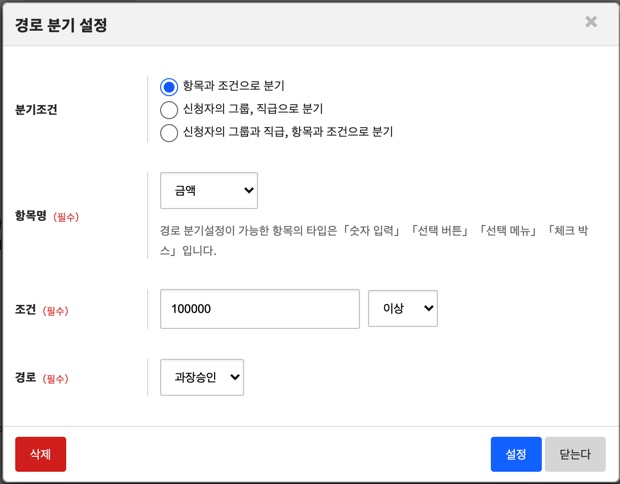
8. 「항목명」 과 「경로」 항목을 조건에 맞춰서 설정합니다.
「금액」 항목에서 100,000원 이상 입력된 경우, 「과장 승인」 경로로 변경하자 하는 경우에는 아래와 같이 설정합니다.
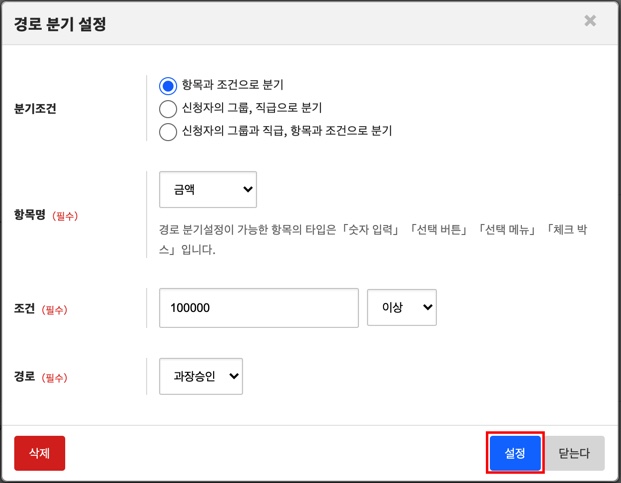
9. 대화창 내 「설정」 을 클릭하면, 경로 분기 조건으로 반영됩니다.
10. 조건을 더 추가하고자 하는 경우, 하단의  을 클릭하면 설정 조건을 추가할 수 있습니다.
1,000,000원 이상 입력된 경우에는 「부장 승인」 경로로 변경하는 조건을 추가합니다.
11. 우측 화살표를 클릭한 채 이동하면 우선도를 변경할 수 있습니다.
12. 설정 완료 후 「서식 등록」 화면의 「저장하기」 또는 「갱신하기」 를 클릭하면 서식이 등록됩니다.

상기의 설정을 하면 신청자의 입력내용에 따라 자동적으로 경로를 변경시킬 수 있습니다.
신청자의 그룹・직급에 따라 경로를 변경시키기 위한 설정방법에 대해서는 이하의 예를 이용하여 설명합니다.
【예】
보통은「매니저→과장→부장」 인 결재선이지만, 매니저인 유저가 신청하는 경우 「과장→부장」 경로로 변경하고 부장인 유저가 신청하는 경우는 「부장」 승인으로 경로를 변경하기
「경로 분기」 설정을 하기 위해서는 이하의 2단계 설정이 필요합니다.
이하, 각 단계 별로 설명합니다.
①「경로」 를 설정하기
1. 좌측 메뉴바 「관리자 기능」 내 「기본정보 설정」을 선택하고 목록 화면에서 「경로」 를 선택합니다
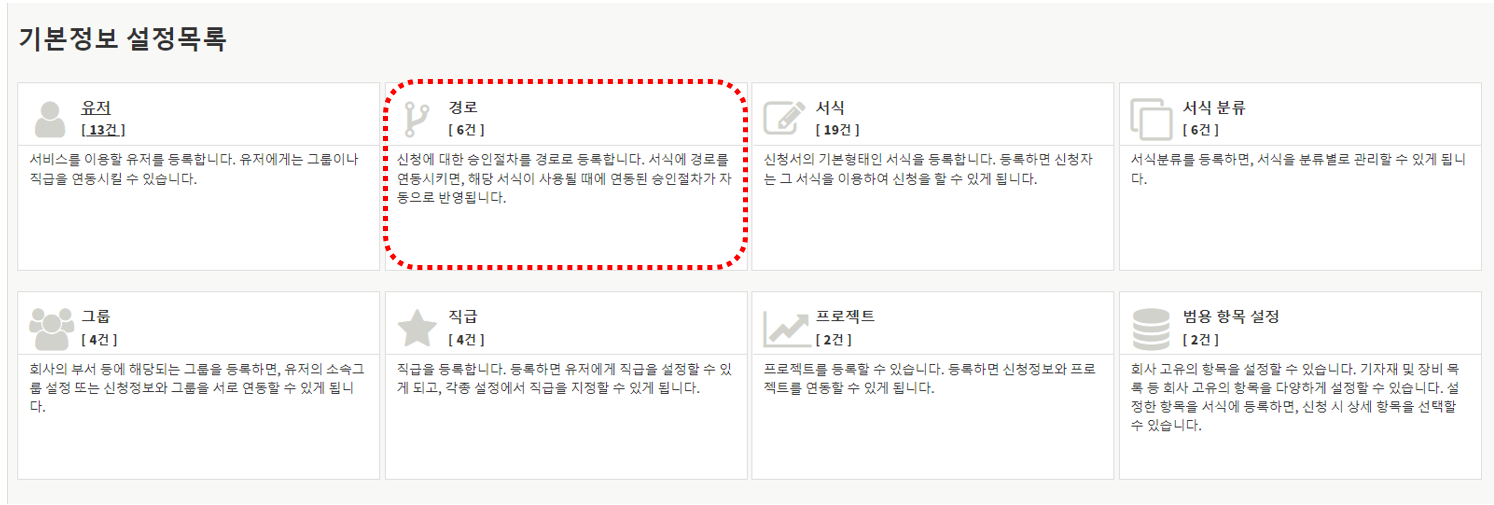
2. 경로 분기에 필요한 경로를 모두 등록하기
보통의 결재 루트인 「매니저→과장→부장」 루트 외에 「과장→부장」 루트와 「부장 승인」 루트를 등록합니다.
경로의 상세 설정방법은 여기를 참조해 주세요.
②「경로 분기」 를 설정하기
1. 좌측 메뉴 「관리자 기능」 내 「기본정보 설정」 를 선택하고 목록 화면에서 「서식」 을 선택합니다.
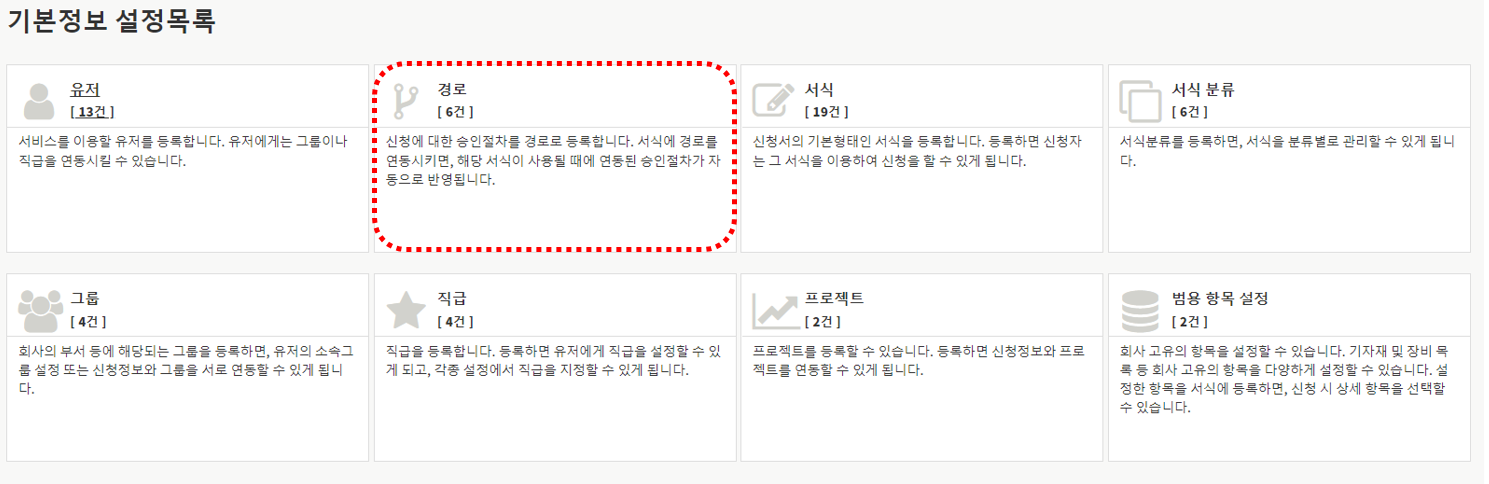
2. 서식 목록 화면 상단의 「새로운 서식 등록」 또는 편집하고 싶은 서식을 클릭합니다.
※한건도 등록되어 있지 않는 경우, 순서1에서 「서식」 을 선택한 직후 순서 3의 「서식 등록」 화면이 표시됩니다.
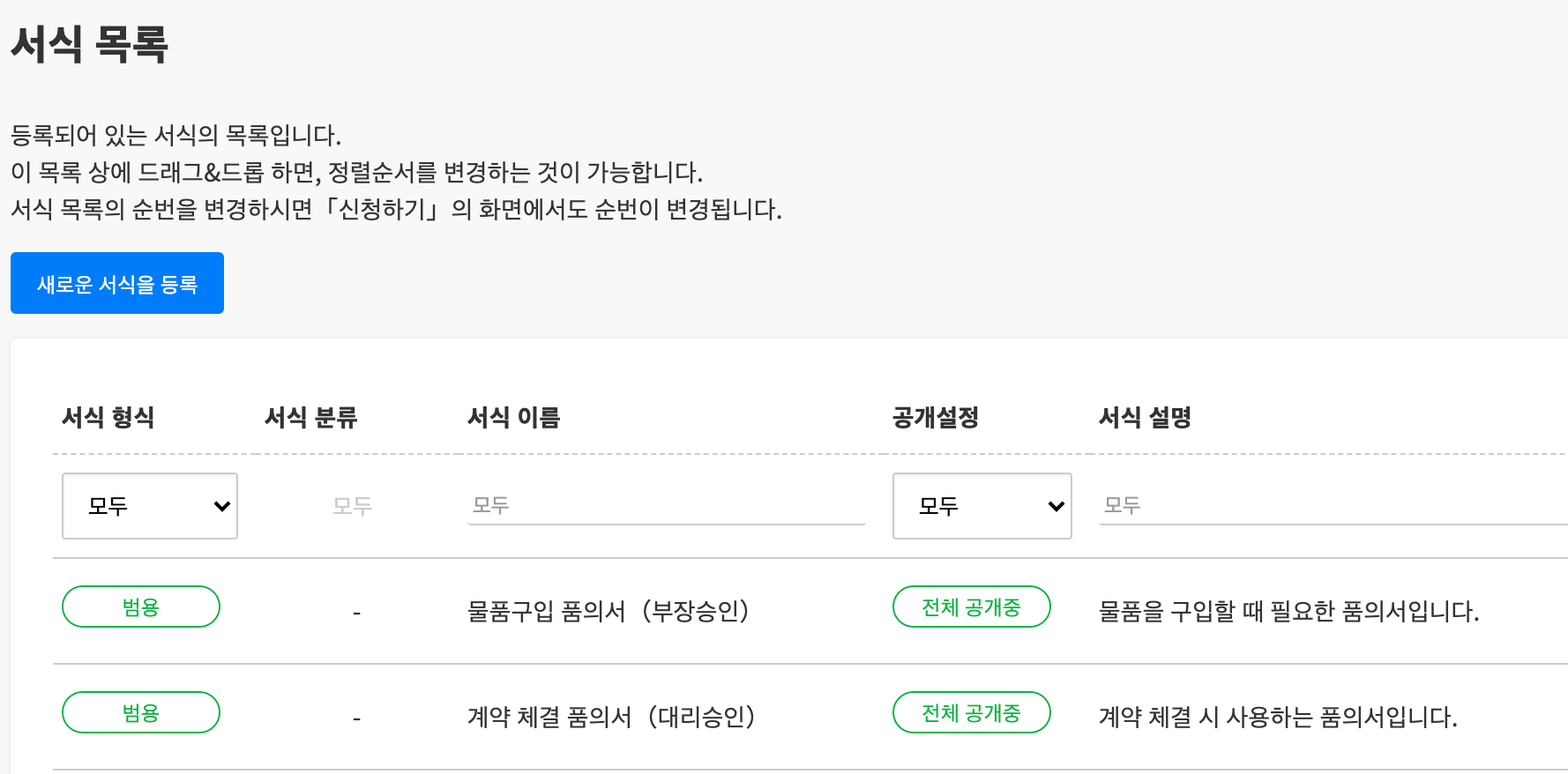
3. 서식의 「기본정보」 를 설정합니다. 「경로」 항목에서 기본으로 이용하는 경로를 설정합니다.
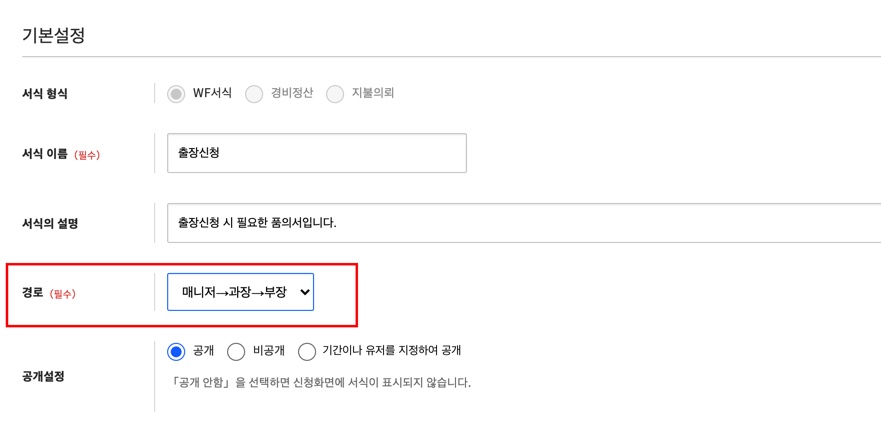
4. 항목 설정 등, 그 외 서식 설정을 합니다.
서식의 상세 설정방법은 여기를 참조해 주세요.
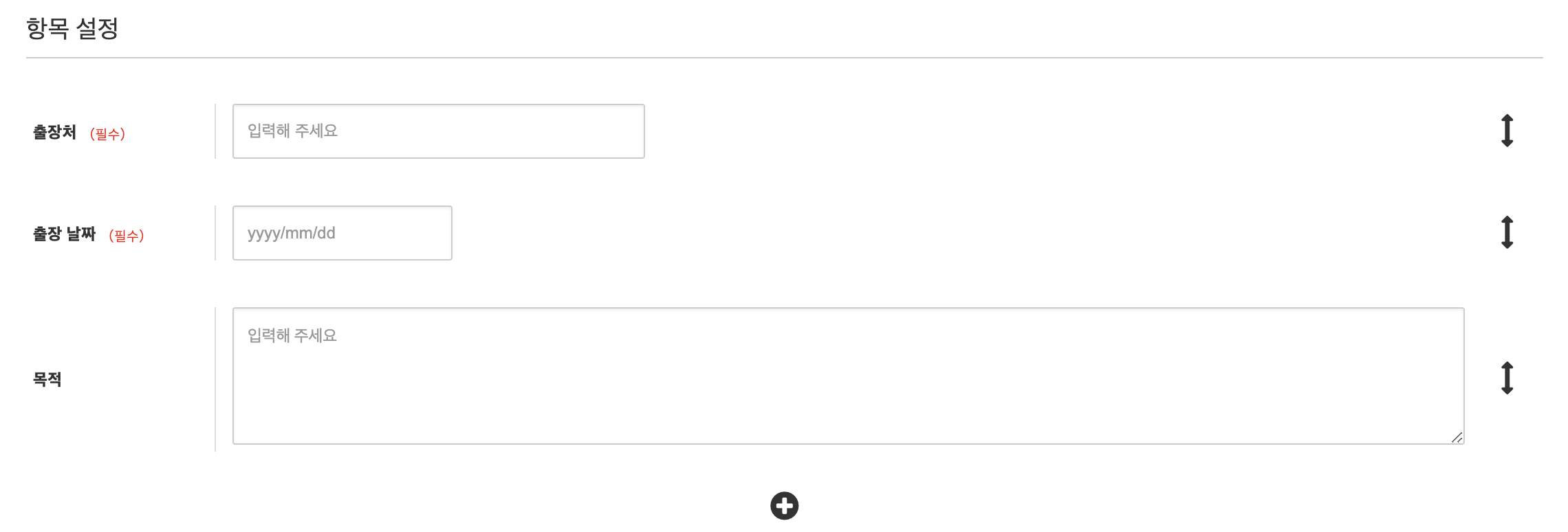
5. 서식 등록화면 「경로 분기 설정」 항목의 를 클릭해 주세요.

6. 조건 설정 항목이 표시되면 「우선도 1 조건을 설정해 주세요」 라고 표시되어 있는 부분을 클릭합니다.

7. 「경로 분기 설정」 다이얼로그가 표시됩니다. 그룹・직급으로 경로를 변경하고 싶은 경우「그룹×직급으로 분기」 를 선택합니다.
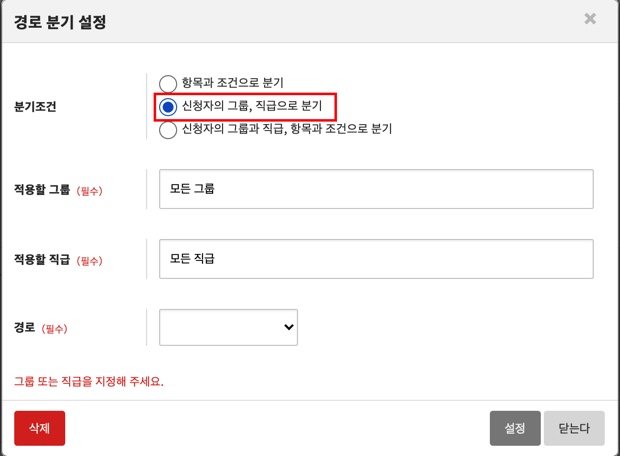
8. 「적용하는 그룹」 「적용하는 직급」 「경로」 항목을 조건에 맞춰 설정합니다.
매니저인 유저가 신청하는 경우는 「과장→부장」 경로로 변경하고 싶은 경우는 이하와 같이 설정합니다.
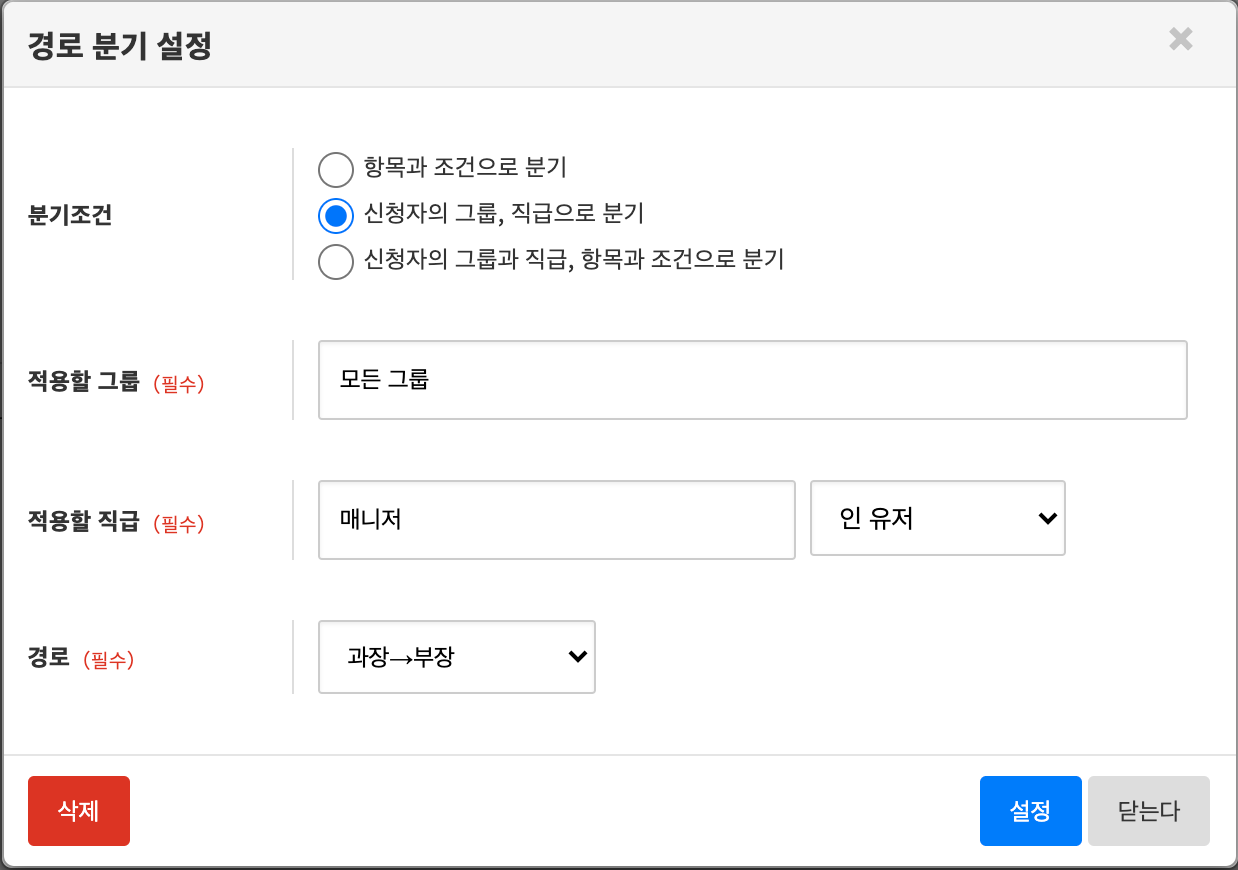
9. 다이얼로그 내 「설정」 을 클릭하면 경로 분기 조건으로 반영됩니다.
10. 조건을 더 추가하고 싶은 경우 하단의  을 클릭하면 설정 조건을 늘릴 수 있습니다.
과장인 유저가 신청하는 경우, 「부장」 승인 경로로 변경하는 조건을 추가합니다.
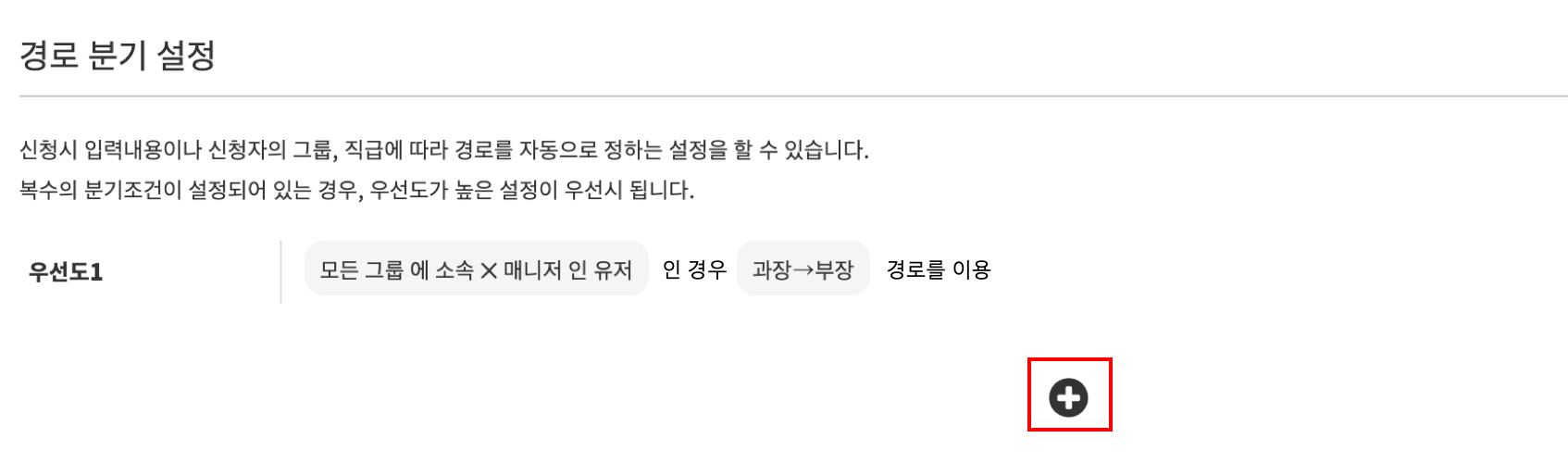
11. 우측 화살표를 클릭한 채로 움직이면 우선도의 순서를 변경할 수 있습니다.
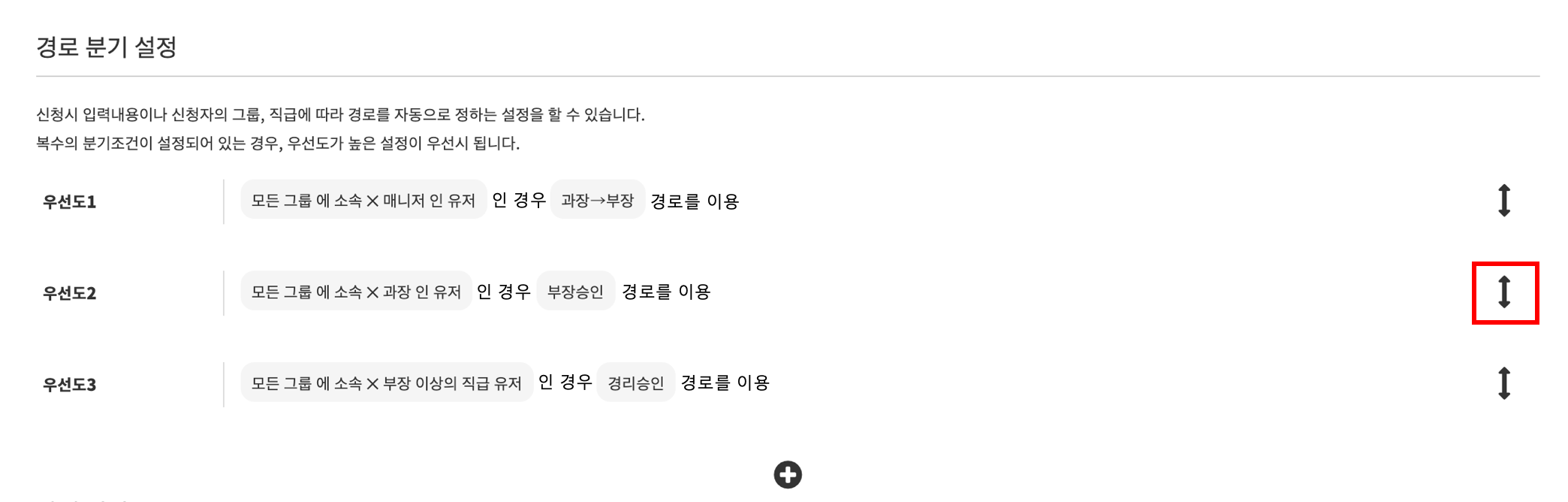
12. 설정 완료 후 「서식 등록」 화면의 「저장하기」 또는 「갱신하기」 를 클릭하면 서식이 등록됩니다.

상기의 설정을 하면 신청자의 그룹・직급에 따라 자동적으로 경로를 변경시킬 수 있습니다.
신청자가 소속되어 있는 그룹・직급과 신청시에 입력・선택된 내용으로 경로 분기하기
입력・선택된 내용에 따라 경로를 변경시키기 위한 설정방법에 대해서는 아래의 예를 이용하여 설명합니다.
【예】
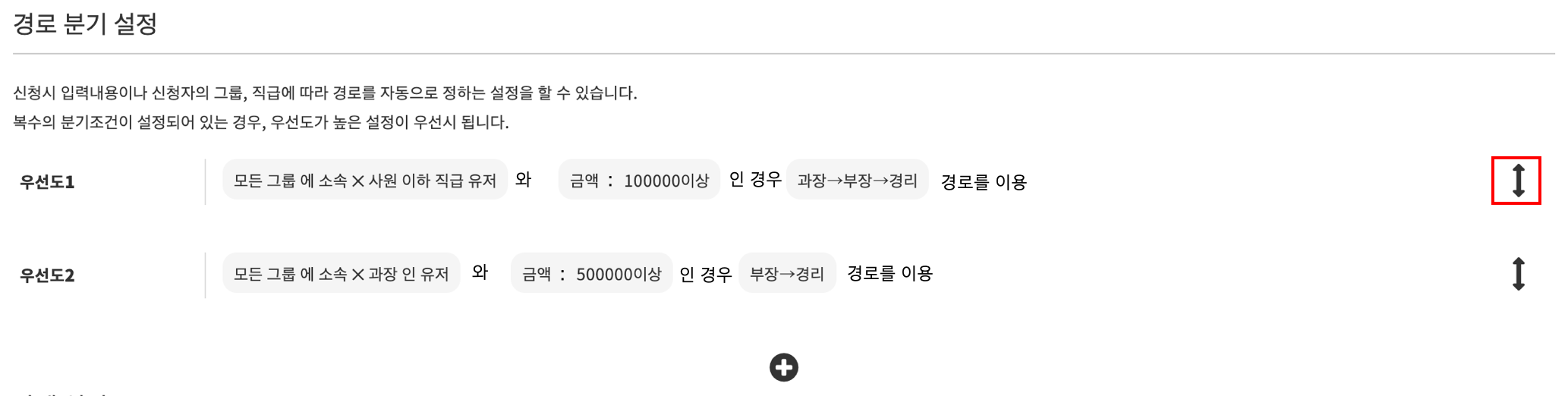
보통은「경리」 로 직접 신청하는 결재 루트이지만, 일반 사원이 신청할 때 「금액」 항목에서 100,000원 이상 입력된 경우는 「과장→부장→경리」 경로로 변경하고, 과장이 신청할 때 「금액」 항목에서 500,000원 이상 입력된 경우에는 「부장→경리」경로로 변경하기
「경로 분기」 를 설정하기 위해서는 이하의 2단계의 설정이 필요합니다.
이하, 각 단계별로 설명합니다.
①「경로」 를 설명하기
1. 좌측 메뉴바 「관리자 기능」 내 「기본정보 설정」 를 선택하고 목록 화면에서 「경로」 를 선택합니다.
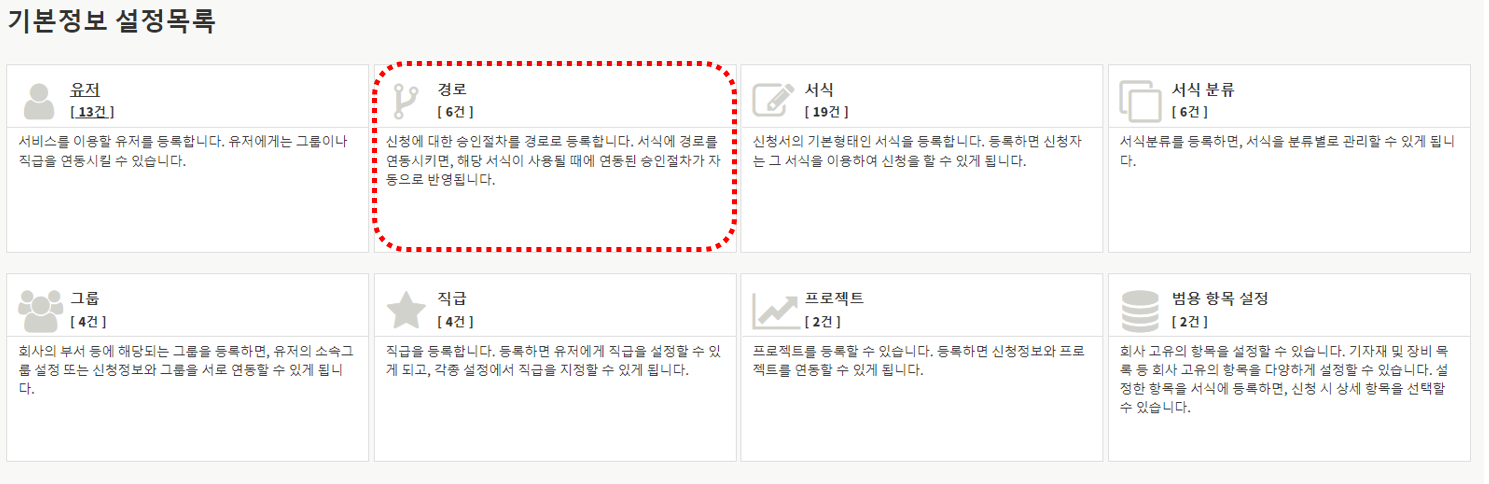
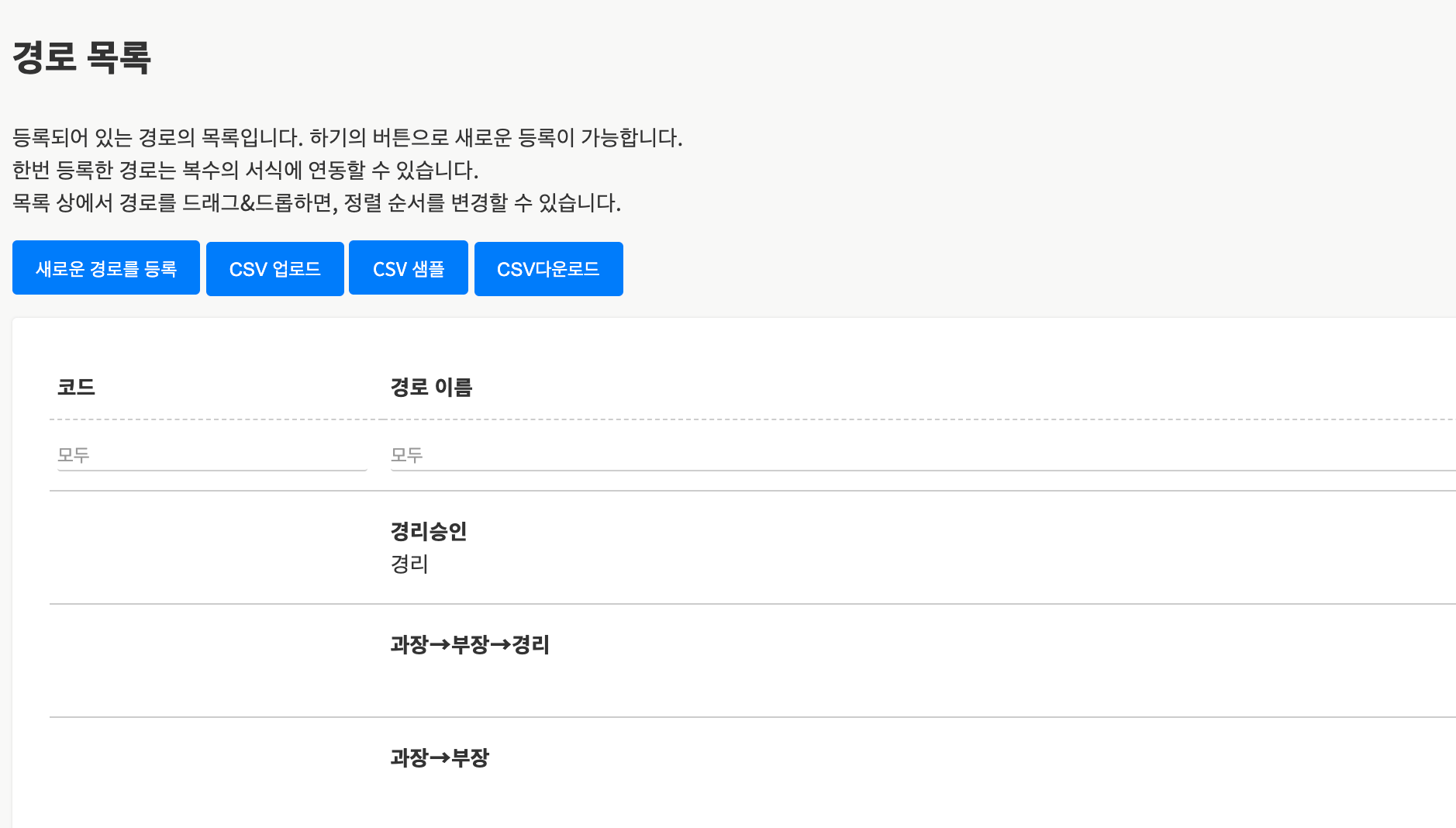
2. 경로 분기에 필요한 경로를 모두 등록합니다.
기본 결재선인 「경리 승인」 의 루트 외에 「과장 승인」 루트와 「부장 승인」 루트를 등록합니다.
경로의 상세 설정방법은 여기를 참조해 주세요.
②「경로 분기」 를 설정하기
1. 좌측 메뉴바 「관리자 기능」 내 「기본정보 설정」 을 선택하고 목록화면에서 「서식」 을 선택합니다.
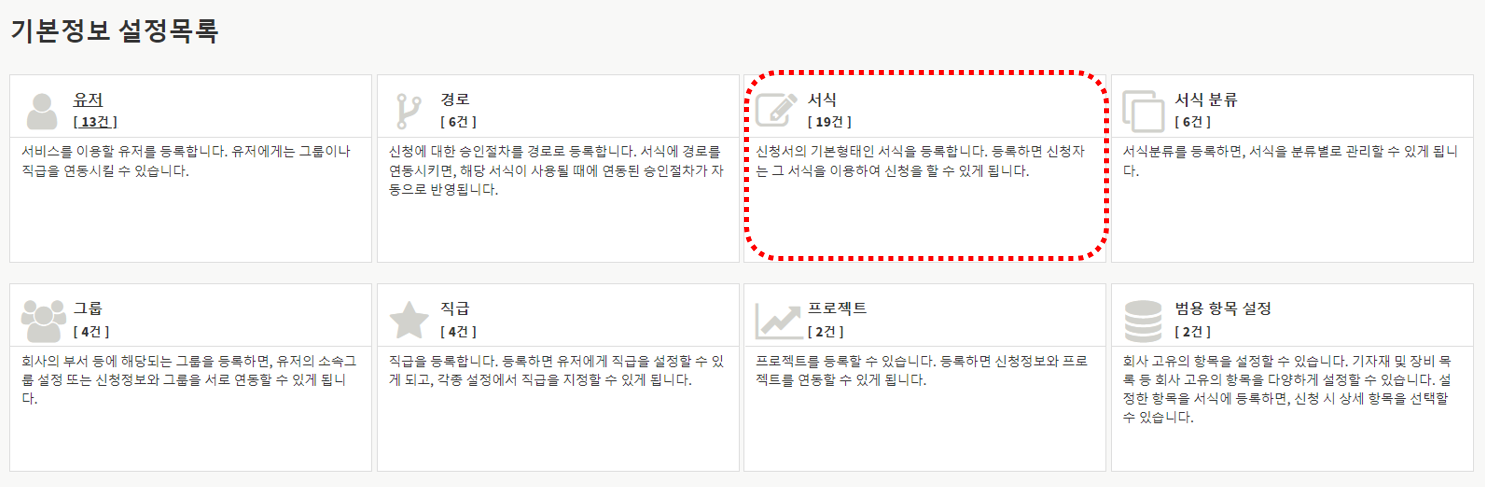
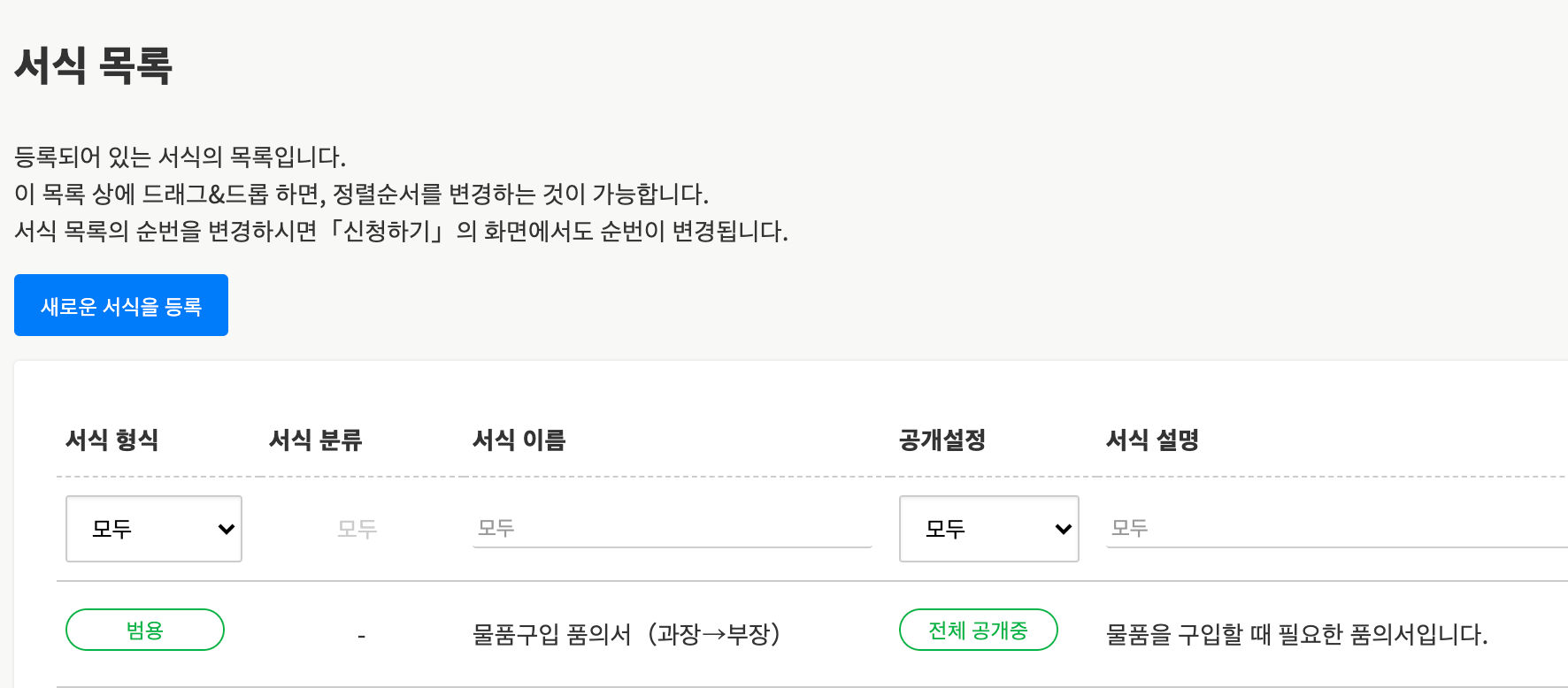
2. 서식 목록 화면 상단의 「새로운 서식 등록」 또는 편집하고 싶은 서식을 클릭합니다.
※한건도 등록되어 있지 않은 경우는 순서1에서 「서식」 을 선택한 후, 순서 3의 「서식 등록」 화면이 표시됩니다.
3. 서식의 「기본정보」 를 설정합니다. 「경로」 항목에 기본으로 이용하는 경로를 설정합니다.
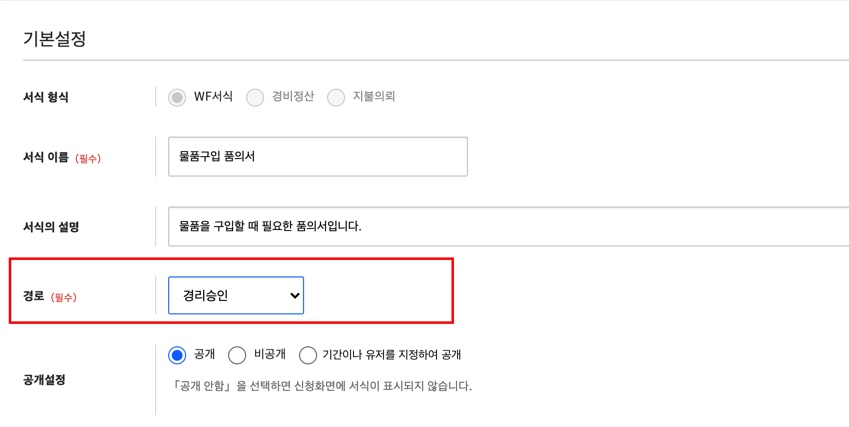
4. 서식의 「항목 설정」 란에서 분기 조건으로 하는 항목을 설정합니다.
입력된 「금액」 에 따라 분기 시키는 설정이므로 「숫자 입력」 항목을 설정합니다.
서식의 상세 설정방법은 여기를 참조해 주세요.

분기 조건으로 설정할 수 있는 항목은 이하의 4종류입니다.
5. 서식 등록 화면 「경로 분기 설정」 항목의 을 클릭합니다.

6. 조선 설정 항목이 표시되며 「우선도1 조건을 설정해 주세요」 라고 표시되어 있는 부분을 클릭합니다.

7. 「경로 분기 설정」 다이얼로그가 표시됩니다. 그룹・직급 및 입력・선택된 내용으로 경로를 변경하고 싶은 경우, 「그룹✕직급, 항목✕조건으로 분기」 를 선택합니다.
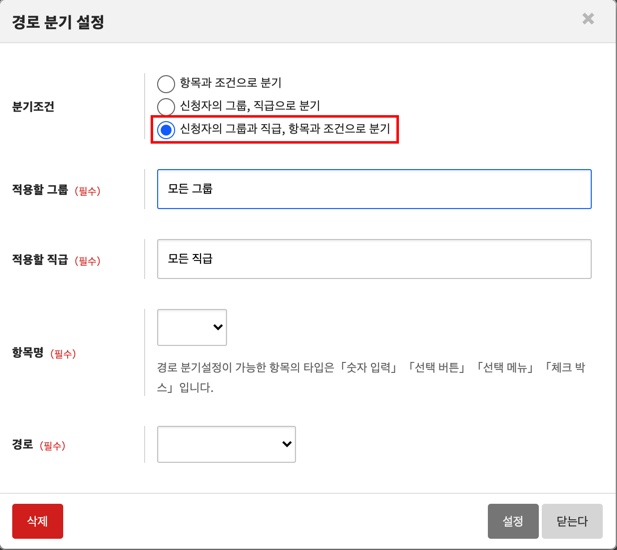
8. 각각의 항목을 조건에 맞춰 설정합니다.
일반 사원이 신청할 때 「금액」 항목에서 100,000원 이상 입력된 경우는 「과장→부장→경리」 경로로 변경하는 조건으로 설정합니다.
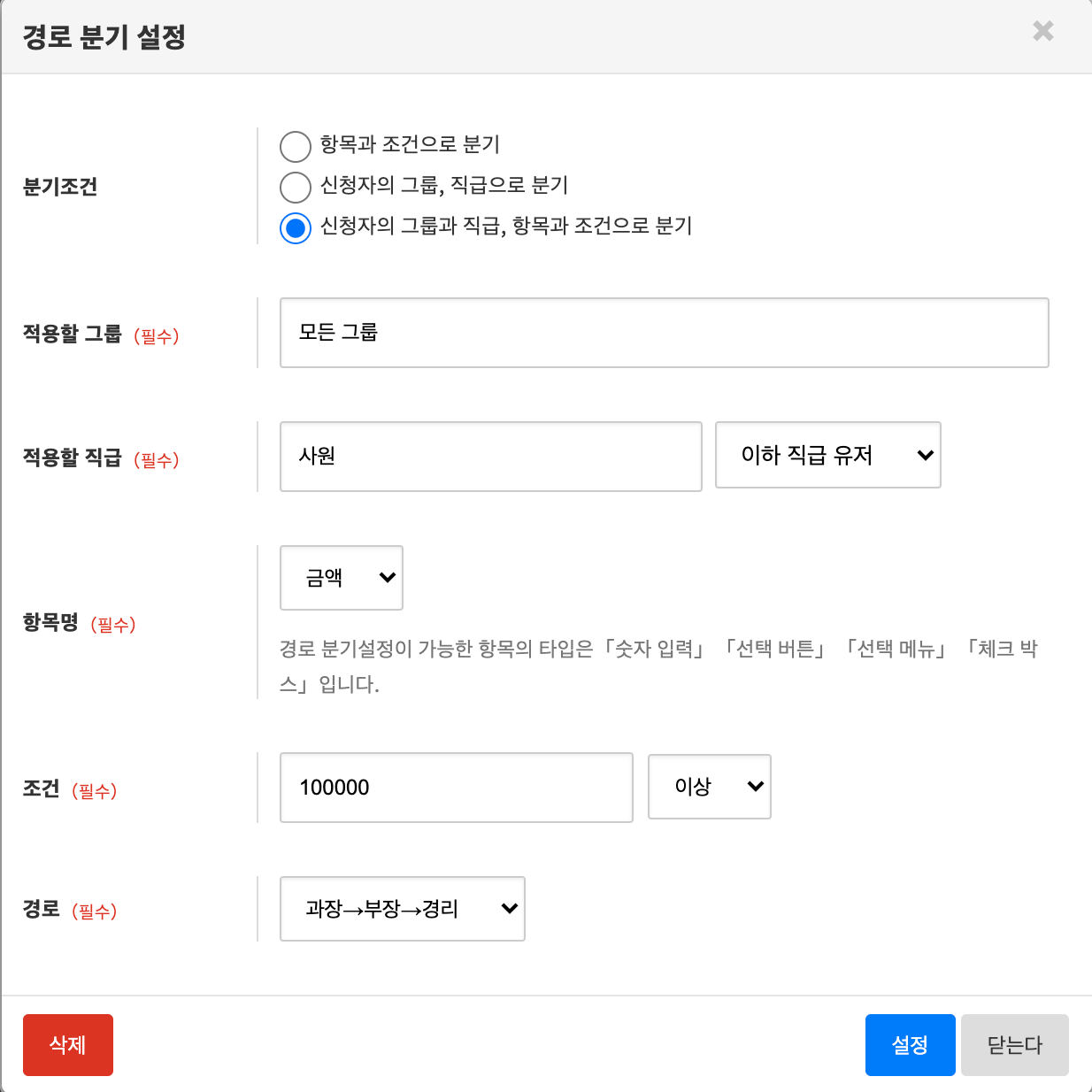
9. 대화창 내 「설정」 을 클릭하면, 경로 분기 조건으로 반영됩니다.
10. 조건을 추가하고자 하는 경우, 하단의 을 클릭하면 설정 조건을 추가할 수 있습니다.
과장이 신청 시에 「금액」 항목에서 500,000원 이상 입력된 경우에는 「부장→경리」 경로로 변경 조건을 추가합니다.
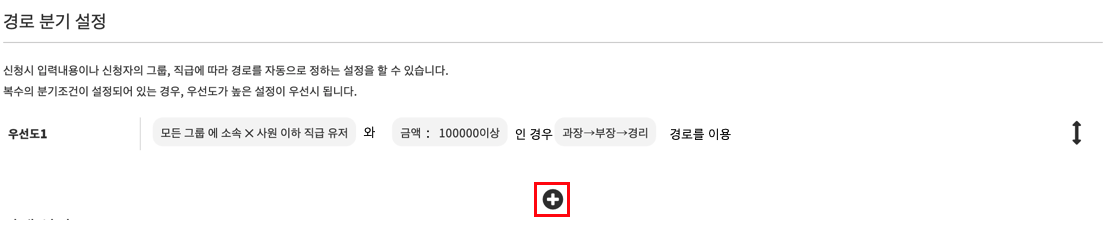
11. 우측 화살표를 클릭한 채 움직이면 우선도의 순서를 변경할 수 있습니다.
12. 설정 완료 후 「서식 등록」 화면의 「저장하기」 또는 「갱신하기」 를 클릭하면 서식이 등록됩니다.

상기와 같이 설정하면 신청자의 직급・그룹 및 입력내용에 따라 자동적으로 경로를 변경시킬 수 있습니다.
🔍관련 키워드
복수 경로, 경로 변경