잡캔 전자결재에서 「열람」 이란, 승인은 실행하지 않지만 「신청서의 내용을 열람하는 것」 을 의미합니다.
열람 기능을 이용하면 승인자로 설정된 유저가 아니어도 특정 경로를 이용하는 신청서의 내용을 열람 할 수 있습니다.
열람 기능의 설정에 대해서는 여기를 참조해 주십시오.
비슷한 기능으로 「공유」 와 「참조」 기능이 있습니다.
각각의 기능의 차이에 대해서는 여기를 참조 해 주십시오.
목차
열람하기
자신이 열람자로 설정된 신청을 열람할 수 있습니다.
1.좌측 메뉴 「공유・열람 기능」 내 「열람 가능한 신청 목록」 을 클릭합니다.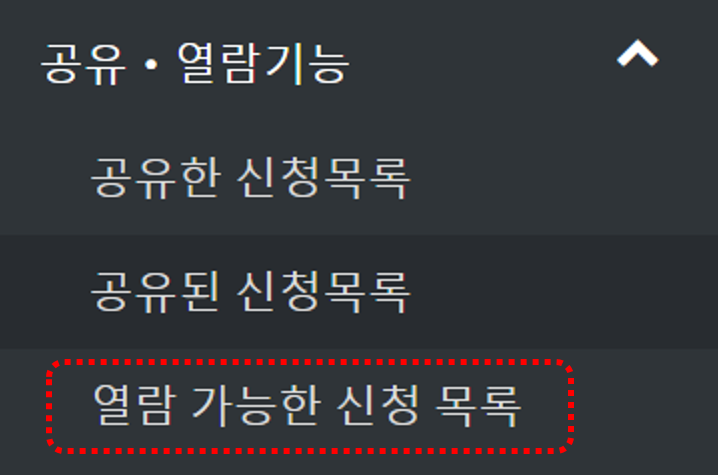
2. 자신이 열람 가능한 신청의 목록이 표시됩니다.
「진행중」 또는「완료」 「완료 후 취소」 등 승인 상황의 상태별로 신청서를 표시할 수 있습니다.
기본 화면에서는「모든」 탭이 표시됩니다.
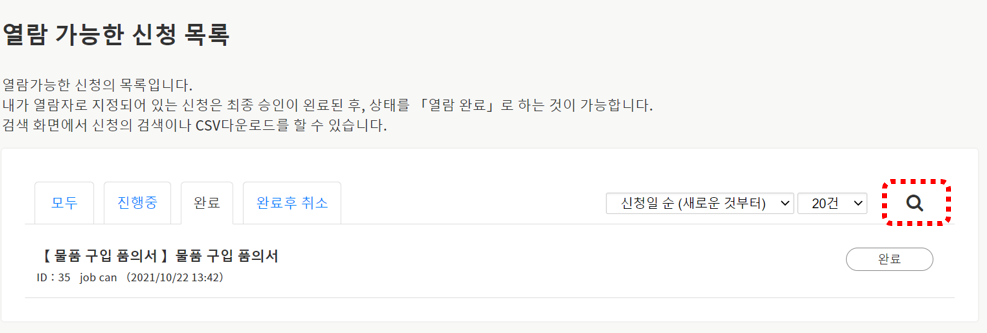
우측 상단의 을 클릭하면 다양한 조건으로 신청서를 검색할 수 있습니다.
선택 메뉴를 선택하면 표시 건수를 선택하면 표시 건수나 표시순을 변경할 수 있습니다.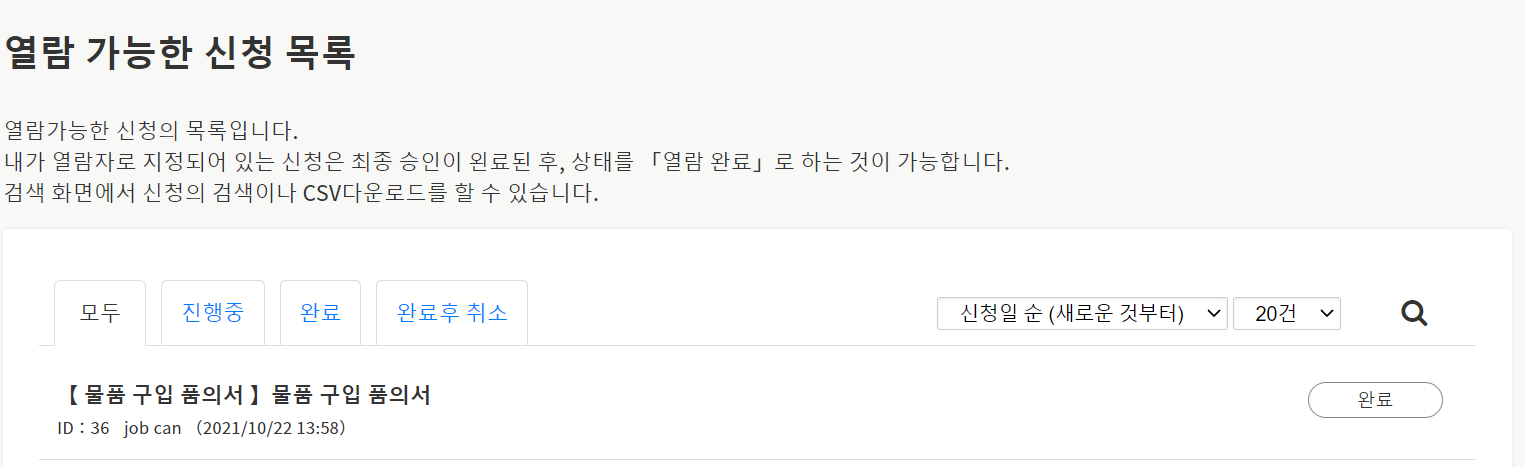
신청서에 커서를 맞추면 아이콘이 표시됩니다.
 을 클릭하면 인쇄 화면이 표시됩니다.
 을 클릭하면 신청서 자체의 URL을 취득할 수 있습니다.
 을 클릭하면 「신청 수정자」로 설정된 유저는 신청 내용을 수정할 수 있습니다.
3. 열람하고자 하는 신청서의 행을 클릭합니다.
신청서의 상세를 확인할 수 있습니다.
「열람 완료」 상태를 표시하기
승인이 최종까지 완료된 신청서에 열람 완료 상태를 표시할 수 있습니다.
※열람 완료 상태를 표시할 수 있는 신청은, 열람 가능자 「유저 지정」 으로 설정한 경우만 해당합니다. 열람 가능자의 설정 방법은 여기를 참조해 주십시오.
1. 좌측 메뉴 「공유・열람기능」 내 「열람 가능한 신청목록」 을 클릭합니다.
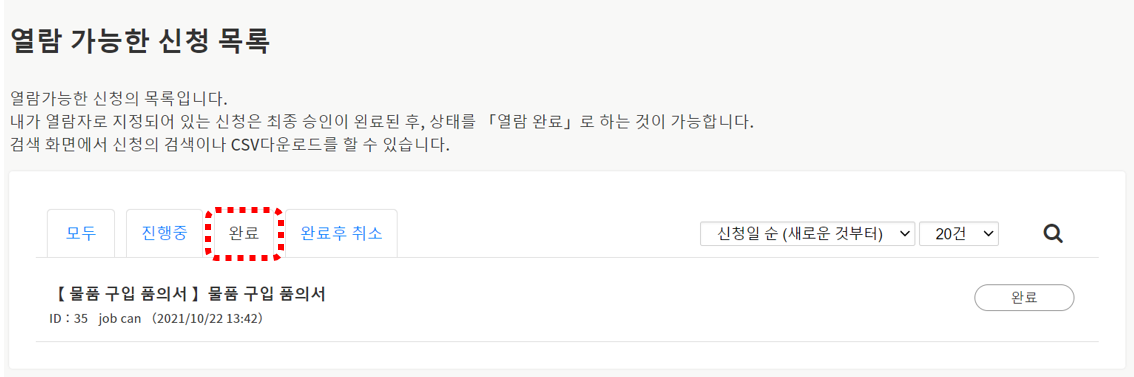
2.「완료」 탭을 클릭합니다.
※「열람 완료」 표시가 가능한건 신청 상태가「완료」인 신청입니다.
신청 상태가 「완료」 이외인 신청에는 「열람 완료로 한다」 혹은 「미열람으로 변경」 버튼이 표시되지 않습니다.
열람 완료 상태를 표시하고자 하는 신청서의 행을 클릭하면 신청서의 상세를 확인할 수 있습니다.
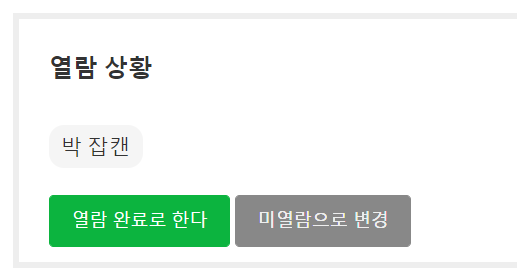
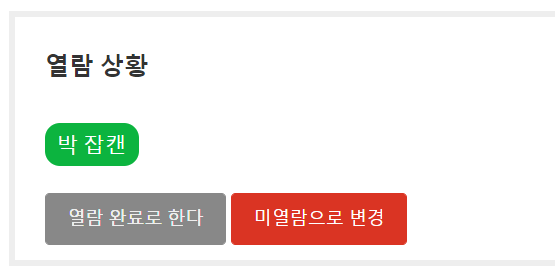
3. 신청서 하단의 「열람 상황」 란을 확인합니다.
미열람 상태에서는 「열람 완료로 한다」 가 녹색으로 표시됩니다.
「열람 완료로 한다」 를 체크하면 해당 신청에 열람 완료 상태를 표시할 수 있습니다.
열람 완료로 하면,열람자의 이름이 표시된 상자가 녹색으로 변경되며 、「미열람으로 변경」 버튼은 빨간색으로 표시됩니다.
「미열람으로 변경」 을 클릭하여 열람 완료 상태를 취소할 수 있습니다.
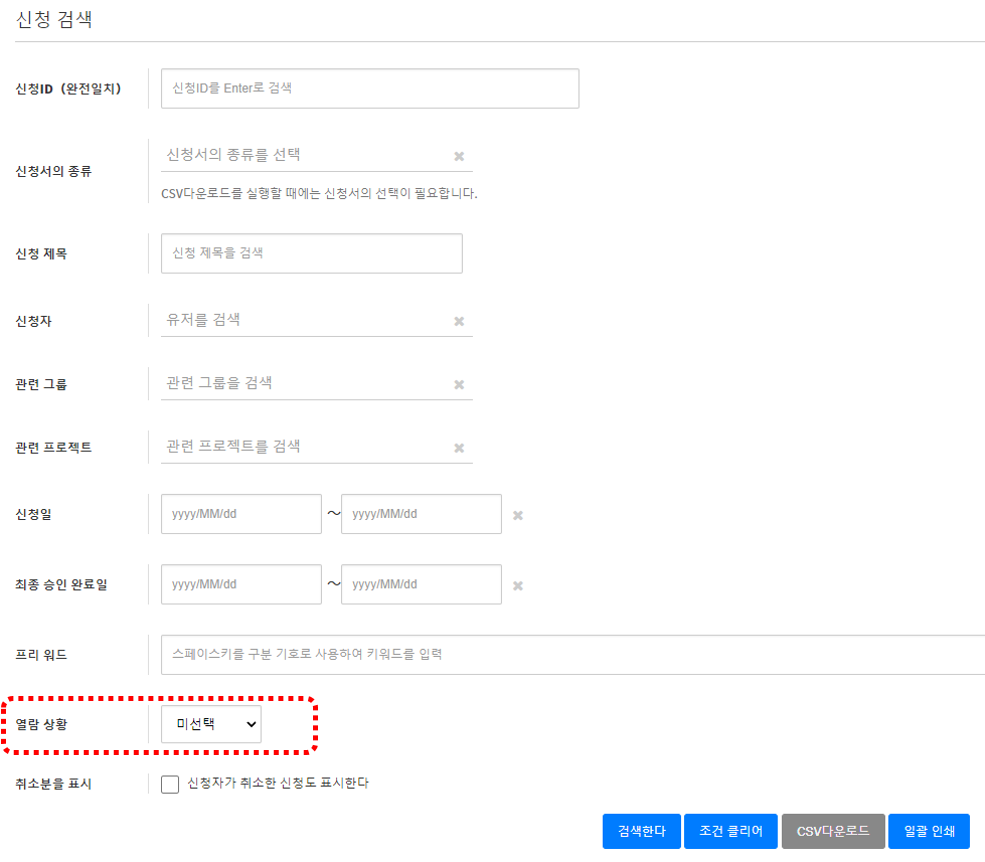
또한, 「열람 가능한 신청목록」 에서는 신청서 검색시, 「열람 완료」 혹은 「미열람」 각각의 상태를 매번 변경할 수 있습니다.
열람 상황을 확인하기
자신의 신청이나 승인한 신청의 열람 상황을 확인할 수 있습니다.
1. 좌측 메뉴에서 신청 목록을 선택합니다.
자신의 신청의 열람 상황을 확인하고자 하는 경우,「자신의 신청목록」 을 클릭합니다.
자신이 승인한 신청의 열람 상황을 확인하고자 하는 경우, 「승인하기」 를 클릭합니다.
2. 열람 상황을 확인하고자 하는 신청서를 클릭합니다.
「완료」 탭에서 신청서의 행을 클릭하면 상세를 확인할 수 있습니다.
신청서의 하단,「열람 상황」 란에 얄람자의 이름이 표시됩니다.
이름이 녹색으로 표시된 유저는 신청을 열람한 유저입니다.
【예】
박 잡캔만 열람 완료인 신청서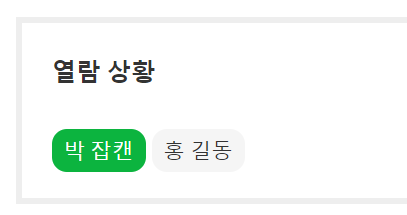
열람 가능한 신청 데이터를 CSV다운로드하기
열람 가능한 신청 데이터를 CSV 다운로드하는 순서는 아래와 같습니다.
1. 좌측 메뉴 「공유・열람기능」 내 「열람 가능한 신청목록」 을 클릭합니다.
2. 열람 가능한 신청 목록 우측 상단의 을 클릭합니다.
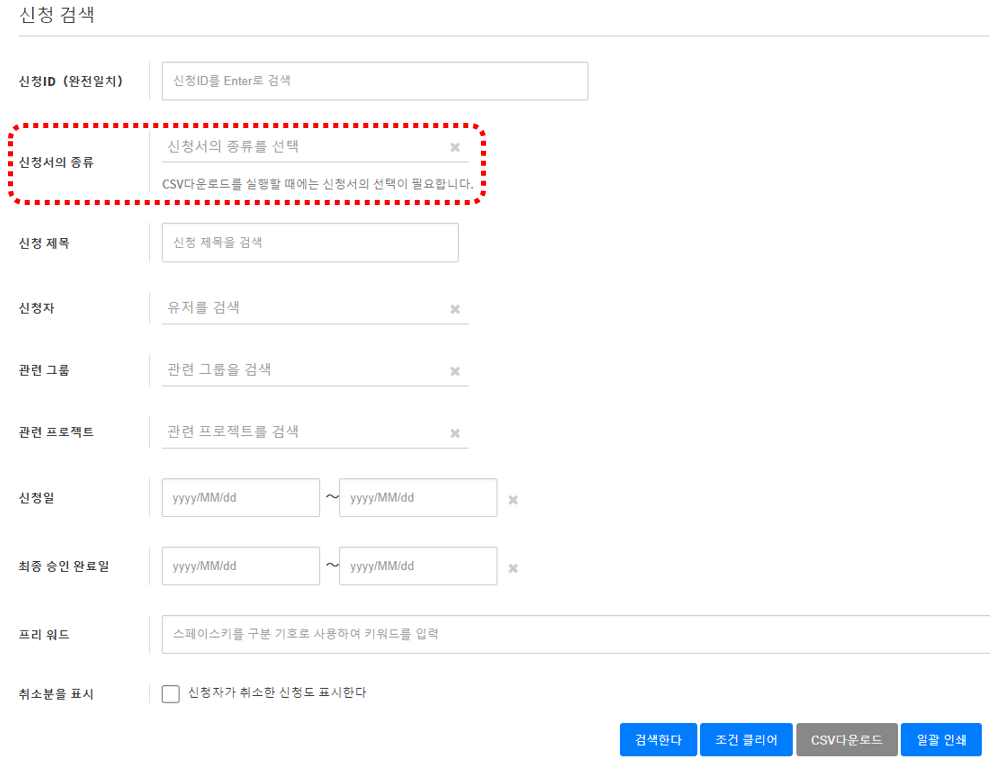
3. 「신청 검색」화면이 표시되므로, 다운로드할 「신청서의 종류」 를 선택합니다.
「신청서의 종류」를 선택하면 CSV 다운로드를 할 수 있습니다.
또한 조건을 설정하는 경우 다른 항목을 입력 후,「검색한다」 를 클릭하면 화면 하단에 해당 신청서가 표시됩니다.
신청서의 행을 클릭하면 신청서의 상세를 확인할 수 있습니다.
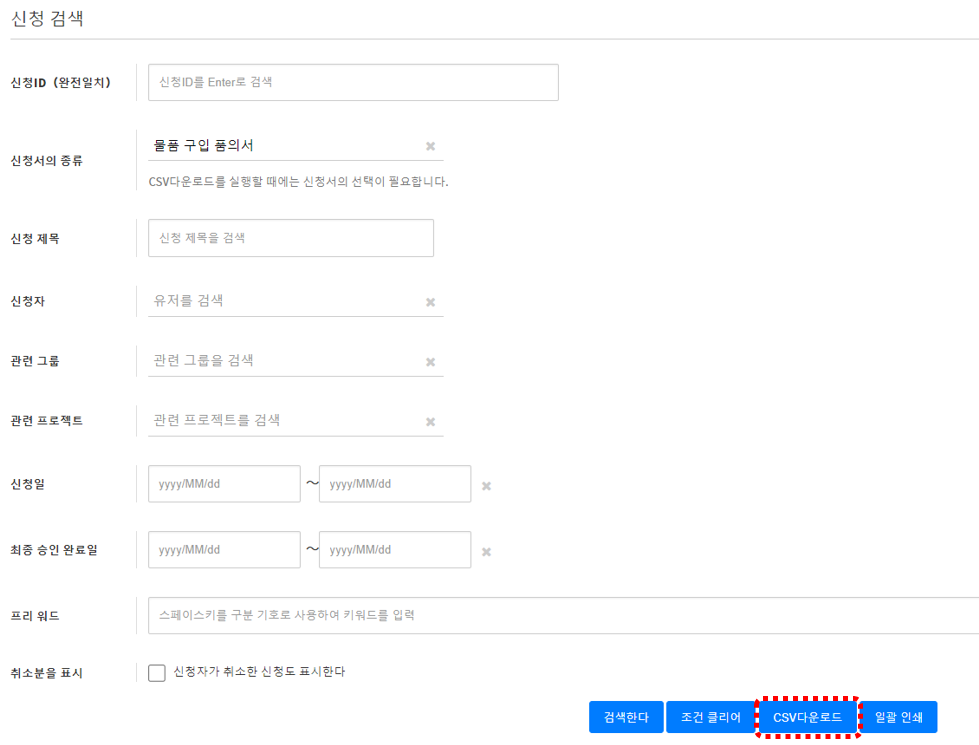
4. 「신청서의 종류」 를 선택하면 「CSV 다운로드」 버튼이 파란색으로 표시되므로 버튼을 클릭합니다.
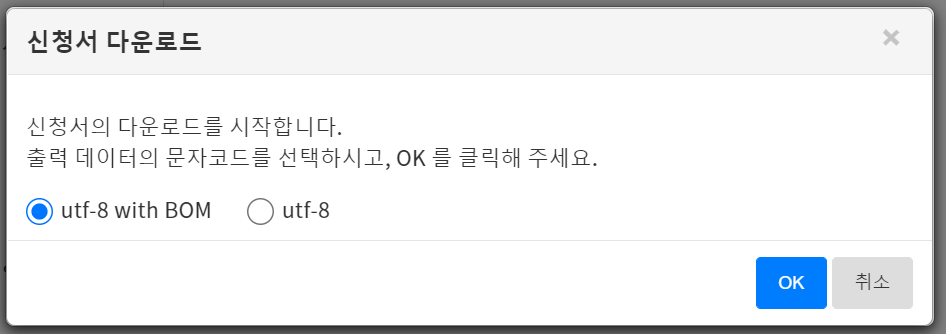
5. 출력 데이터의 문자 코드를 선택 후,「OK」 를 클릭합니다.
신청서가 다운로드됩니다.
CSV데이터에 출력되는 항목
신청된 서식의 종류에 따라 출력되는 항목이 다릅니다.
아래 서식에 대해 출력 항목과 상세를 설명합니다.
워크 플로우 플랜 서식(「범용 서식」 )
| 항목명 | 개요 |
| 신청ID | 신청서의 ID가 표시됩니다. |
| 신청 상태 |
다운로드 시점의 신청서의 상태가 표시됩니다. 진행중:승인 대기 상태 |
| 최종 승인일 | 신청이「완료」 된 경우, 최종 승인일시가 표시됩니다. |
| 승인자 | 이미 승인된 승인자명과 승인일시가 표시됩니다. |
| 서식명 | 신청서의 서식명이 표시됩니다. |
| 제목 | 신청서의 제목이 표시됩니다. |
| 신청자 메일 주소 | 신청자의 메일주소가 표시됩니다. |
| 신청자 코드 | 신청자에게 설정된 직원 코드가 표시됩니다. |
| 신청자(성) | 신청자의 성이 표시됩니다. |
| 신청자(명) | 신청자의 이름이 표시됩니다. |
| 신청일시 | 신청한 일시가 표시됩니다. |
| 관련 그룹명 | 「관련 그룹」 에서 선택한 그룹이 표시됩니다. |
| 관련 프로젝트 이름 | 「관련 프로젝트」 에서 선택한 프로젝트가 표시됩니다. |
| 각 추가 항목 |
추가 항목에 신청시에 입력된 내용이 표시됩니다. |
| 코멘트 | 신청서의 승인 상황란에 코멘트를 작성한 유저명, 입력된 내용, 입력일시가 표시됩니다. |