목차
Q. 과거의 신청을 신천자 이외의 유저에게 보여줄 수 있나요?
Q.과거에 작성된 신청을 신청자 이외 유저에게 보여줄 수 있나요?
A.네. 「공유」 「참조」 「열람」 기능에서 유저가 작성한 과거의 신청을 신청자 이외 다른 유저에게 보여줄 수 있습니다.
「공유 」기능에서는 신청별, 「참조」 기능에서는 서식별, 「열람」 기능에서는 그룹, 직급별로 설정이 가능합니다.
각 기능의 차이에 대해서는 여기를 참조해 주십시오.
기능별로 설정 방법과 신청을 확인하는 방법을 설명하겠습니다.
또한, 「Admin」 「관리자」 「신청 관리자」 권한의 유저는 「모든 신청목록」 에서 모든 신청을 확인할 수 있습니다.
또한, 승인자에 설정된 신청은 신청자가 아니여도 「승인하기」 에서 신청을 확인할 수 있습니다. 확인 방법은 여기를 참조해 주십시오.
공유 기능
공유 기능에서는 신청별 설정은 실행할 수 있습니다.
다른 유저에게 보여주고자 하는 신청이 여러 개인 경우, 관련 신청 혹은 사전 신청으로서 신청을 연결하고자 하는 경우 공유 기능을 사용하여 주십시오.
또한, 공유를 자동으로 실행하는건 불가능하므로 주의하여 주십시오.
・설정 방법
설정은 공유하고자 하는 신청의 신청자, 승인자, 공유된 유저, 참조 가능한 유저가 설정 할 수 있습니다.「Admin」 「관리자」「신청 관리자」 권한의 유저는 모든 신청에 대해 설정이 가능합니다.
신청을 공유하는 방법은 아래와 같습니다.
1. 좌측 메뉴 「신청 기능」 내 「자신의 신청목록」 또는 「승인 기능」 내 「승인하기」 를 클릭합니다.
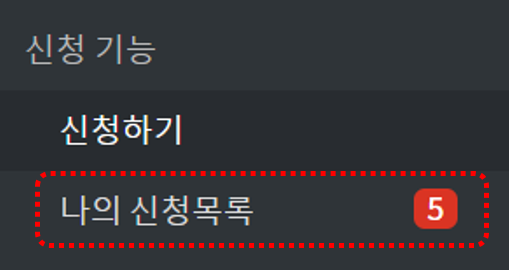
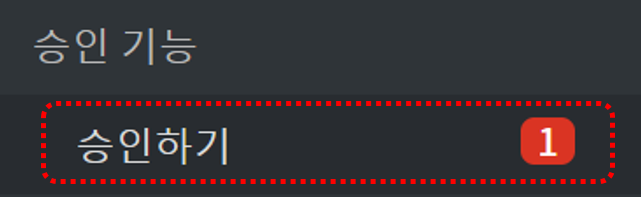
「Admin」 「관리자」 「신청 관리자」 권한의 유저는 「관리자 기능」 내 「모든 신청목록」 화면에서도 설정 가능합니다.
2. 상태별로 신청 목록이 표시됩니다.
각 탭을 클릭하여 공유하고자 하는 신청서를 표시합니다.
우측 상단의 돋보기 마크를 클릭하면 다양한 조건으로 신청서를 검색할 수 있습니다.
「나의 신청목록」 에서 신청서를 공유하는 예를 설명하겠습니다.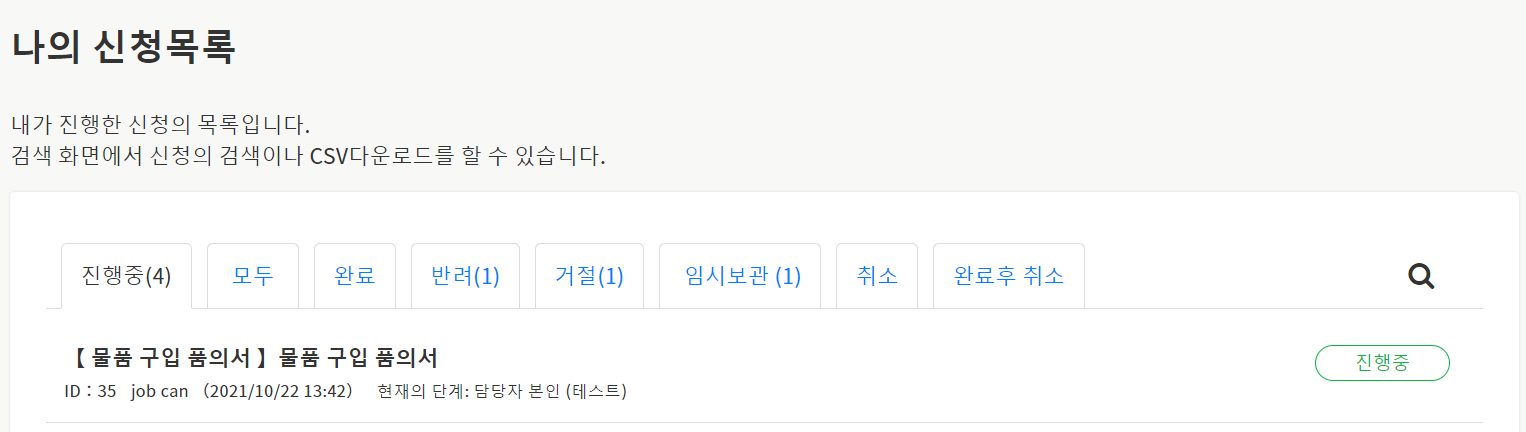
3. 공유하고자 하는 신청에 커서를 맞추면 우측에 아이콘이 표시됩니다.

4.  마크를 클릭하면 신청서를 공유할 유저를 선택할 수 있는 대화창이 표시됩니다.

5. 신청서를 공유할 유저를 선택합니다.
유저는 복수명 선택할 수 있습니다.
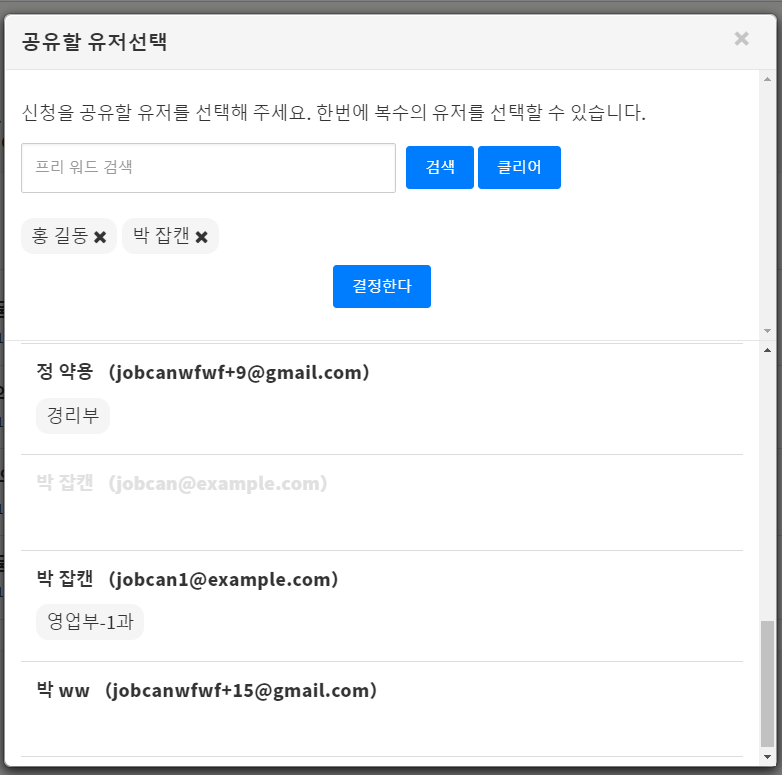
6. 「결정한다」 를 클릭하면 화면 상단에 아래와 같은 메세지가 표시되며, 공유가 완료됩니다.

・공유된 신청을 확인하는 방법
다른 유저로부터 자신에게 공유된 신청의 확인 방법은 아래와 같습니다.
1. 좌측 메뉴 「공유・열람 기능」 에서 「공유된 신청목록」 을 선택합니다.
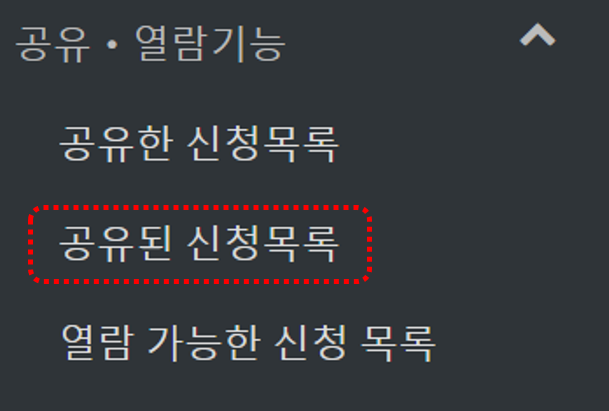
2. 다른 유저로부터 자신에게 공유된 신청이 신청서 상태별로 표시됩니다.
「진행중」혹은「완료」등 승인 상태별로 신청서를 표시할 수 있습니다.
기본 화면에서는 「모든」신청 목록 탭이 표시됩니다.
우측 상단의 를 클릭하면 다양한 조건으로 신청서를 검색할 수 있습니다.
선택 메뉴를 선택하면 표시 건수나 표시 순서를 변경할 수 있습니다.
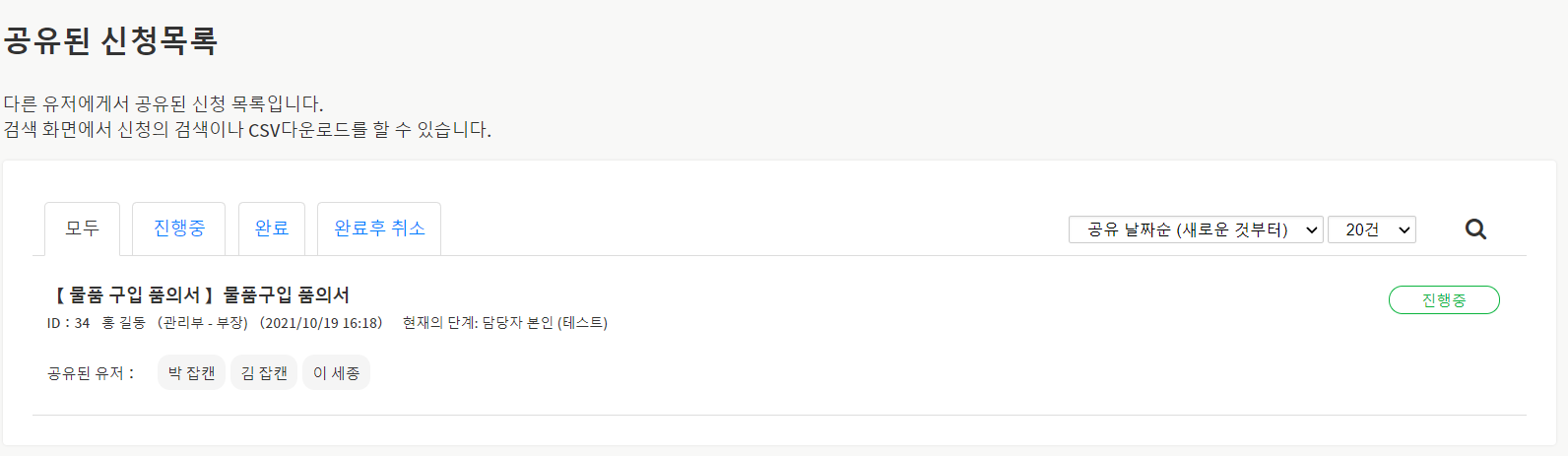
신청서에 커서를 맞추면 아이콘이 표시됩니다.
 을 클릭하면 인쇄 화면이 표시됩니다.
 을 클릭하면 신청을 복사할 수 있습니다.
 을 클릭하면 신청서 자체의 URL을 취득할 수 있습니다.
 을 클릭하면 신청을 공유할 수 있습니다.
 을 클릭하면 「신청 수정자」로 설정된 유저는 진행중인 신청 내용을 수정할 수 있습니다.
3. 확인하고자 하는 신청을 클릭합니다.
신청서의 상세를 확인할 수 있습니다.
공유 기능의 상세에 대해서는 여기를 참조해 주십시오.
참조 기능
참조 기능에서는 서식별로 설정을 실행할 수 있습니다.
유저의 설정에서 특정 서식을 특정 유저가 참조할 수 있도록 지정합니다.
경리 담당자에게 교통비 서식으로 신청된 모든 신청서를 참조시키고 싶은 경우 등에 참조 기능을 이용하여 주십시오.
또한, 참조 가능 서식이 설정된 유저는 과거의 신청 뿐 만 아니라 설정후 해당 서식으로 실시된 신청도 확인할 수 있습니다.
・설정 방법
설정은「Admin」 「관리자」 「시스템 담당」 「인사 담당」 권한의 유저만 가능합니다.
신청을 공유하는 방법은 아래와 같습니다.
1. 좌측 메뉴 「관리자 기능」 내 「기본 정보설정」 을 선택 후, 목록 화면애서 「유저」 를 선택합니다.
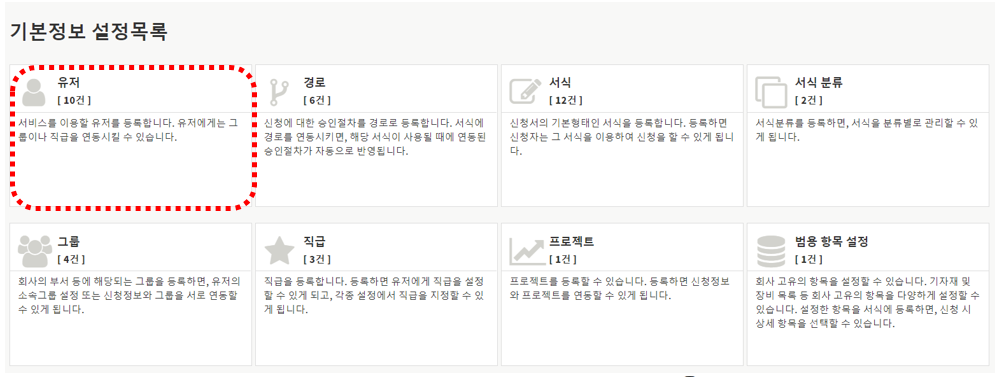
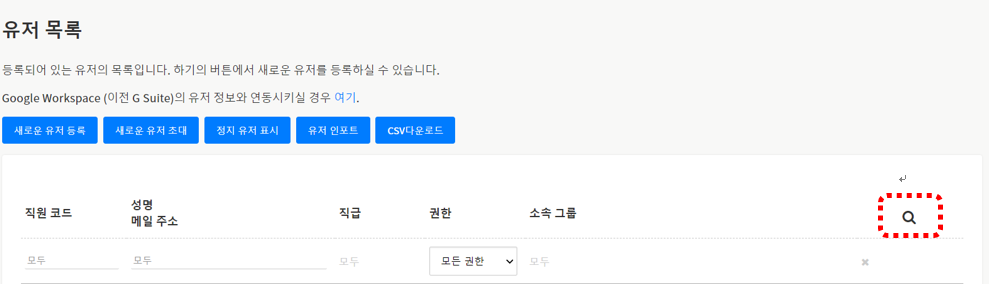
2. 특정 서식을 이용한 신청의 참조가 가능하도록 설정할 유저를 선택합니다.
「유저 목록」 화면 상단의 검색 박스를 이용하거나,을 클릭하면 다양한 조건으로 유저를 검색할 수 있습니다.
3. 유저 설정 화면에서 참조 시키고자 하는 서식을 검색합니다.
「그룹・직급・승인자 설정」 의 「신청 참조 가능 서식」 에서 「검색」 을 클릭합니다.
※Admin・관리자・신청 관리자 권한의 유저는 모든 신청이 참조 가능하도록 기본 설정되어있으므로 설정이 필요하지 않습니다.
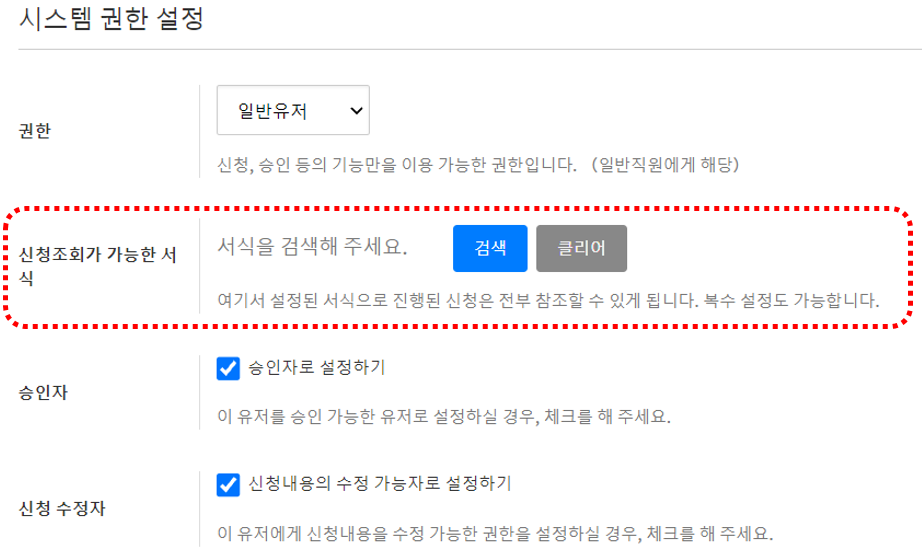
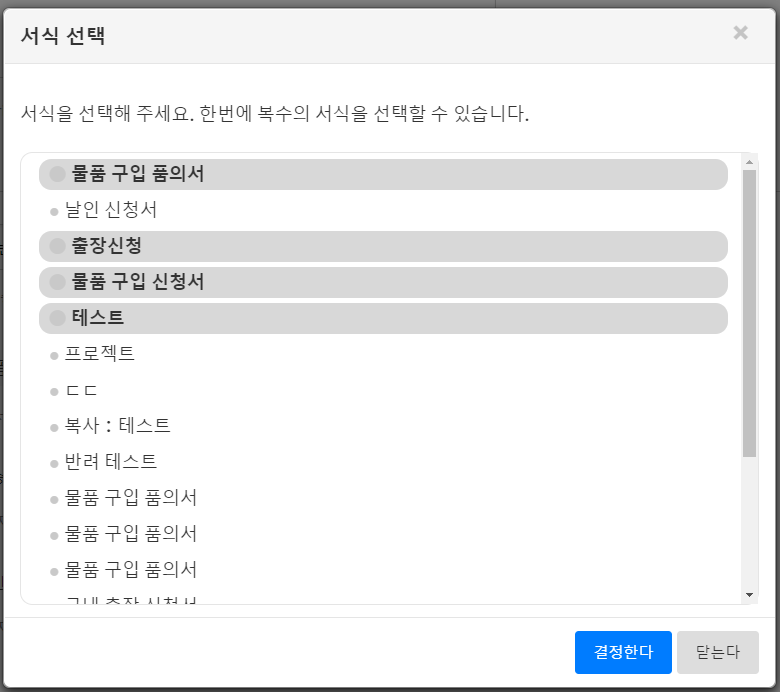
4. 서식을 선택한 후, 우측 하단의 「결정한다」 을 클릭합니다.
서식은 복수 선택 가능합니다.
5. 유저 설정 화면 하단의 「갱신하기」 를 클릭합니다.
갱신하면 유저는 설정된 서식의 신청을 참조할 수 있게됩니다.
・침조 가능한 신청을 확인하기
자신이 참조 가능한 서식으로 신청된 신청의 참조 방법은 아래와 같습니다.
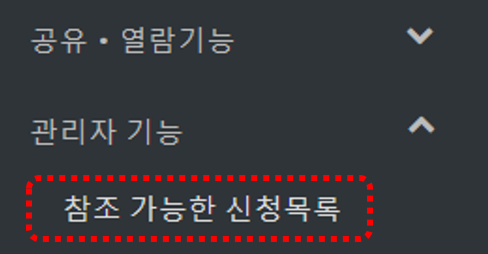
1. 좌측 메뉴 「관리자 기능」 내 「참조 가능한 신청목록」 을 클릭합니다.
2. 자신이 참조 가능한 신청 목록이 표시됩니다.
「진행중」 혹은 「완료」 「반려」 등의 승인 상황별로 신청서를 표시할 수 있습니다.
기본 화면에서는「모든」 신청 목록 탭이 표시됩니다.
우측 을 클릭하면 다양한 조건으로 신청서를 검색할 수 있습니다.
선택 메뉴를 선택하면 표시 건수와 표시 순서를 변경할 수 있습니다.
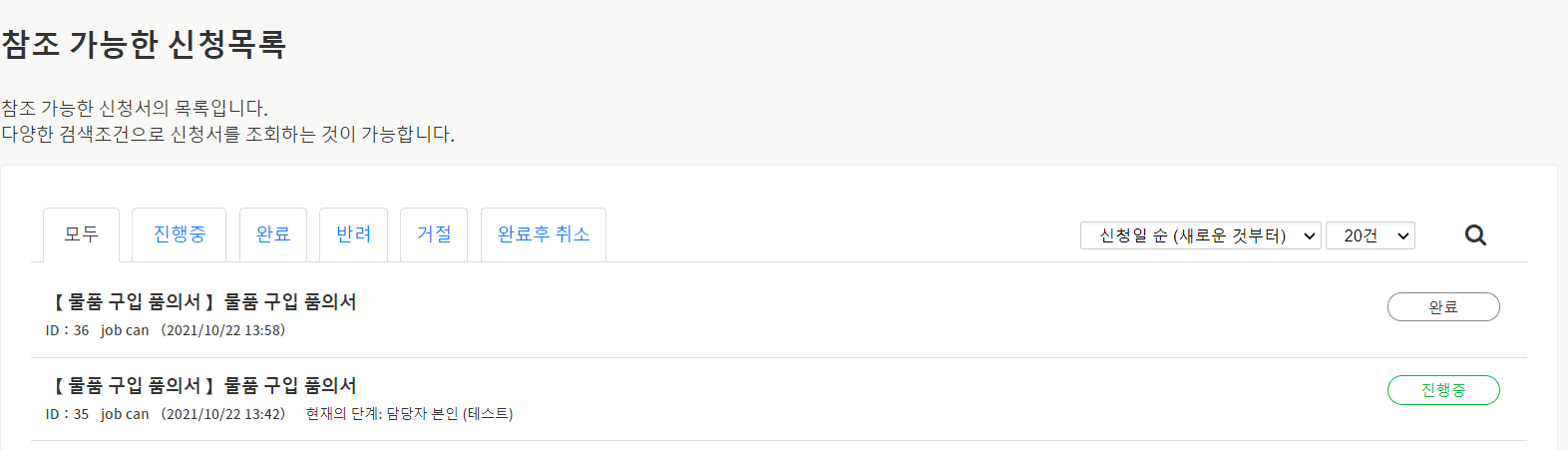
신청서에 커서를 맞추면 아이콘이 표시됩니다.
을 클릭하면 인쇄 화면이 표시됩니다.을 클릭하면 신청서 자체의 URL를 취득할 수 있습니다.을 클릭하면 신청을 공유할 수 있습니다.
을 클릭하면 「신청 수정자」로 설정된 유저는 진행중인 신청 내용을 수정할 수 있습니다.
3. 참조하고자 하는 신청서의 행을 클릭합니다.
신청서의 상세를 확인할 수 있습니다.
참조 기능의 상세는 여기를 참조해 주십시오.
열람 기능
열람 기능의 경우, 그룹이나 직급별로로 설정을 실행할 수 있습니다. 또한, 과거 신청을 신청자 이외의 사용자가 열람할 수 있도록 설정이 되어 있는 신청과 열람할 수 없도록 설정이 되어 있는 신청이 있습니다.
열람 가능한 신청의 설정은 해당 신청의 열람 가능자 설정이 「그룹이나 직급」 으로 지정되어 있는 경우 뿐입니다.
「유저」 를 지정한 경우는 설정할 수 없으므로 유의하여 주십시오.
예:열람 가능자 설정이 「그룹이나 직급」으로 설정된 신청
예:열람 가능자 설정이 「유저」로 설정된 신청
또한, 이미 작성된 신청의 「열람 가능자」 를 편집할 수 없습니다.
덧붙여、열람 기능에서 과거의 신청을 열람 할 수 있도록 하고자 하는 경우, 열람 가능한 그룹이나 직급을 변경할 필요가 있으므로 주의하여 주십시오.
예를 들어, 경리부로 이동한 유저에게 지금까지 경리부가 열람할 수 있었던 신청을 열람할 수 있도록 하고자 하는 경우에 열람 기능을 이용하여 주십시오.
・설정 방법
설정은「Admin」 「관리자」 「신청 관리자」 권한의 유저만 가능합니다.
신청을 열람 가능하도록 설정하는 방법은 아래와 같습니다.
1. 좌측 메뉴 「관리자 기능」 내 「기본 정보설정」 을 선택 후, 목록 화면에서 「유저」 를 선택합니다.
2. 「유저 목록」 화면에서 편집하고자 하는 유저를 클릭합니다.

3. 「유저 설정」 화면에서 「기본 정보설정」 란의 「그룹」 과 「직급」 항목에서 신청을 열람할 수 있는 「그룹 」과 「직급」 을 설정합니다.
예를 들어, 아래와 같은 열람 상황의 신청을 유저에게 보여주고 싶은 경우,
유저의「그룹」과「직급」을 아래와 같은 설정합니다.
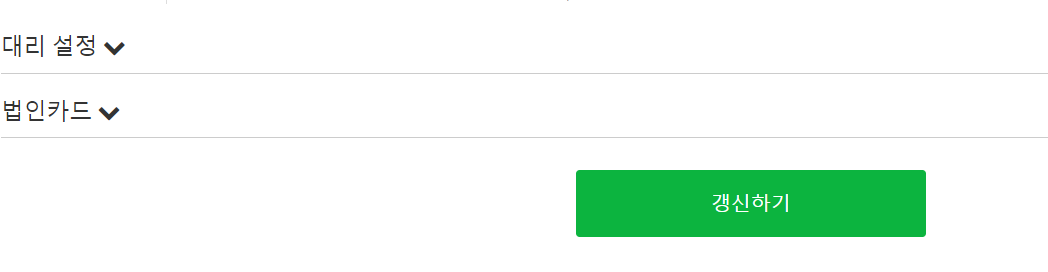
4. 「갱신하기」 를 클릭하면 설정이 반영됩니다.
・열람 가능한 신청의 확인 방법
자신이 열람자로 설정된 신청의 열람 방법은 아래와 같습니다.
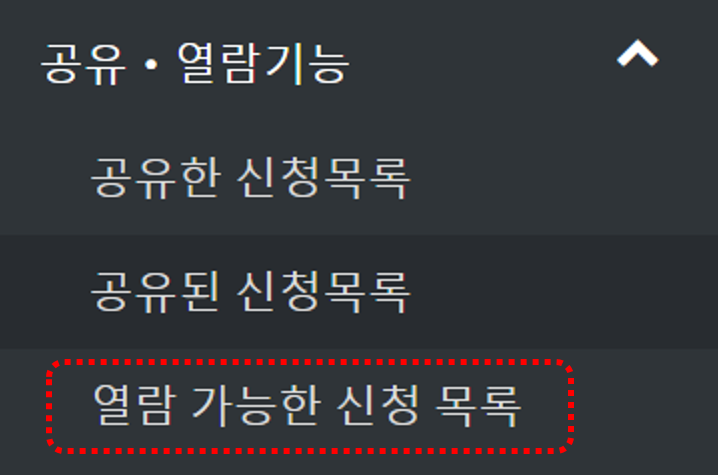
1. 좌측 메뉴 「공유・열람기능」 내 「열람 가능한 신청목록」 을 클릭합니다.
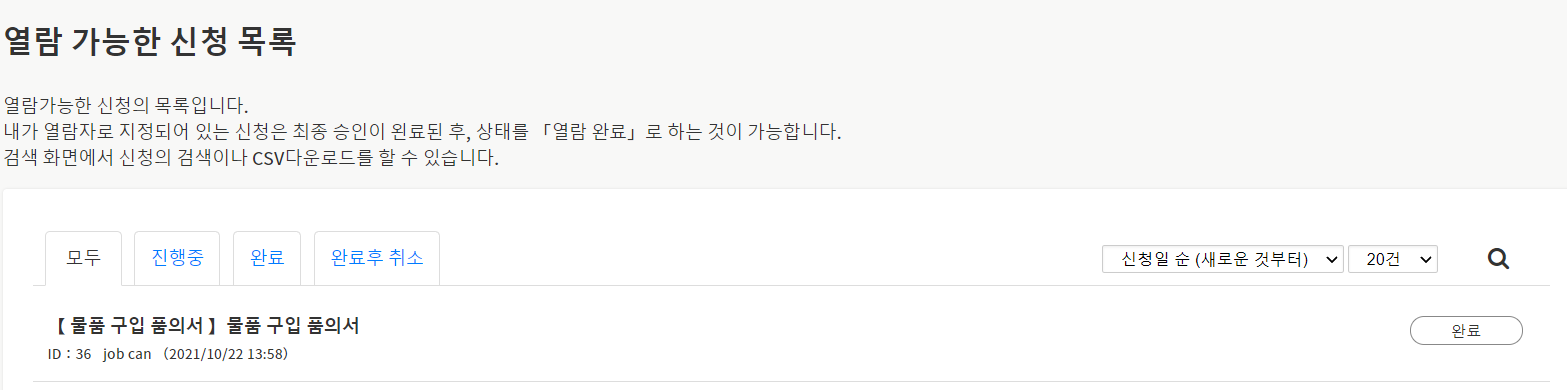
2. 자신이 열람 가능한 신청목록이 표시됩니다.
「진행중」 또는 「완료」 「완료 후 취소」등 승인 상황의 상태별로 신청서를 표시할 수 있습니다.
기본 화면에서는 「모두」 탭이 표시됩니다.
우측 상단의 을 클릭하면 다양한 조건으로 신청서를 검색할 수 있습니다.
선택 메뉴를 선택하면 표시 건수나 표시 순서를 변경할 수 있습니다.
신청서에 커서를 맞추면 아이콘이 표시됩니다.
을 클릭하면 인쇄 화면이 표시됩니다.을 클릭하면 신청서 자체의 URL을 취득할 수 있습니다.을 클릭하면 「신청 수정자」로 설정된 유저는 진행중인 신청 내용을 수정할 수 있습니다.
3. 열람하고자 하는 신청서의 행을 클릭합니다.
신청서의 상세를 확인할 수 있습니다.
열람 가능자 설정의 상세에 대해서는 여기를 참조해 주십시오.
열람 가능한 신청의 확인 방법의 상세에 대해서는 여기를 참조해 주십시오.
🔍관련 키워드
확인, 쉐어, 과거