잡캔 전자결재에서 경로란 회사에서의 「승인 루트」 를 의미합니다.
다양한 조건의 경로를 설정할 수 있으며 등록한 경로를 서식에 등록하면 설정한 승인 루트로 신청이 등록됩니다.
경로는 패턴으로서 등록되므로, 복수의 서식에 동일한 경로를 설정할 수 있습니다.
목차
경로를 CSV파일로 일괄 신규 등록하기
경로의 등록은 아래 두가지 방법으로 가능합니다.
이 페이지에서는 경로를 CSV파일로 일괄 등록하는 방법은 소개합니다.
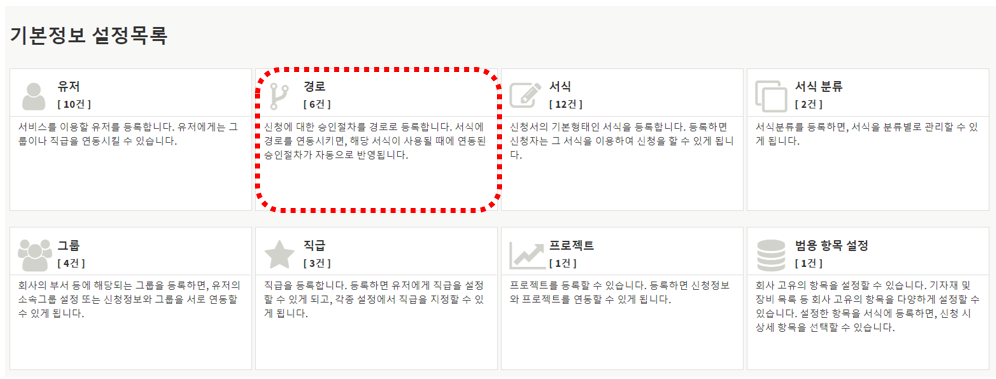
1. 좌측 메뉴「관리자 기능」내의 「기본 정보설정」을 선택 후, 목록 화면에서 「경로」를 선택합니다.
2. 「경로 목록」화면 상단의 「CSV샘플」을 클릭하면 CSV 샘플 데이터가 다운로드됩니다.
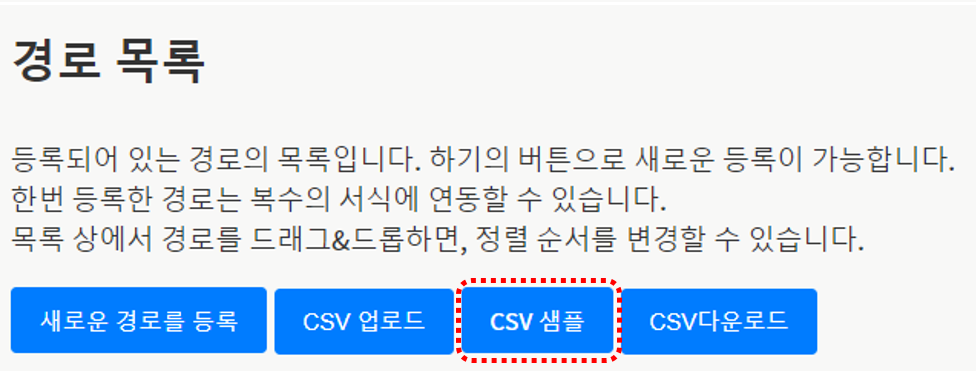
※경로가 1건도 등록되지 않은 경우는 1을 선택한 직후에 「경로 등록」 화면이 표시됩니다.
상단의 「경로 목록을 표시」 를 클릭하면 경로 목록 화면을 표시할 수 있습니다.
3. 아래와 같은 샘플 데이터가 CSV 데이터로 출력됩니다.
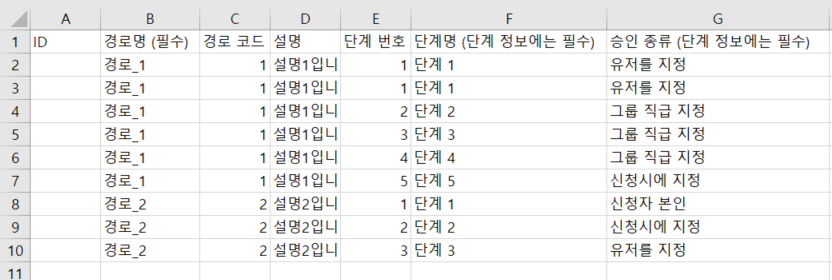
샘플 데이터에 맞춰 등록하고자 하는 데이터를 입력합니다.
입력 규칙은 아래 표와 같습니다.
| 항목명 | 조건 | 개요 |
| ID | - |
경로 등록시에 자동적으로 부여되는 ID입니다. 신규 등록시에는 공란인 채로 업로드해 주십시오. |
| 경로명 | 필수 | 경로에 등록하는 명칭을 입력합니다. |
| 경로 코드 | 필수 | 경로에 등록한 코드를 입력합니다. |
| 설명 | 임의 | 경로의 설명을 입력합니다. |
| 단계 번호 | 필수 | 해당 단계의 번호를 입력합니다. |
| 단계명 | (단계 정보의 경우) 필수 |
해당 단게의 명칭을 입력합니다. |
| 승인 종류 |
(단계 정보의 경우) 필수 |
승인 종류를 입력합니다. 승인 종류는 아래 4종류 입니다.
|
| 아래 항목은 「승인 종류」에 따라 필수 여부가 다릅니다. | ||
| 승인자 코드 | (「유저를 지정」시) 필수 |
해당 단계의 승인자로 지정할 유저의 직원코드를 입력합니다. |
| 모두의 승인이 필요 | (「유저를 지정」시) 필수 |
전원의 승인이 필요한지의 여부를 설정합니다. 「전원의 승인이 필요」한 경우는 『1』을, 필요하지 않은 경우는『0』을 입력합니다. |
| 신청자 본인을 제외 | (「유저를 지정」시) 필수 |
신청자 본인을 승인자로 표시할지의 여부를 설정합니다. |
| 승인 그룹 코드 | (「그룹 직급 지정」시) 필수 |
승인 단게에 설정할 그룹을 입력합니다. 「모든 그룹」을 지정하는 경우는 『모두』를 입력합니다. 「신청자가 소속된 그룹」을 지정하는 경우는『소속』을 입력합니다. 「특정 그룹」을 지정하는 경우는 해당 그룹의 그룹 코드를 입력합니다. |
| 승인 직급 코드 | (「그룹 직급 지정」、「상위 그룹 직급을 지정」시) 필수 |
승인 단계에 설정하는 직급을 입력합니다. 「모든 승인자」를 지정하는 경우는 『모두』를 입력합니다. 「특정 직급」을 지정하는 경우는 직급 코드를 입력합니다. |
| 상위 계층 지정 | (「상위 그룹 직급을 지정」시) 필수 |
몇계층 상위의 그룹을 지정할지를 입력합니다. 1계층 상위의 그룹을 지정하는 경우는「1」을, 2계층 상위의 그룹을 지정하는 경우는 「2」를 입력합니다. |
| 그룹 범위 | (「그룹 직급 지정」,「상위 그룹 직급을 지정」시) 필수 |
지정한 그룹의 범위를 입력합니다. 「지정 그룹에 소속」을 지정하는 경우는 『소속』이라고 입력합니다. 「지정 그룹 이상에 소속」을 지정하는 경우는 『이상』이라고 입력합니다. 「상위 그룹 직급을 지정」을 하고있는 경우 「○계층 상위 그룹」이라고 지정하는 경우는 『고정』을 입력합니다. |
| 직급 범위 | (「그룹 직급 지정」,「상위 그룹 직급을 지정」시) 필수 |
지정한 직급의 직급 랭크의 범위를 입력합니다. 「지정한 직급」을 지정하는 경우는 『고정』이라고 입력합니다. 「지정한 직급 이상」을 지정하는 경우는 『이상』이라고 입력합니다. 「지정한 직급 이하」를 지정하는 경우는 『이하』라고 입력합니다. |
| 승인자가 없는 경우 스킵하기 | 임의 | 해당 단계의 승인자가 존재하지 않는 경우, 해당 단계를 생략 시킬지를 지정합니다. 스킵하지 않는 경우는 「0」을 입력합니다. 스킵할 경우는「1」을 입력합니다. |
| 신청자의 직급이 더 높은 경우 스킵하기 | 임의 |
해당 단계를 생략시킬 조건을 지정합니다. 스킵하지 않는 경우 『0』을 입력합니다. 신청자의 직급이 승인자의 조건「이상」일때 스킵할 경우 『1』을 입력합니다. 신청자 직급이 승인자의 조건 「이상」일때 스킵하는 경우 『2』를 입력합니다. |
| 아래는 「열람 가능자」 설정을 하는 경우에 필요한 항목입니다. | ||
| 열람 가능 직원 코드 | 임의 | 「열람 가능자」로 설정할 유저의 직원코드를 입력합니다. |
| 열람 가능 그룹 코드 | 임의 |
「열람 가능자」 로 설정할 그룹의 그룹 코드를 입력합니다. |
| 열람 가능 직급 코드 | 임의 | 「열람 가능자」 로 설정하는 직급의 직급 코드를 입력합니다. 「모든 직급」을 지정하는 경우는『모두』라고 입력합니다. |
| 열람자 그룹 범위 | 임의 | 「열람 가능자」로 설정한 그룹의 범위를 입력합니다. 「지정 그룹에 소속」을 지정하는 경우는 『소속』이라고 입력합니다. 「지정 그룹 이상에 소속」을 지정하는 경우는 『이상』이라고 입력합니다. |
| 열람자 직급 범위 | 임의 | 지정한 직급의 직급 랭크의 범위를 입력합니다. 「지정한 직급」을 지정하는 경우는 『고정』이라고 입력합니다. 「지정한 직급 이상」을 지정하는 경우는 『이상』이라고 입력합니다. 「지정한 직급 이하」를 지정하는 경우는 『이하』라고 입력합니다. |
4. CSV데이터 입력 후, 경로 목록 화면에서 「CSV 업로드」를 클릭합니다. 파일 선택 화면이 표시되므로, 작성한 파일을 선택합니다.
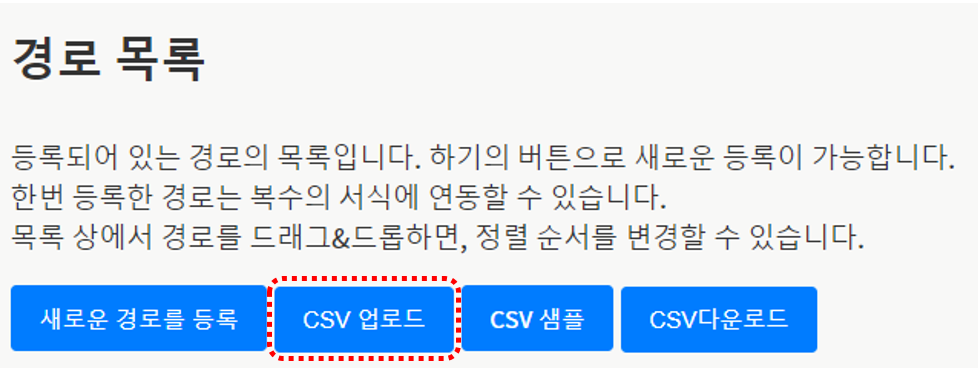
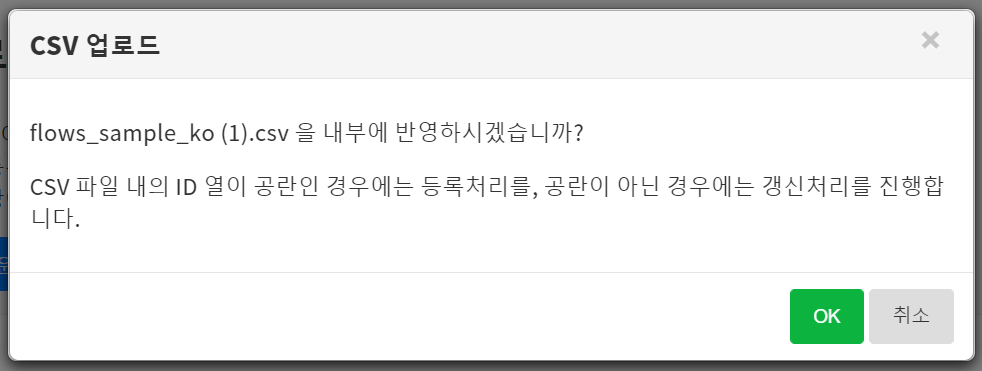
5. 「CSV 업로드」 대화창이 표시됩니다.
「ID」열이 공란인 경우, 신규 등록을 실행합니다.
「OK」를 클릭하면 CSV파일로 경로 일괄 등록이 완료됩니다.
경로를 CSV 파일로 일괄 편집하기
경로를 CSV 파일로 일괄 편집하는 방법은 아래와 같습니다.
1. 좌측 메뉴「관리자 기능」내의 「기본 정보설정」을 선택 후, 목록 화면에서 「경로」를 선택합니다.
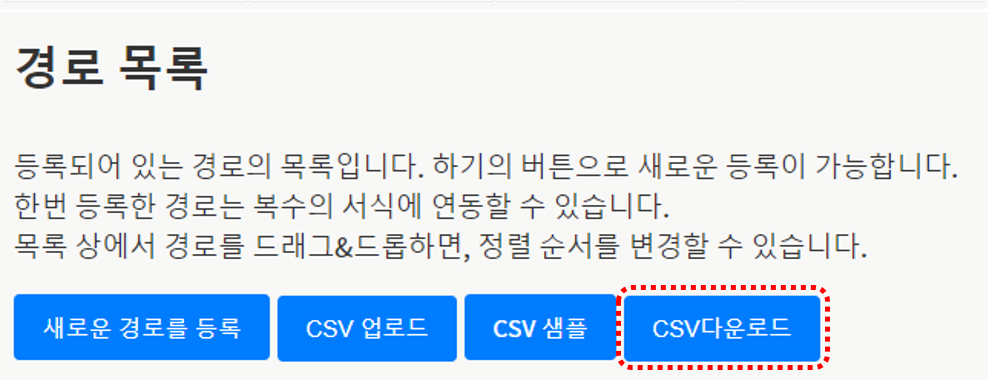
2. 「경로 목록」화면 상단의 「CSV 다운로드」를 클릭합니다.
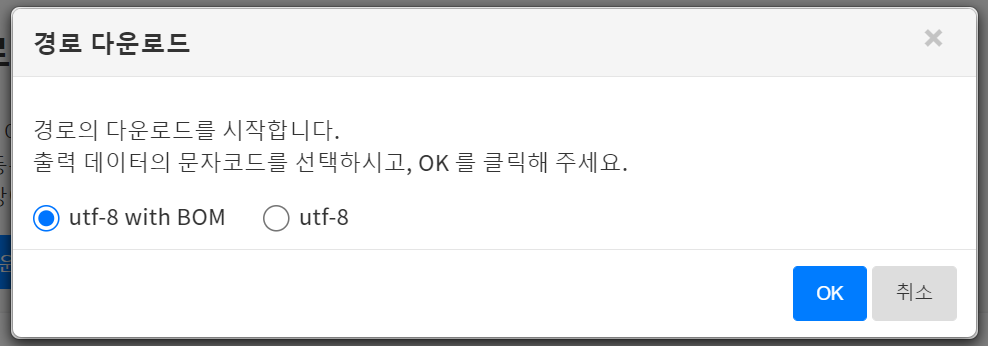
3. 출력 데이터의 문자 코드를 선택 후, 「OK」를 클릭합니다.
CSV 데이터가 다운로드 됩니다.
4. 등록된 경로 정보가 아래와 같은 CSV데이터로 출력됩니다.
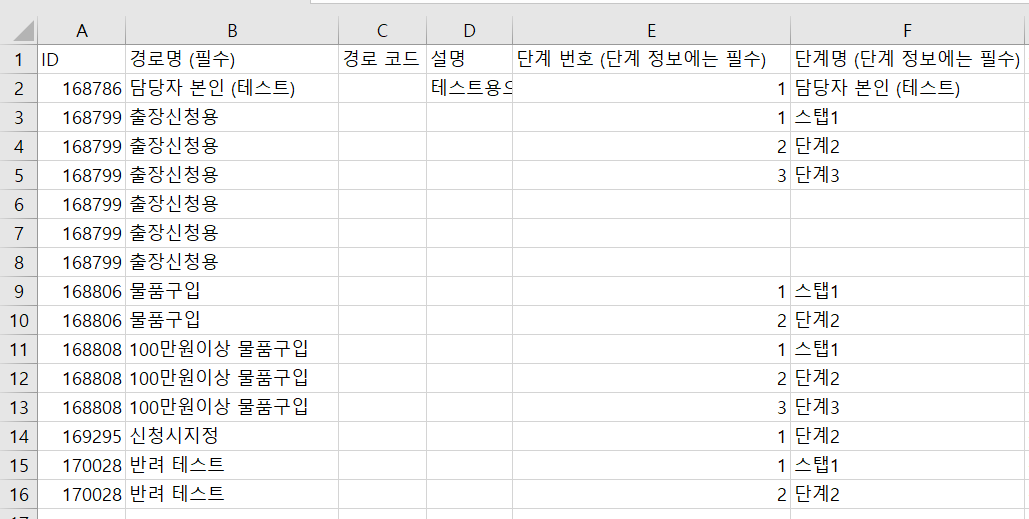
다운로드 한 CSV 데이터를 편집합니다.
입력 규칙은 아래와 표와 같습니다.
| 항목명 | 조건 | 개요 |
| ID | 필수 | 경로 등록시에 자동적으로 부여되는 ID입니다. 등록 완료된 경로에 이미 부여된 ID의 삭제・변경은 실시하지 말아주십시오. |
| 경로명 | 필수 | 경로에 등록한 명칭을 입력합니다. |
| 경로 코드 | 필수 | 경로에 등록한 코드를 입력합니다. |
| 설명 | 임의 | 경로의 설명을 입력합니다. |
| 단계 번호 | 필수 | 해당 단계의 번호릉 입력합니다. |
| 단계명 | (단계 정보의 경우) 필수 |
해당 단계의 명칭을 입력합니다. |
| 승인 종류 | (단계 정보의 경우) 필수 |
승인 종류를 입력합니다. 승인 종류는 아래 4가지 입니다.
|
| 아래 항목은「승인 종류」에 따라 필수 여부가 달라집니다. | ||
| 승인자 코드 | (「유저를 지정」시) 필수 |
해당 단계의 승인자로 지정할 유저의 직원코드를 입력합니다. |
| 모두의 승인이 필요 | (「유저를 지정」시) 필수 |
전원의 승인이 필요한지의 여부를 설정합니다. 「전원의 승인이 필요」한 경우는 『1』을, 필요하지 않은 경우는『0』을 입력합니다. |
| 신청자 본인을 제외 | (「유저를 지정」시) 필수 |
신청자 본인을 승인자로 표시할지의 여부를 설정합니다. |
| 승인 그룹 코드 | (「그룹 직급을 지정」시) 필수 |
승인 단게에 설정할 그룹을 입력합니다. 「모든 그룹」을 지정하는 경우는 『모두』를 입력합니다. 「신청자가 소속된 그룹」을 지정하는 경우는『소속』을 입력합니다. 「특정 그룹」을 지정하는 경우는 해당 그룹의 그룹 코드를 입력합니다. |
| 승인 직급 코드 | (「그룹 직급을 지정」, 「상위 그룹 직급을 지정」시) 필수 |
승인 단계에 설정하는 직급을 입력합니다. 「모든 승인자」를 지정하는 경우는 『모두』를 입력합니다. 「특정 직급」을 지정하는 경우는 직급 코드를 입력합니다. |
| 상위 계층 지정 | (「상위 그룹 직급을 지정」시) 필수 |
몇계층 상위의 그룹을 지정할지를 입력합니다. 1계층 상위의 그룹을 지정하는 경우는「1」을, 2계층 상위의 그룹을 지정하는 경우는 「2」를 입력합니다. |
| 그룹 범위 | (「그룹 직급을 지정」、「상위 그룹 직급을 지정」시) 필수 |
지정한 그룹의 범위를 입력합니다. 「지정 그룹에 소속」을 지정하는 경우는 『소속』이라고 입력합니다. 「지정 그룹 이상에 소속」을 지정하는 경우는 『이상』이라고 입력합니다. 「상위 그룹 직급을 지정」을 하고있는 경우 「○계층 상위 그룹」이라고 지정하는 경우는 『고정』을 입력합니다. |
| 직급 범위 | (「그룹 직급을 지정」、「상위 그룹 직급을 지정」시) 필수 |
지정한 직급의 직급 랭크의 범위를 입력합니다. 「지정한 직급」을 지정하는 경우는 『고정』이라고 입력합니다. 「지정한 직급 이상」을 지정하는 경우는 『이상』이라고 입력합니다. 「지정한 직급 이하」를 지정하는 경우는 『이하』라고 입력합니다. |
| 승인자가 없는 경우 스킵하기 | 임의 | 해당 단계의 승인자가 존재하지 않는 경우, 해당 단계를 생략 시킬지를 지정합니다. 스킵하지 않는 경우는 「0」을 입력합니다. 스킵할 경우는「1」을 입력합니다. |
| 신청자의 직급이 더 높은 경우 스킵하기 | 임의 |
해당 단계를 생략시킬 조건을 지정합니다. 스킵하지 않는 경우 『0』을 입력합니다. 신청자의 직급이 승인자의 조건「이상」일때 스킵할 경우 『1』을 입력합니다. 신청자 직급이 승인자의 조건 「이상」일때 스킵하는 경우 『2』를 입력합니다. |
| 아래는 「열람 가능자」 설정을 하는 경우에 필요한 항목입니다. | ||
| 열람 가능 직원 코드 | 임의 | 「열람 가능자」로 설정할 유저의 직원코드를 입력합니다. |
| 열람 가능 그룹 코드 | 임의 |
「열람 가능자」 로 설정할 그룹의 그룹 코드를 입력합니다. |
| 열람 가능 직급 코드 | 임의 | 「열람 가능자」 로 설정하는 직급의 직급 코드를 입력합니다. 「모든 직급」을 지정하는 경우는『모두』라고 입력합니다. |
| 열람자 그룹 범위 | 임의 | 「열람 가능자」로 설정한 그룹의 범위를 입력합니다. 「지정 그룹에 소속」을 지정하는 경우는 『소속』이라고 입력합니다. 「지정 그룹 이상에 소속」을 지정하는 경우는 『이상』이라고 입력합니다. |
| 열람자 직급 범위 | 임의 | 지정한 직급의 직급 랭크의 범위를 입력합니다. 「지정한 직급」을 지정하는 경우는 『고정』이라고 입력합니다. 「지정한 직급 이상」을 지정하는 경우는 『이상』이라고 입력합니다. 「지정한 직급 이하」를 지정하는 경우는 『이하』라고 입력합니다. |
5. CSV데이터 입력 후, 경로 목록 화면에서 「CSV 업로드」를 클릭합니다. 파일 선택 화면이 표시되므로, 작성한 파일을 선택합니다.
6. 「CSV 업로드」대화창이 표시됩니다.
CSV 파일 내의「ID」열에 기입이 되어있는 경우, 동일한 ID의 경로에 덮어쓰기(갱신)을 실시합니다.
「ID」열이 공란인 경우, 신규 등록을 실행합니다.
「OK」를 클릭하면 CSV파일로 경로 일괄 편집이 완료됩니다.
또한, 「경로」의 개수가 CSV 데이터의 편집전보다 줄어든 경우, 차분은 삭제되지 않습니다.
불필요한 「경로」에 대해서는 1건씩 삭제할 수 있습니다.
「경로」의 삭제에 대해서는 여기를 참조해 주십시오.
🔍관련 키워드
경로, 흐릅, 승인 단계, CSV데이터, 인포트